KI-Pixel-Art-Animator
Pixel Art mit KI animieren
Lade eine Pixel-Art-Figur hoch, beschreibe die Aktion und prüfe die erzeugte Bewegung. Behalte die sauberen Frames und exportiere ein transparentes Sprite-Sheet, PNG-Frames, ein GIF oder ein Paket für Unity, Godot, Unreal Paper2D, Cocos Creator oder Construct 3.
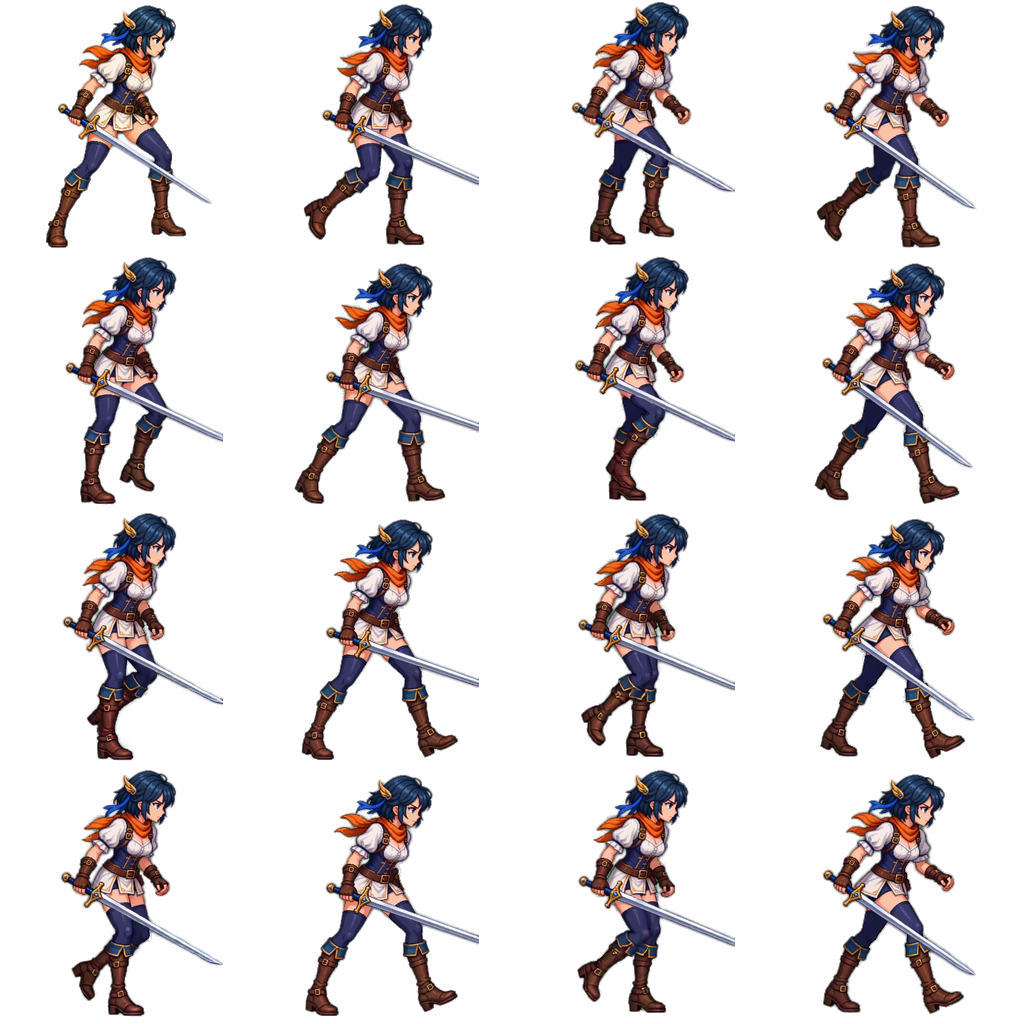
Echtes Ergebnis
Ein Pixel-Art-Laufzyklus aus einem einzigen PNG
Diese Pixel-Art-Schwertkämpferin wurde am 11. September 2026 über den MCP-Workflow von AnimGen animiert. Eine 4 Sekunden lange Laufanimation wurde als transparentes Sprite-Sheet mit 16 Frames und JSON-Metadaten exportiert.
- 16 transparente Frames
- 4×4-Raster
- 1024 × 1024 PNG
- 256 × 256 pro Frame
Pixel-Art-Workflow
Pixel Art in vier Schritten animieren
Erstellung, Prüfung und Export bleiben getrennt. So lieferst du genau die Frames aus, die du geprüft hast.
- 1
Pixel Art hochladen
Verwende das PNG einer Pixel-Art-Figur, am besten mit echter Transparenz und genug Platz um die Figur für die Bewegung.
- 2
Bewegung beschreiben
Nenne die Aktion, etwa Gehen, Idle oder Angriff, und bitte das Modell, Pixel-Art-Stil, Bildausschnitt und Größe beizubehalten.
- 3
Prüfen und zuschneiden
Geh die Vorschau Frame für Frame durch und wähle eine saubere Schleife oder den Bereich einer einmaligen Aktion.
- 4
Sprites exportieren
Wähle Frame-Anzahl und Größe und exportiere ein Sprite-Sheet mit JSON, PNG-Frames, ein GIF oder ein Engine-Paket.
Noch ein Pixel-Art-Beispiel
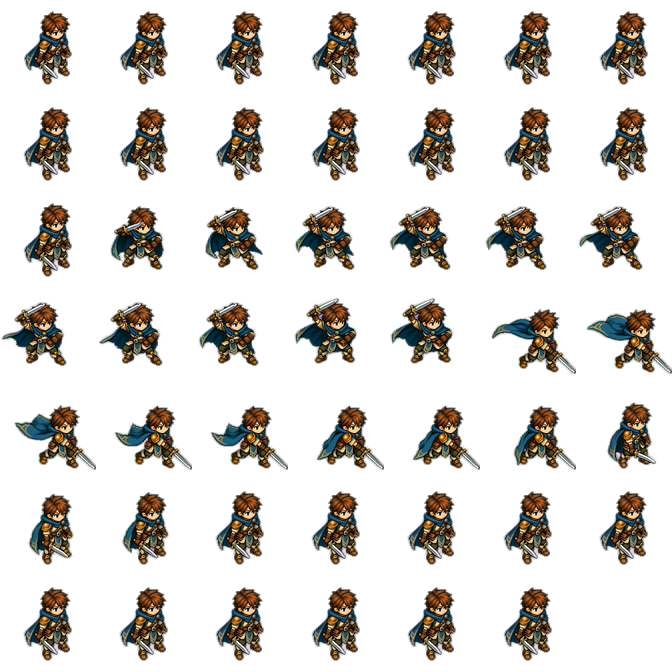
Ein isometrischer Schwerthieb in Pixel Art
Derselbe Workflow mit Prüfung vor dem Export hat aus einem isometrischen Pixel-Art-Taktiker dieses transparente Sprite-Sheet mit 48 Frames gemacht.
Vor dem Export
So bleibt die Bewegung in Pixel Art sauber
- Bitte im Prompt ausdrücklich darum, den Pixel-Art-Stil beizubehalten, wie es das veröffentlichte Laufzyklus-Beispiel mit „keep the pixel-art style“ tut.
- Wähle die Frame-Anzahl bewusst; weniger Frames wirken oft näher an handgemachter Pixel-Animation.
- Wähle eine Ausgabegröße, die zu deinem Spiel passt, etwa die Zellen mit 256 × 256 Pixeln im Laufzyklus-Beispiel.
- Prüfe die Kanten auf hellem und auf dunklem Hintergrund, bevor du die Sprites in der Produktion einsetzt.
Fragen zur Pixel-Art-Animation
Ist das ein KI-Pixel-Art-Generator?
AnimGen ist ein KI-Animator für Pixel Art: Es animiert Pixel Art, die du schon hast. Lade eine Pixel-Art-Figur hoch, und die KI erzeugt die Frames der Bewegung; eine neue Figur aus einem Text-Prompt erstellt AnimGen nicht.
Kann KI Pixel Art animieren, ohne den Stil zu zerstören?
Die Ergebnisse hängen von Ausgangsgrafik, Prompt und Modell ab. Bitte das Modell, den Pixel-Art-Stil beizubehalten, und prüfe die exportierten Frames, bevor du sie in der Produktion verwendest.
Wie groß sollten die exportierten Frames sein?
Frame-Anzahl und Abmessungen legst du vor dem Export fest. Das veröffentlichte Laufzyklus-Beispiel verwendet Zellen mit 256 × 256 Pixeln.
Können Pixel-Art-Sprites einen transparenten Hintergrund haben?
Ja. Beginne mit einem PNG mit echter Transparenz und nutze den Modus für transparente Animation; der Alphakanal wird beim Export neu aufgebaut.
Welche Formate kann ich exportieren?
Sprite-Sheet mit JSON, PNG-Sequenz als ZIP, GIF, WebM Alpha, ProRes 4444 sowie Pakete für Unity, Godot 4, Unreal Paper2D, Cocos Creator und Construct 3.
Verwandte Workflows
Animiere deine nächste Pixel-Art-Figur
Erstelle ein Konto, lade deine Pixel Art hoch und exportiere die Sprites, die dein Spiel braucht.
Jetzt Pixel Art animieren