KI-Generator für transparente Animationen aus PNG

Animiere ein transparentes PNG und exportiere echtes Alpha

Verwandle transparente Charaktergrafik in Bewegung, schneide den brauchbaren Bereich zu und exportiere WebM Alpha, ProRes 4444, RGBA-PNG-Frames, Sprite-Sheets oder Engine-Pakete.

Geeignet für PNG- oder WebP-Grafiken mit echter Transparenz. Dieser Workflow beginnt mit transparentem Ausgangsmaterial; er ist kein allgemeiner Video-Hintergrundentferner.

  • Echte Quelltransparenz
  • WebM + ProRes 4444
  • Unity · Godot · Unreal · Cocos
Transparentes PNG als Eingabe
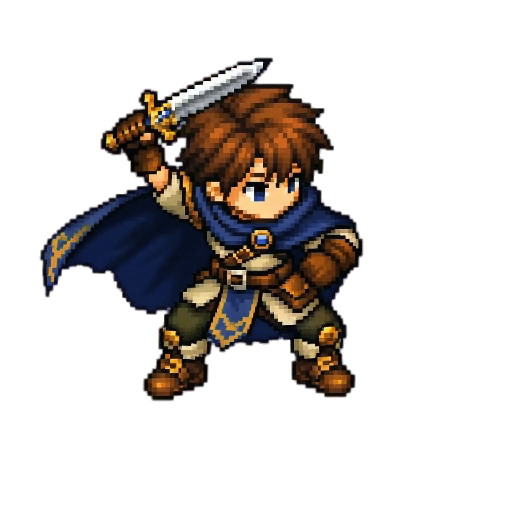
Transparentes PNG eines isometrischen Taktikers als AnimGen-Eingabe
Echtes RGBA-Ergebnis
Transparenter RGBA-Frame aus der Hiebanimation des isometrischen Taktikers auf einem Schachbrett
Projekteigene Eingabe und exportierter Alpha-Frame aus demselben transparenten Animationsworkflow.

Kurz erklärt

Kann KI ein transparentes PNG animieren und den Hintergrund transparent halten?

Ja – wenn der Workflow mit echter Quelltransparenz beginnt und mit einem Alpha-fähigen Export endet. AnimGen erzeugt zuerst eine deckende Bewegungsvorschau auf einer kontrollierten Key-Farbe und rekonstruiert Alpha beim Export. Das zuerst erzeugte MP4 ist nicht transparent.

Benötigte Eingabe
PNG oder WebP mit echter Alpha-Transparenz
Prüfschritt
Deckende Bewegungsvorschau auf Key-Farbe
Alpha-Ausgaben
WebM, ProRes 4444, RGBA-PNG, Sprites und Engine-Pakete
Geprüftes Beispiel
512 × 512 · 4 Sekunden · 24 FPS · Vorschau mit 96 Frames

Gut geeignet

Bereits freigestellte 2D-Charaktere, Spiel-VFX, Sticker, Maskottchen, Oberflächeneffekte und weitere Grafiken, die sich weiter kombinieren lassen müssen.

Eine andere Aufgabe

Das Entfernen eines unbekannten oder komplexen Hintergrunds aus fertigem Videomaterial. Das ist allgemeine Video-Hintergrundentfernung, nicht dieser Workflow mit transparenter Quelle.

Vom PNG zum transparenten Video

Ein klarer Weg von Quell-Alpha zu animiertem Alpha

Die farbige Zwischenstufe ist beabsichtigt. Sie liefert dem Export einen bekannten Hintergrund, der nach Prüfung und Zuschnitt der Bewegung konsistent entfernt werden kann.

Workflow-Darstellung
1 · Transparentes PNGRGBA-PNG
Transparentes isometrisches Pixel-Art-PNG eines Taktikers auf einem Schachbrett

Mit echtem Alpha beginnen

Der Modus für transparente Animation benötigt ein sichtbares Motiv und einen tatsächlich transparenten Bereich.

2 · Erzeugungsvorschau4 s · 24 FPS
Diese Vorschau ist nicht die transparente Ausgabedatei.

Bewegung auf einer Key-Farbe prüfen

Die vier Sekunden lange Hiebvorschau bleibt auf einem temporären einfarbigen Hintergrund deckend, damit sich die Bewegung prüfen lässt.

3 · Transparenter Export48 Frames
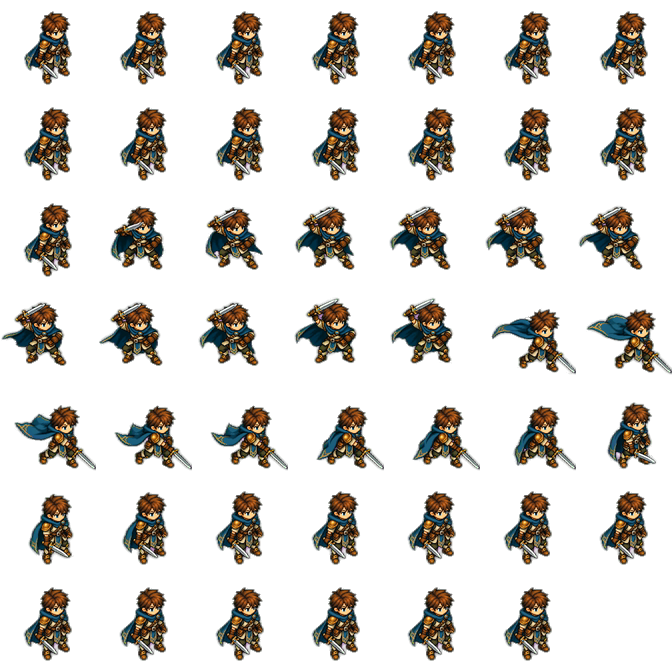
Transparentes Sprite-Sheet mit 48 Frames einer isometrischen Schwerthiebanimation

Alpha-Ausgabe erstellen

Der Hieb wird zu 48 transparenten Frames abgetastet und für Spiel-Assets gepackt.

So funktioniert es

Bildanimation mit transparenter Quelle

Transparenz ist eine bewusste Moduswahl und wird nicht bei jedem hochgeladenen Bild vorausgesetzt. Du bestimmst sowohl den Erstellungsmodus als auch den endgültigen Export.

  1. 1

    Transparentes PNG hochladen

    Verwende freigestellte Charakter- oder Effektgrafik mit echter Transparenz, klarer Silhouette und Platz für die geplante Bewegung.

  2. 2

    Transparente Animation wählen

    AnimGen prüft die Alpha-Eingabe und bereitet einen kontrollierten Key-Hintergrund für das gewählte Videomodell vor.

  3. 3

    Erstellen und prüfen

    Prüfe in der deckenden Vorschau mit farbigem Hintergrund die Bewegungsqualität, Konsistenz, den Bildausschnitt und einen brauchbaren Schleifenbereich.

  4. 4

    Zuschneiden und Alpha exportieren

    Wähle einen sauberen Abschnitt und erstelle ein transparentes Video, PNG-Frames, ein Sprite-Sheet oder ein Engine-Paket.

Temporärer Vorschauhintergrund

Diese Vorschau ist nicht die transparente Ausgabedatei.

Warum die Vorschau eine Farbe hat

Der Key-Hintergrund ist vorübergehend – und beabsichtigt

Die hier verwendeten Videomodelle liefern gewöhnliche deckende Videos. Transparente Animation erzeugt Bewegung deshalb auf einer kontrollierten Volltonfarbe. AnimGen nutzt diese bekannte Farbe beim Export: zeitliche Bereinigung, Kantenverfeinerung, Farbsaumentfernung und RGB-Kantenerweiterung rekonstruieren das Alpha-Ergebnis.

  • Grün oder Magenta im erzeugten Video ist ein erwarteter Verarbeitungsschritt.
  • Wähle und beschneide die brauchbare Bewegung in der deckenden Vorschau.
  • Transparenz steckt in den Alpha-fähigen Dateien des Exports.
  • Prüfe schwierige Haare, Leuchteffekte, Unschärfe und schnelle Kanten vor dem Produktionseinsatz.
Alpha- und Grünsaumtests mit demselben Frame ansehen

Zwei ausdrückliche Modi

Kreative Hintergrundfreiheit oder gezielte Transparenz wählen

Ein transparenter Upload erzwingt nicht stillschweigend ein Verhalten. Bei Standardanimation entscheiden Quelle, Prompt und Modell über den Hintergrund. Transparente Animation fordert ausdrücklich eine freigestellte Alpha-Ausgabe an.

Flexibel

Standard-Bildanimation

Für Ergebnisse, bei denen Szene oder Hintergrund zum kreativen Inhalt gehören dürfen.

  • Akzeptiert deckende oder transparente Ausgangsbilder
  • Der Prompt kann eine neue Umgebung beschreiben
  • Das Modell kann einen Hintergrund erhalten, ändern oder erfinden
  • Verspricht keine transparente Videodatei
Transparente Quelle

Transparente Animation

Wenn Charakter oder Effekt für Compositing oder Spiele-Engines freigestellt bleiben sollen.

  • Benötigt ein PNG mit echter Alpha-Transparenz
  • Verwendet einen kontrollierten temporären Key-Hintergrund
  • Ermöglicht transparentes WebM und ProRes-4444-Exporte
  • Unterstützt außerdem transparente Frames und Sprite-Assets

Alpha-Exportformate

Dieselbe Bewegung für Web, Schnitt und Spieleproduktion

Wähle zuerst den brauchbaren Bereich und danach eine oder mehrere Ausgaben. Wiedergabe- und Alpha-Unterstützung unterscheiden sich je nach Browser, Editor und Engine. Prüfe die exportierte Datei am Ziel.

Transparentes WebM

Alpha-Video für kompatible Browser, Laufzeitumgebungen und Compositing-Workflows.

ProRes 4444 MOV

Hochwertiges Alpha-Video für Motion Design, Schnitt und professionelle Compositing-Werkzeuge.

Transparente PNG-Frames

Einzelne RGBA-Bilder, wenn Engine oder Grafikworkflow direkten Zugriff auf jeden Frame benötigen.

Sprite-Sheets und Engine-Pakete

Packe transparente Frames mit JSON-Metadaten oder exportiere für Unity, Godot, Unreal Paper2D und Cocos Creator.

WebM Alpha, ProRes 4444 und PNG anhand eines gemessenen Exports vergleichen

Ziel wählen

Exportiere das Format für deinen Produktionsworkflow

Kostenlose PNG-Frames erlauben die Prüfung des Alpha-Ergebnisses. Kostenpflichtige Credits schalten Produktionsvideoformate, Sprite-Metadaten, Engine-Pakete und kommerzielle Nutzung frei.

ZielEmpfohlene AusgabeEnthaltenZugang
Web und kompatible LaufzeitumgebungenTransparentes WebMKompaktes Alpha-Video für kompatible Wiedergabe und Compositing.Kostenpflichtig · kommerziell
Schnitt und CompositingProRes 4444 MOVHochwertiges Alpha-Video für professionelle Schnitt- und Motion-Design-Werkzeuge.Kostenpflichtig · kommerziell
Frame-PrüfungRGBA-PNG-Frames als ZIPEinzelne transparente Bilder mit direktem Zugriff auf jeden gewählten Frame.Kostenlos · nicht kommerziell
Wiederverwendbare 2D-AnimationSprite-Sheet + JSONGepackte transparente Frames mit maschinenlesbaren Frame-Rechtecken und Timing.Kostenpflichtig · kommerziell
UnityUnity-PaketSprite-Sheet, Importmetadaten, JSON, Manifest und Einrichtungsanleitung.Kostenpflichtig · kommerziell
Godot 4Godot-4-PaketSpriteFrames-Ressource, AnimatedSprite2D-Szene, Manifest und Quelltextur.Kostenpflichtig · kommerziell
Unreal / CocosPaper2D- oder Cocos-PaketEngine-spezifische Importdaten, transparente Textur, Manifest und Anleitung.Kostenpflichtig · kommerziell
RGBA-Frame auf Schachbrett
Transparenter Hieb-Frame des Taktikers auf einem Schachbrett zur Darstellung des Alpha-Kanals

Prüfbeispiele zum Herunterladen

Echte RGBA-Frames und Engine-Pakete prüfen

Mit diesen projekteigenen Tutorialdateien prüfst du Transparenz, Frame-Ausrichtung, Metadaten und Engine-Importstruktur, bevor du AnimGen mit eigenen Grafiken nutzt.

Beispieldownloads dienen Kompatibilitätstests. Exportzugang und kommerzielle Rechte für eigene Animationen richten sich nach dem aktuellen Tarif oder Credit-Paket.

Präsentationsvorschau des isometrischen Hiebs4 s · 24 FPS

Ergebnis prüfen

Transparente Bewegung auf sichtbarem Hintergrund prüfen

Diese projekteigene isometrische Hiebanimation wurde aus der exportierten RGBA-Sequenz auf einem Schachbrett gerendert. Das Präsentations-MP4 erleichtert die Bewegungsprüfung; das herunterladbare PNG-Beispiel enthält den tatsächlichen Alpha-Kanal.

  • Prüfe die vollständige Bewegung von Idle über Hieb zurück zu Idle mit vorgesehener Geschwindigkeit.
  • Wechsle im Zielwerkzeug zwischen hellen und dunklen Testhintergründen.
  • Prüfe Schwertbogen, Umhang, Haare und schnelle Kantendetails sorgfältig.
  • Bewahre die ProRes-4444-Quelle auf, um Auswahl oder Exporteinstellungen später anzupassen.
WebM AlphaProRes 4444RGBA PNGSprite + JSON

Fragen zu Animationen mit transparentem Hintergrund

Warum hat das erzeugte Video einen grünen oder magentafarbenen Hintergrund?

Dies ist der temporäre Key-Hintergrund des Modus für transparente Animation. Die erzeugte Vorschau ist absichtlich deckend, damit du die Bewegung prüfen kannst. AnimGen erzeugt Alpha im Exportschritt.

Ist das zuerst erzeugte Video bereits transparent?

Nein. Das erste Video ist ein prüfbares, deckendes Modellergebnis. Transparentes WebM, ProRes 4444 MOV, PNG-Frames und Sprite-Assets sind getrennte Dateien, die beim Export entstehen.

Muss ich ein transparentes PNG hochladen?

Für den Modus für transparente Animation ja. Das Bild muss echte transparente Bereiche enthalten, nicht nur einen ungenutzten Alpha-Kanal. Standard-Bildanimation kann deckende oder transparente Bilder verwenden.

Was passiert bei einem transparenten PNG im Standardmodus?

AnimGen erzwingt weder einen weißen Hintergrund noch ein transparentes Ergebnis. Das Modell kann Bild und Prompt kreativ umsetzen, einschließlich eines beschriebenen Hintergrunds.

Welches transparente Videoformat soll ich wählen?

Nutze transparentes WebM für kompatible Web- oder Laufzeitumgebungen und ProRes 4444 MOV für hochwertigen Schnitt und Compositing. Nutze PNG-Frames oder ein Sprite-Sheet, wenn deine Engine mit Bildern statt Alpha-Videos arbeitet.

Ist das dasselbe wie Hintergrundentfernung aus beliebigen Videos?

Nein. Dieser Workflow beginnt mit bekanntem Alpha und einem kontrollierten Hintergrund bei der Erstellung. Das Entfernen von Hintergründen aus beliebigem Material ist ein anderer, weniger vorhersehbarer Prozess.

Erzeuge Bewegung und behalte deinen Transparenzworkflow

Lade ein transparentes Charakter-PNG hoch, wähle transparente Animation, prüfe die Key-Farbvorschau und exportiere das Alpha-Format für dein Projekt.

Transparente Animation starten