
Transparente Animationen in Construct 3 importieren
Exportiere ein Construct-3-Animations-ZIP und importiere PNG-Frames mit FPS, Schleife und Ursprung. Prüfe Transparenz und Wiedergabe mit einem getesteten Beispiel.
Auf dieser Seite
Zuerst das geprüfte Beispiel testen
Lade das Construct-3-Beispielpaket herunter: 96 transparente PNG-Frames mit jeweils 96 × 96 Pixeln bei 24 FPS. Dafür musst du keine Animation erzeugen oder kaufen.
Geprüft am 28. September 2026 mit Construct r495.2 Free in Chrome unter macOS: Importeinstellungen, Wiedergabe, Transparenz und Abgleich des gespeicherten Projekts mit den exportierten Frames. Dies ist ein Workflow für Animationsassets, kein Construct-Addon und kein vollständiges .c3p-Spielprojekt.
Animation in AnimGen vorbereiten
Erzeuge oder importiere ein Video, wähle den brauchbaren Ausschnitt und prüfe die Frame-Reihenfolge. Für Transparenz brauchst du geeignetes Quellmaterial und aktivierten transparenten Export. Ein Engine-Paket allein entfernt keinen Hintergrund. Siehe transparente Animationen.
Wähle beim Export das Construct-3-Paket. In Web Studio benötigt es eine kostenpflichtige Exportberechtigung. Das öffentliche Beispiel ist für Kompatibilitätstests kostenlos herunterladbar. Siehe Credits und Zugang.
Nutze für Frame-Bearbeitung den Advanced Editor. Stelle FPS und Schleife ein und warte vor dem Export auf das Speichern. Dieser Export übernimmt die gespeicherte Schleifeneinstellung. Schnell- und API-Exporte sind standardmäßig wiederholend; du kannst das nach dem Import in Construct ändern.
Nur das äußere ZIP entpacken
AnimGen_<id>_Construct3/
  animation.zip
    c3-import-settings.json
    frame_0000.png
    frame_0001.png
    ...
  spritesheet.png
  animgen-manifest.json
  README_Construct3.md
Entpacke das äußere Paket, aber lasse die innere animation.zip unverändert. Sie ist die Importdatei. Ihre Einstellungen enthalten Frame-Reihenfolge, Animationsname, FPS, Schleife und Bildursprung. Der Atlas dient als Referenz und gehört nicht als zusätzlicher Frame in die Animation.
Über die obere Werkzeugleiste importieren
- Erstelle in einem kleinen Construct-Testprojekt ein Sprite oder öffne den Animationseditor eines vorhandenen Sprites.
- Öffne in der oberen Werkzeugleiste das Menü neben dem Ordnersymbol.
- Wähle Load animations und danach die innere
animation.zip. - Wähle die neue Animation aus und prüfe ihre Eigenschaften. Verwende für diesen Ablauf nicht Load frames.
- Schließe den Editor, setze Initial animation der Sprite-Instanz auf die importierte Animation und starte die Layout-Vorschau. Eine leere Standardanimation kann weiterhin vorhanden sein.
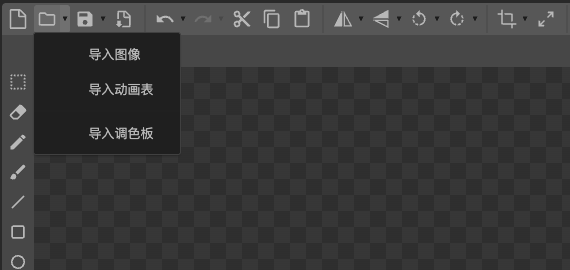
Die Aufnahme zeigt die vereinfachte chinesische Oberfläche. Der zweite Eintrag 导入动画表 entspricht Load animations. Siehe auch das offizielle Construct-Handbuch.
Ergebnis und Wiedergabe prüfen
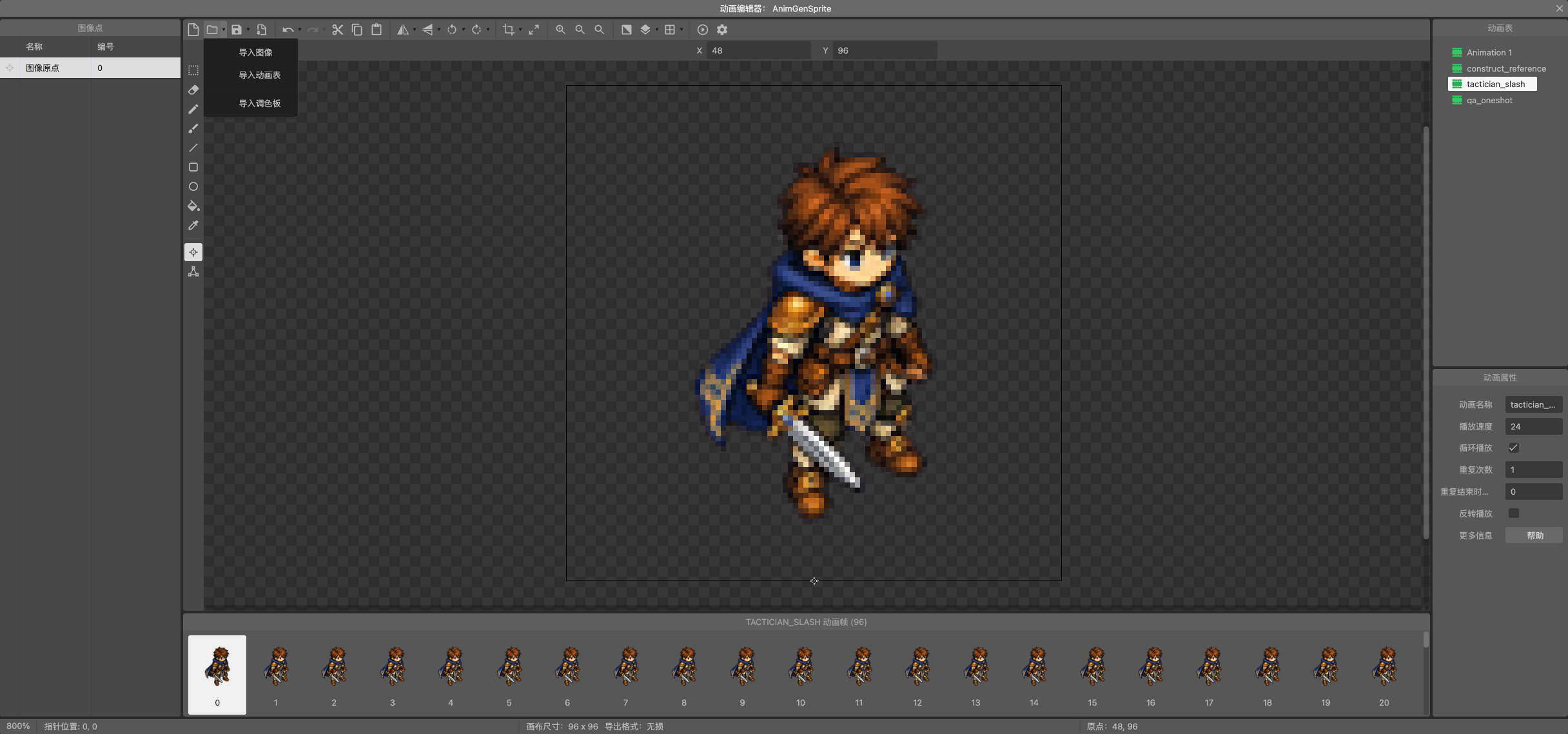
Dies ist der tatsächliche Testeditor. Das Beispiel heißt tactician_slash; andere Namen im Bild gehören zu separaten QA-Testdaten.
| Prüfung | Erwartetes Beispielergebnis |
|---|---|
| Animation | tactician_slash |
| Frames und Größe | 96 Frames mit je 96 × 96 Pixeln |
| Speed | 24 FPS |
| Loop / Wiederholungen / Ping-Pong | Ein / 1 / aus |
| Ursprung | Pixel (48, 96), unten mittig |
| Transparenz | Schachbrett außerhalb der Figur, kein undurchsichtiges Rechteck in der Szene |
| Laufzeit | Läuft nach einem Zyklus weiter; erster und letzter Frame bleiben in Reihenfolge |
Ein separater Test mit 45 Frames, 23.976 FPS und deaktivierter Schleife stoppte bei Frame 44. AnimGens Pivot (0.25, 0.75) wurde bei 96 × 96 Pixeln zum Ursprung (24, 24).
AnimGens normalisierter Pivot beginnt unten links, Constructs Bildursprung oben links. Der Exporter rechnet bereits originY = 1 - pivotY um. Spiegle Y nicht noch einmal. Siehe Canvas und Pivot.
API und MCP verwenden
Fordere construct3_pack in export.output_formats über den Frame-Count-Workflow an. Der Sampling-Pfad mit export.fps in der gestuften API unterstützt aktuell nur Sprite-Sheet plus JSON; ergänze dort kein Construct-Paket. Siehe Auswahl und FPS.
Kostenvoranschlag, Freigabe, Erstellung, Polling und Download bleiben erforderlich. API/MCP-Zugang folgt dem Entwicklervertrag; kommerzielle Rechte folgen weiterhin den kostenpflichtigen Nutzungsbedingungen. Siehe API-Schnellstart und MCP-Workflow.
Häufige Probleme beheben
- Ganzer Atlas oder doppelte Bilder: Prüfe, ob du das innere ZIP statt des äußeren Pakets oder Referenzatlas gewählt hast.
- Falsche Geschwindigkeit, Schleife oder Ursprung: Importiere über die Werkzeugleiste und vergleiche die ausgewählte Animation mit
animgen-manifest.json. - Leere oder unbewegte Szene: Prüfe Initial animation und Speed und starte die Layout-Vorschau statt nur den Bildeditor zu betrachten.
- Positionssprünge zwischen Aktionen: Verwende dieselbe Canvas-Größe und denselben Pivot. Der Pivot ist keine automatisch erkannte Fußposition.
- Unpassende Kollision: Prüfe Kollisionspolygone in Construct. Das Paket konfiguriert keine Kollisionen, Ereignisse, Controller oder speziellen VFX-Materialien.
Weiter zu Ausgabeformaten, Exportproblemen oder mit eigenen Grafiken starten.
War diese Seite hilfreich?
Es werden keine Suchbegriffe, Codes oder Freitexte erfasst. Dieser Schalter steuert nur Dokumentationsinteraktionen; allgemeine Website-Analysen folgen der Datenschutzerklärung. Datenschutzerklärung