
将透明动画导入 Construct 3
导出 Construct 3 专用动画 ZIP,导入 PNG 帧及帧率、循环、原点配置,并用实测示例检查透明度与运行效果。
本页目录
先用实测示例验证
下载 Construct 3 示例包:包含 96 张 96 × 96 的透明 PNG 帧,以 24 FPS 播放。无需先生成或购买动画,就能验证导入流程。
本指南于 2026 年 9 月 28 日,在 macOS / Chrome / Construct r495.2 免费版 中验证。检查覆盖导入参数、实际播放、透明度,以及保存后的工程与原始导出帧对照。这是动画资产工作流,不是 Construct 插件,也不是完整的 .c3p 游戏项目。
在 AnimGen 中准备动画
生成或导入视频,选取有效片段并检查帧序。需要透明效果时,使用合适的源素材并开启透明导出;仅选择引擎包不会自动去掉背景,详见透明动画工作流。
在导出对话框中选择 Construct 3 包。Web 工作台导出此包需要付费导出权益;公开示例可免费下载,用于兼容性测试。详见积分与访问权益。
需要逐帧调整时,使用高级编辑器,设置播放帧率和循环,并等待编辑配方保存后再导出。高级导出保留已保存的循环设置;快速导出和开放 API 默认循环,也可以在 Construct 导入后调整。
只解压外层 ZIP
下载包的结构如下:
AnimGen_<id>_Construct3/
  animation.zip
    c3-import-settings.json
    frame_0000.png
    frame_0001.png
    ...
  spritesheet.png
  animgen-manifest.json
  README_Construct3.md
解压外层包,保持内部 animation.zip 完整,不要解压它。真正要导入的是内层 ZIP,其中的配置保存帧序、动画名称、帧率、循环和图像原点。图集仅作参考,不要把它当成额外一帧导入。
从顶部工具栏导入
- 在 Construct 小型测试项目中创建 Sprite(精灵),或打开已有精灵的动画编辑器。
- 找到顶部工具栏 的文件夹图标,打开旁边的下拉菜单。
- 选择 Load animations(导入动画表),选取内部
animation.zip。 - 选中新导入的动画并检查属性;这个流程不要使用 Load frames(导入图像)。
- 关闭动画编辑器,在精灵实例的 Initial animation(初始动画) 中选择新动画,再预览场景;尤其注意不要仍然使用空白默认动画。
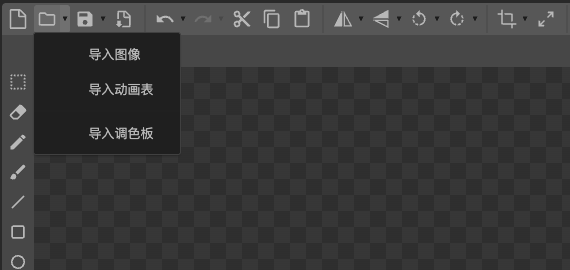
截图为简体中文界面,第二项“导入动画表”对应英文 Load animations。Construct 官方动画编辑器手册介绍了动画 ZIP 导入机制。
检查导入结果
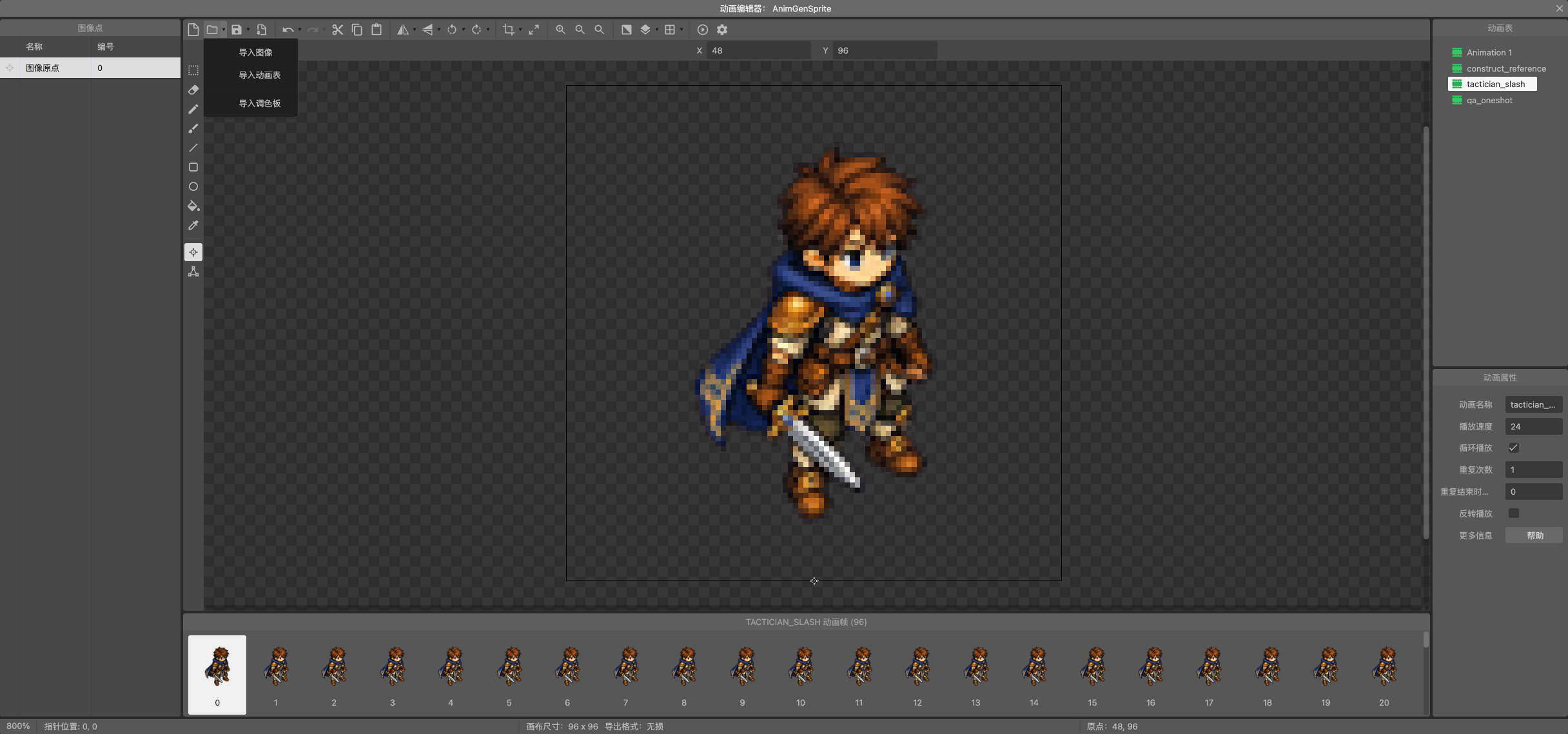
这是实际测试编辑器截图,不是模拟图。示例动画是 tactician_slash;截图中的其他名称属于独立的 QA 测试素材。
| 检查项 | 示例包的预期结果 |
|---|---|
| 动画名称 | tactician_slash |
| 帧数与尺寸 | 96 帧,每帧 96 × 96 |
| 播放速度 | 24 FPS |
| 循环 / 重复次数 / 往返播放 | 开启 / 1 / 关闭 |
| 原点 | 像素 (48, 96),即底部中央 |
| 透明度 | 角色外可见棋盘格,放到场景中没有不透明矩形背景 |
| 运行时 | 完整周期结束后继续播放,首末帧顺序正确 |
预览场景,与 AnimGen 中的动作对照。另一个独立测试使用 45 帧、23.976 FPS、关闭循环,实际停在第 44 帧;AnimGen pivot 为 (0.25, 0.75) 时,在 96 × 96 图像中导入为像素原点 (24, 24)。
AnimGen 的归一化 pivot 以左下角为原点,Construct 图像原点以左上角为基准。导出器已经自动转换 Y:originY = 1 - pivotY,不要再手工翻转一次。详见画布与 pivot。
通过 API 或 MCP 使用同一格式
在按帧数导出 的工作流中,把 construct3_pack 放入 export.output_formats。分阶段 API 的 export.fps 采样路径目前仅支持精灵图与 JSON 组合,不要把 Construct 包加入这个 FPS 请求。详见选段与 FPS。
仍需遵循报价、确认消费、创建、轮询和下载流程。API/MCP 访问遵循开发者契约,商业使用权限仍遵循付费条款。参见 API 快速开始和 MCP 工作流。
常见问题
- 出现整张大图或重复图片: 确认选择的是内部 ZIP,而不是外层包或参考图集。
- 速度、循环或锚点不对: 使用顶部工具栏导入,对照
animgen-manifest.json,并确认选中了目标动画。 - 场景空白或不动: 检查初始动画、播放速度,以及是否真正预览了场景,而不只是停在图像编辑器中。
- 切换动作时角色跳位: 各动画保持一致的画布尺寸和 pivot。pivot 不是自动识别的脚底位置。
- 碰撞形状不合适: 在 Construct 项目中检查碰撞多边形和玩法行为。导出包不配置碰撞、事件、角色控制器或专用 VFX 材质。
返回输出格式、导出问题排查,或用自己的素材开始制作。
这篇文档有帮助吗?
不收集搜索词、代码或自由文本。此开关只控制文档交互事件;站点通用分析仍遵循隐私政策。 隐私政策