
將透明動畫匯入 Construct 3
匯出 Construct 3 動畫 ZIP,匯入 PNG 影格與幀率、循環、原點設定,並使用實測範例檢查透明度和播放結果。
本頁目錄
先用實測範例驗證
下載 Construct 3 範例包:96 張 96 × 96 的透明 PNG,24 FPS。不必先產生或購買動畫,即可測試匯入流程。
本指南於 2026 年 9 月 28 日,在 macOS、Chrome、Construct r495.2 免費版 中驗證,涵蓋設定、播放、透明度,以及儲存後的專案與原始影格比對。這是動畫素材工作流程,不是 Construct 外掛,也不是完整的 .c3p 遊戲專案。
在 AnimGen 準備動畫
產生或匯入影片,選取有效片段並檢查影格。需要透明效果時,請使用合適的來源並開啟透明匯出;單獨選擇引擎包不會移除背景。參考透明動畫。
匯出時選擇 Construct 3 素材包。Web 工作台需要付費匯出權益;公開範例可免費下載,用於相容性測試。詳見點數與存取權益。
逐格編輯可使用進階編輯器。設定播放幀率、循環,並等候儲存後再匯出。進階匯出保留已儲存的循環設定;快速/API 匯出預設循環,也可在 Construct 中調整。
只解壓外層 ZIP
AnimGen_<id>_Construct3/
  animation.zip
    c3-import-settings.json
    frame_0000.png
    frame_0001.png
    ...
  spritesheet.png
  animgen-manifest.json
  README_Construct3.md
解壓外層包,保持內部 animation.zip 完整。內層 ZIP 才是匯入目標;設定包含影格順序、動畫名稱、幀率、循環和圖像原點。圖集只供參考,不要當成額外影格匯入。
從頂部工具列匯入
- 在小型 Construct 測試專案建立 Sprite,或開啟既有 Sprite 的動畫編輯器。
- 在頂部工具列 找到資料夾圖示,展開旁邊的選單。
- 選擇 Load animations,然後選取內部
animation.zip。 - 選中新動畫並檢查屬性;此流程不要使用 Load frames。
- 關閉編輯器,把實例的 Initial animation 設為新動畫,再預覽場景,避免仍使用空白預設動畫。
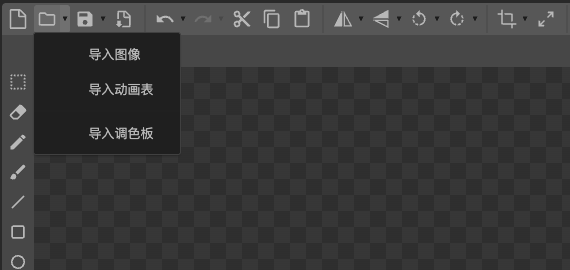
截圖為簡體中文介面,第二項「导入动画表」對應 Load animations。可參考 Construct 官方手冊。
核對結果與播放
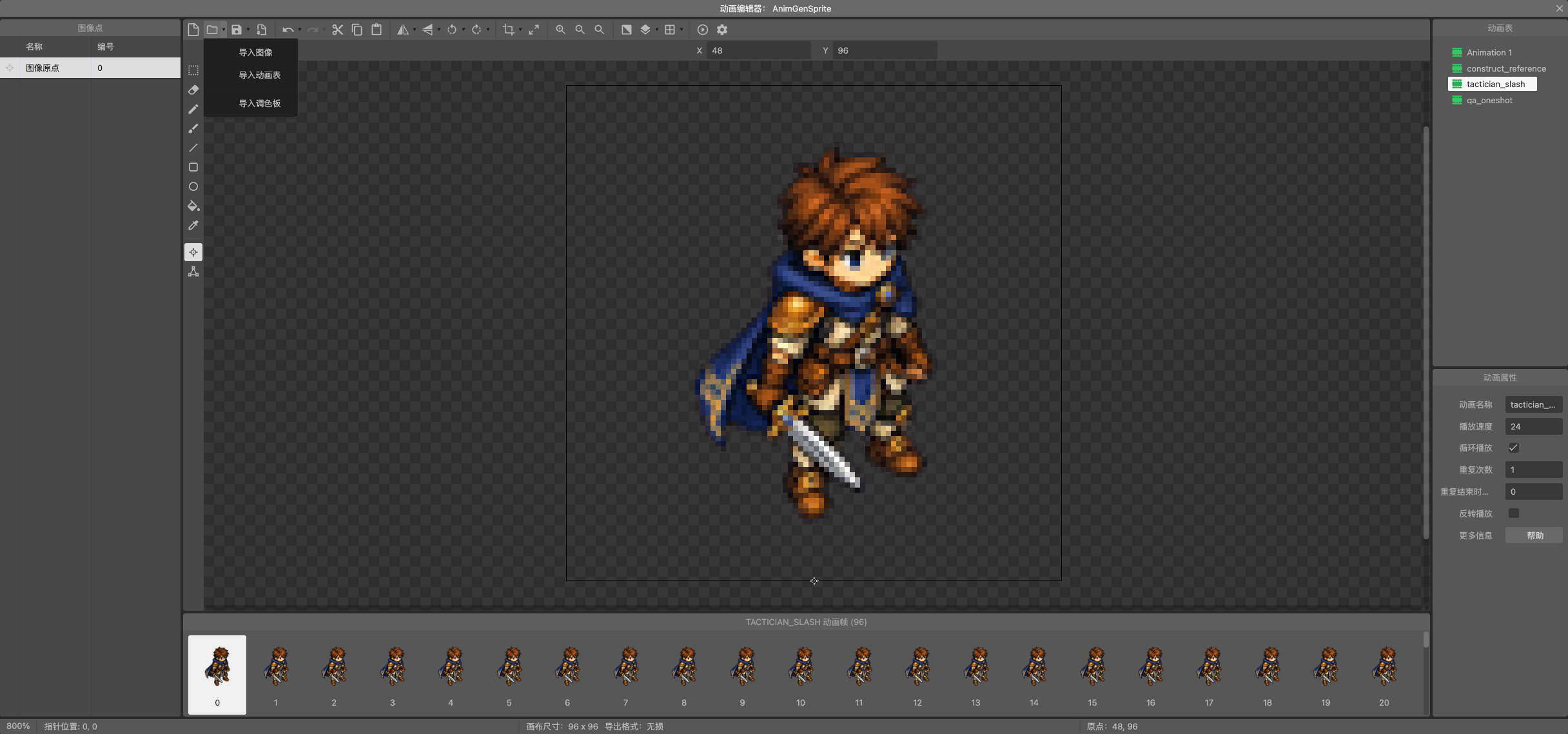
這是真實測試畫面。範例動畫是 tactician_slash;其他名稱屬於另外的 QA 測試素材。
| 檢查項目 | 範例預期值 |
|---|---|
| 動畫 | tactician_slash |
| 影格數、尺寸 | 96 格,每格 96 × 96 |
| Speed | 24 FPS |
| Loop / 重複次數 / 往返 | 開啟 / 1 / 關閉 |
| 原點 | 像素 (48, 96),底部中央 |
| 透明度 | 角色外可見棋盤格,場景中沒有不透明矩形 |
| 執行時 | 完整週期後繼續播放,首末格順序正確 |
另一項獨立測試使用 45 格、23.976 FPS、關閉循環,實際停在第 44 格;AnimGen pivot (0.25, 0.75) 在 96 × 96 圖像中匯入為像素 (24, 24)。
AnimGen 的歸一化 pivot 以左下角為基準,Construct 以左上角為基準。匯出器已轉換 originY = 1 - pivotY,不要重複翻轉。詳見畫布與 pivot。
API 與 MCP
使用按影格數匯出 流程,在 export.output_formats 指定 construct3_pack。分階段 API 的 export.fps 路徑目前只支援精靈圖與 JSON 組合,不能加入 Construct 包。參考選段與 FPS。
仍需報價、核准消費、建立、輪詢和下載。API/MCP 存取遵循開發者契約,商用權利遵循付費條款。參考 API 入門及 MCP 流程。
常見問題
- 整張圖集或重複圖片: 確認選的是內部 ZIP,不是外層包或參考圖集。
- 速度、循環或原點不符: 從工具列匯入,對照
animgen-manifest.json並選中正確動畫。 - 場景空白或靜止: 檢查 Initial animation、Speed,並實際預覽場景。
- 動作切換時位移: 各動作保持一致的畫布與 pivot;pivot 不是自動辨識的腳底位置。
- 碰撞不合適: 在 Construct 檢查碰撞多邊形。包內不設定碰撞、事件、控制器或專用 VFX 材質。
這篇文件有幫助嗎?
不收集搜尋字詞、程式碼或自由文字。此開關僅控制文件互動事件。 隱私權政策