
透過アニメーションを Construct 3 に取り込む
Construct 3 用の PNG アニメーション ZIP を出力し、FPS・ループ・原点設定と共に取り込みます。実測サンプルで透明度と再生を確認できます。
このページの目次
まず検証済みサンプルを試す
Construct 3 サンプルパックをダウンロード。96 × 96 ピクセルの透過 PNG が 96 枚、24 FPS のアニメーションです。生成や購入の前に取り込みを試せます。
2026 年 9 月 28 日、macOS・Chrome・Construct r495.2 無料版 で、設定、再生、透明度を検証し、保存したプロジェクトを出力フレームと照合しました。これはアニメーション素材のワークフローであり、Construct アドオンや完成した .c3p ゲームプロジェクトではありません。
AnimGen で素材を準備する
動画を生成または読み込み、使う区間とフレーム順を確認します。透過出力には適切な元素材と透過書き出し設定が必要です。エンジンパックを選ぶだけで背景が消えるわけではありません。透過アニメーションを参照してください。
書き出しで Construct 3 パック を選びます。Web Studio での出力には有料の書き出し権限が必要です。公開サンプルは互換性テスト用に無料でダウンロードできます。クレジットと権限を確認してください。
詳細エディターでは、フレーム編集後に FPS とループを設定し、保存完了を待って書き出します。詳細編集の出力は保存済みループ設定を保持します。クイック/API 出力はループが初期値で、取り込み後に Construct でも変更できます。
外側の ZIP だけを展開する
AnimGen_<id>_Construct3/
  animation.zip
    c3-import-settings.json
    frame_0000.png
    frame_0001.png
    ...
  spritesheet.png
  animgen-manifest.json
  README_Construct3.md
外側のパックを展開し、内部の animation.zip は展開しないでください。内部 ZIP が取り込み対象です。設定にはフレーム順、アニメーション名、FPS、ループ、画像原点が含まれます。参照用アトラスを追加フレームとして読み込まないでください。
上部ツールバーから読み込む
- 小さな Construct テストプロジェクトで Sprite を作成するか、既存 Sprite のアニメーションエディターを開きます。
- 上部ツールバー のフォルダーアイコン横のメニューを開きます。
- Load animations を選び、内部の
animation.zipを指定します。 - 新しいアニメーションを選択してプロパティを確認します。この手順では Load frames を使いません。
- エディターを閉じ、インスタンスの Initial animation を取り込んだアニメーションに設定してレイアウトをプレビューします。空の初期アニメーションが残っている場合は特に注意してください。
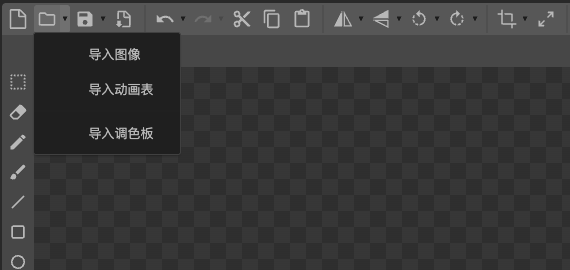
画像は簡体字中国語 UI です。2 番目の項目「导入动画表」が Load animations に対応します。Construct 公式マニュアルも参照できます。
結果と再生を確認する
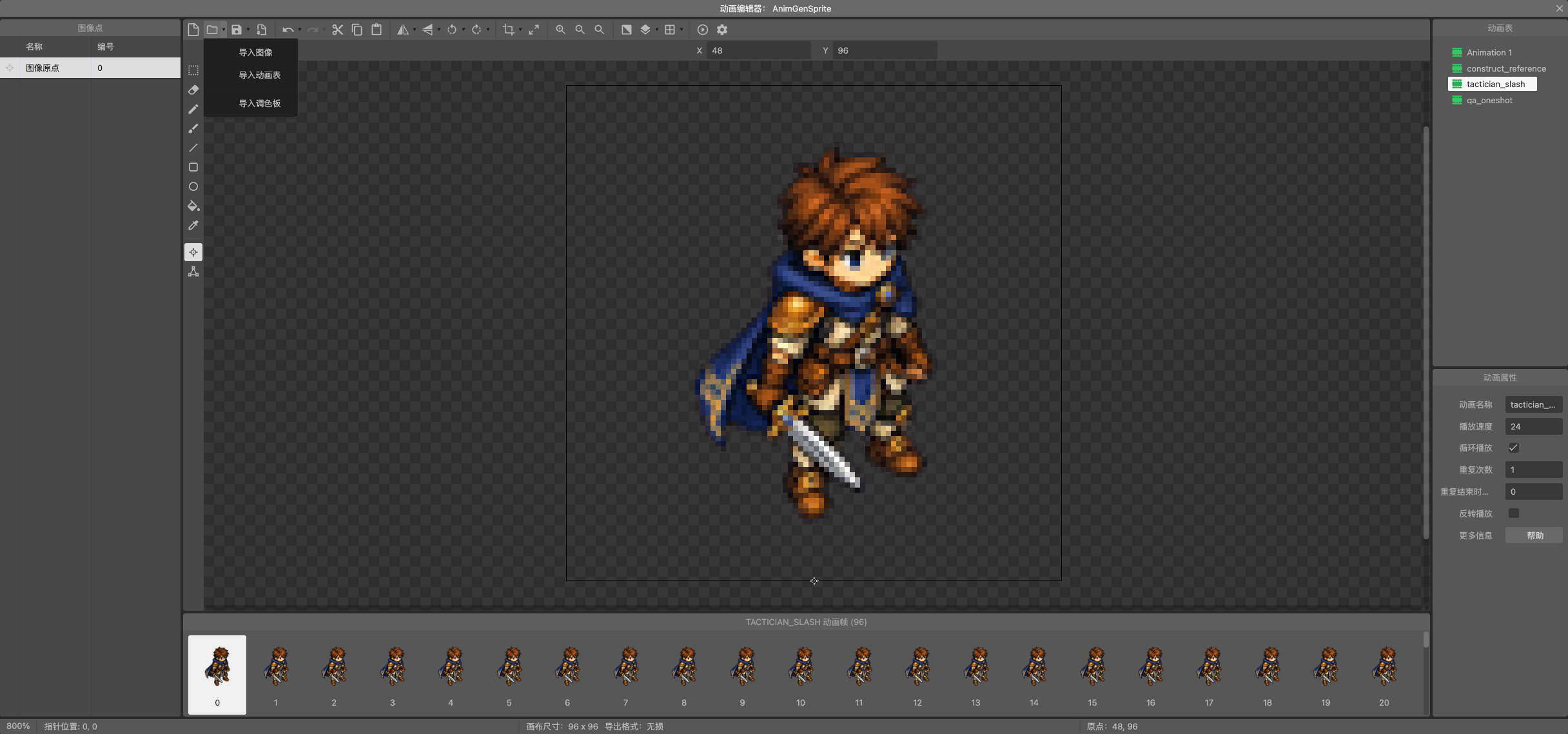
実際の検証画面です。サンプルは tactician_slash で、ほかの名前は別の QA テスト用素材です。
| 確認項目 | サンプルの期待値 |
|---|---|
| アニメーション | tactician_slash |
| 枚数・サイズ | 96 枚、各 96 × 96 |
| Speed | 24 FPS |
| Loop / 繰り返し回数 / 往復 | 有効 / 1 / 無効 |
| 原点 | ピクセル (48, 96)、下中央 |
| 透明度 | キャラクター外にチェッカーボードが見え、シーンに不透明な長方形が出ない |
| 実行時 | 1 周後も再生を継続し、先頭・末尾の順序を保持 |
別の単発テストでは 45 枚・23.976 FPS・ループ無効 でフレーム 44 に停止しました。AnimGen の pivot (0.25, 0.75) は、96 × 96 の画像で原点 (24, 24) になりました。
AnimGen の正規化 pivot は左下、Construct の画像原点は左上基準です。書き出し時に originY = 1 - pivotY を適用済みなので、手動で再反転しないでください。キャンバスとピボットも参照してください。
API と MCP から使う
フレーム数指定のワークフロー で export.output_formats に construct3_pack を指定します。段階的 API の export.fps サンプリングは現在スプライトシートと JSON の組み合わせのみ対応するため、Construct パックを混ぜないでください。区間選択と FPSを参照してください。
見積もり、支出承認、作成、ポーリング、ダウンロードの順序は変わりません。API/MCP の利用条件は開発者向け仕様、商用利用は有料利用規約に従います。API 入門と MCP 手順を参照してください。
よくある問題
- シート全体や重複画像が出る: 外側 ZIP や参照アトラスではなく内部 ZIP を選んだか確認します。
- 速度・ループ・原点が違う: ツールバー経由で取り込み、対象アニメーションと
animgen-manifest.jsonを照合します。 - シーンが空白・静止: Initial animation と Speed を確認し、画像エディターだけでなくレイアウトをプレビューします。
- 動作切り替えで位置が跳ぶ: 出力間でキャンバスと pivot を揃えます。pivot は自動検出した足の位置ではありません。
- 衝突形状が合わない: Construct で衝突ポリゴンを調整します。パックは衝突、イベント、コントローラー、専用 VFX マテリアルを設定しません。
この記事は役に立ちましたか?
検索語句、コード、自由記述は収集しません。この設定はドキュメントの操作イベントのみを制御します。 プライバシーポリシー