
투명 애니메이션을 Construct 3로 가져오기
Construct 3 애니메이션 ZIP을 내보내고 PNG 프레임과 FPS, 반복, 원점 설정을 가져오세요. 검증된 샘플로 투명도와 재생을 확인합니다.
이 페이지의 내용
검증된 샘플부터 확인하기
Construct 3 샘플 패키지 다운로드: 96 × 96 투명 PNG 96프레임, 24 FPS 입니다. 생성하거나 구매하지 않고도 가져오기를 시험할 수 있습니다.
2026년 9월 28일, macOS·Chrome·Construct r495.2 무료판 에서 설정, 재생, 투명도를 확인하고 저장된 프로젝트를 원본 프레임과 대조했습니다. 애니메이션 에셋 작업이며 Construct 애드온이나 완성된 .c3p 게임 프로젝트가 아닙니다.
AnimGen에서 준비하기
동영상을 생성하거나 가져온 뒤 필요한 구간과 프레임 순서를 확인하세요. 투명 출력에는 적합한 원본과 투명 내보내기 설정이 필요합니다. 엔진 패키지를 선택하는 것만으로 배경이 제거되지는 않습니다. 투명 애니메이션을 참고하세요.
내보내기에서 Construct 3 패키지 를 선택하세요. Web Studio에서는 유료 내보내기 권한이 필요하며, 공개 샘플은 호환성 테스트용으로 무료 다운로드할 수 있습니다. 크레딧과 이용 권한을 확인하세요.
프레임별 수정은 고급 편집기에서 진행하세요. FPS와 반복을 설정하고 저장이 끝난 뒤 내보내면 저장된 반복 설정이 유지됩니다. 빠른/API 내보내기는 반복이 기본값이며 Construct에서 변경할 수 있습니다.
바깥쪽 ZIP만 압축 풀기
AnimGen_<id>_Construct3/
  animation.zip
    c3-import-settings.json
    frame_0000.png
    frame_0001.png
    ...
  spritesheet.png
  animgen-manifest.json
  README_Construct3.md
바깥쪽 패키지만 풀고 내부 animation.zip은 그대로 유지 하세요. 내부 ZIP이 가져오기 대상입니다. 설정은 프레임 순서, 애니메이션 이름, FPS, 반복 및 이미지 원점을 포함합니다. 참고용 아틀라스를 추가 프레임으로 가져오지 마세요.
상단 도구 모음으로 가져오기
- 작은 Construct 테스트 프로젝트에서 Sprite 를 만들거나 기존 Sprite의 애니메이션 편집기를 여세요.
- 상단 도구 모음 의 폴더 아이콘 옆 메뉴를 여세요.
- Load animations 를 선택하고 내부
animation.zip을 지정하세요. - 새 애니메이션을 선택해 속성을 확인하세요. 이 과정에서는 Load frames 를 사용하지 않습니다.
- 편집기를 닫고 인스턴스의 Initial animation 을 새 애니메이션으로 지정한 후 레이아웃을 미리 보세요. 빈 기본 애니메이션이 남아 있는 경우 특히 중요합니다.
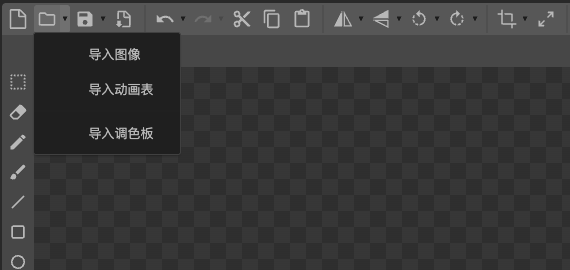
스크린샷은 중국어 간체 UI입니다. 두 번째 항목인 导入动画表 가 Load animations 입니다. Construct 공식 설명서도 참고할 수 있습니다.
결과와 재생 확인하기
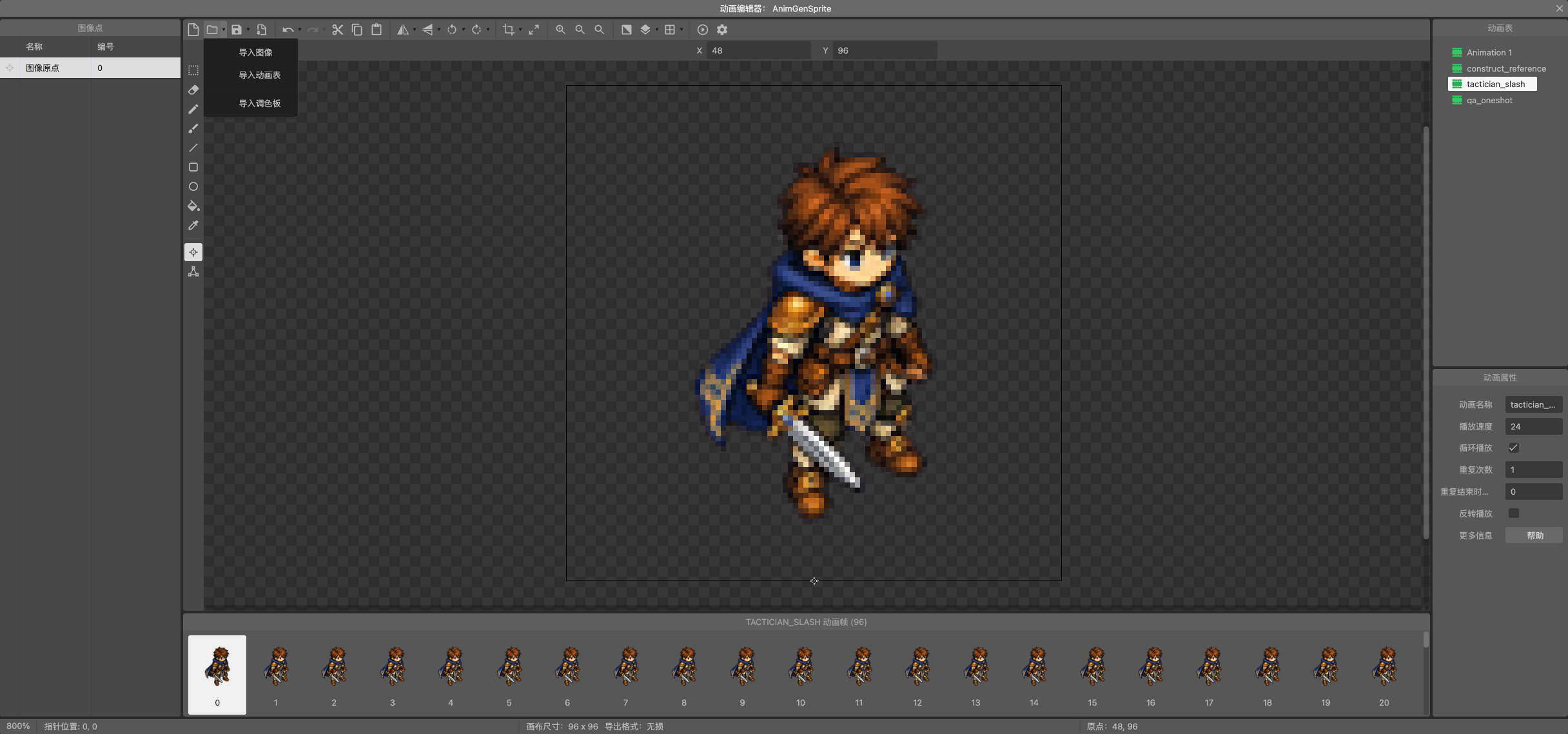
실제 테스트 화면입니다. 샘플 애니메이션은 tactician_slash이며 다른 이름은 별도의 QA 테스트 에셋입니다.
| 확인 항목 | 샘플의 기대 결과 |
|---|---|
| 애니메이션 | tactician_slash |
| 프레임 수와 크기 | 96프레임, 각 96 × 96 |
| Speed | 24 FPS |
| Loop / 반복 횟수 / 왕복 재생 | 켜짐 / 1 / 꺼짐 |
| 원점 | 픽셀 (48, 96), 아래쪽 중앙 |
| 투명도 | 캐릭터 바깥에 체커보드가 보이며 장면에 불투명 사각형이 없음 |
| 런타임 | 한 주기 뒤에도 계속 재생되고 처음과 마지막 프레임 순서가 유지됨 |
별도 테스트에서는 45프레임, 23.976 FPS, 반복 꺼짐 으로 프레임 44에서 멈췄습니다. AnimGen pivot (0.25, 0.75)는 96 × 96 이미지의 픽셀 원점 (24, 24)으로 가져와졌습니다.
AnimGen 정규화 pivot은 왼쪽 아래, Construct 이미지 원점은 왼쪽 위 기준입니다. 내보내기에서 originY = 1 - pivotY가 적용되므로 다시 뒤집지 마세요. 캔버스와 피벗을 참고하세요.
API와 MCP에서 사용하기
프레임 수 기반 작업 의 export.output_formats에 construct3_pack을 지정하세요. 단계별 API의 export.fps 샘플링은 현재 스프라이트 시트와 JSON 조합만 허용하므로 Construct 패키지를 함께 요청하지 마세요. 구간과 FPS를 참고하세요.
견적, 지출 승인, 생성, 폴링 및 다운로드 순서는 그대로입니다. API/MCP 접근은 개발자 규약을 따르며 상업적 이용 권리는 유료 약관에 따릅니다. API 시작하기와 MCP 작업 흐름을 확인하세요.
자주 발생하는 문제
- 큰 시트나 중복 이미지: 바깥쪽 패키지나 아틀라스가 아닌 내부 ZIP인지 확인하세요.
- 속도·반복·원점이 다름: 도구 모음으로 가져오고 선택한 애니메이션을
animgen-manifest.json과 대조하세요. - 빈 장면 또는 정지: Initial animation, Speed를 확인하고 이미지 편집기뿐 아니라 레이아웃을 미리 보세요.
- 동작 전환 시 위치가 뜀: 애니메이션 간 캔버스 크기와 pivot을 통일하세요. pivot은 자동 감지된 발 위치가 아닙니다.
- 충돌 모양이 맞지 않음: Construct에서 충돌 다각형을 확인하세요. 패키지는 충돌, 이벤트, 컨트롤러 또는 전용 VFX 머티리얼을 설정하지 않습니다.
출력 형식, 내보내기 문제 해결, 내 이미지로 시작하기로 이어갈 수 있습니다.
이 문서가 도움이 되었나요?
검색어, 코드 또는 자유 입력 텍스트는 수집하지 않습니다. 이 설정은 문서 상호작용 이벤트만 제어합니다. 개인정보 처리방침