
Sprite-Sheet + JSON
Ein gepacktes PNG-Raster mit JSON-Metadaten, die die exportierte Frame-Anordnung beschreiben.
KI-Sprite-Sheet-Generator
AnimGen erstellt Sprite-Sheets für Charakteranimationen. Erzeuge Bewegung aus einer Grafik oder importiere ein unterstütztes Video, wähle die brauchbaren Frames und exportiere ein Sprite-Sheet-PNG mit JSON-Metadaten oder Engine-Dateien.
Echte Ausgabe
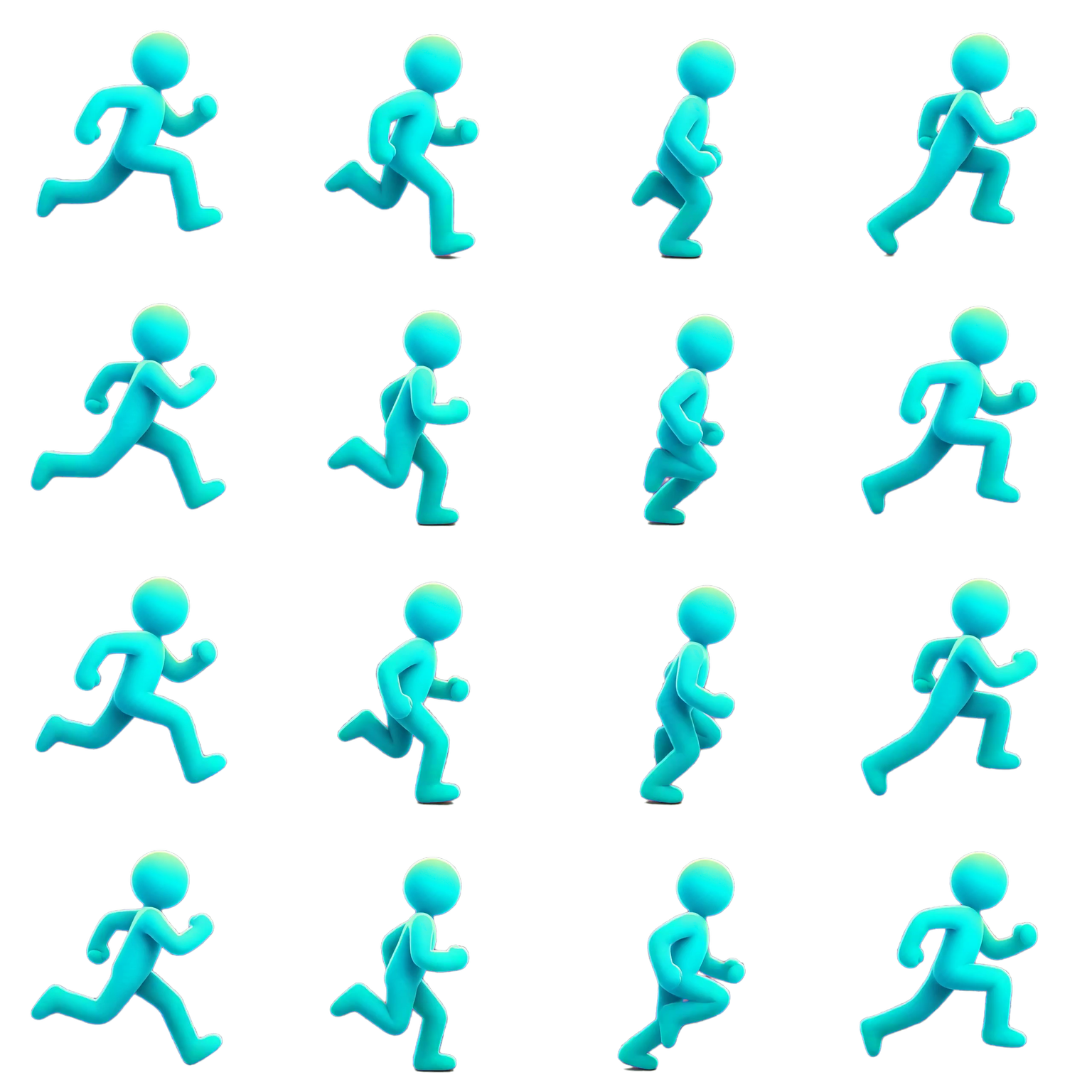
Dieses projekteigene 4×4-PNG stammt aus einem 1,292 Sekunden langen Abschnitt eines 4,00-Sekunden-Videos. Jede Zelle ist 384 × 384 Pixel groß; die Zielbildrate beträgt 12 FPS. Passende JSON-Metadaten findest du auf der vollständigen Beispielseite.
Sprite-Sheet-Workflow
Erstellung, Clipbearbeitung, Frame-Sampling und Verpackung bleiben sichtbare Schritte. So enthält das exportierte Raster den Teil der Animation, den du tatsächlich verwenden möchtest.
Lade eine Charaktergrafik hoch, um Bewegung zu erzeugen, oder importiere einen vorhandenen MP4-, WebM- oder MOV-Clip.
Erzeuge eine Videovorschau aus dem Bild oder öffne unterstütztes Animationsmaterial direkt im Arbeitsbereich.
Lege den brauchbaren Bereich fest, prüfe ihn Frame für Frame und wähle die Frame-Anzahl für die Bewegung.
Lade ein Sprite-Sheet mit JSON-Metadaten, einzelne PNG-Frames oder ein Engine-Paket herunter.
Mit vorhandenem Material beginnen
Der Ausgabeworkflow ist gemeinsam. Der erste Schritt hängt davon ab, ob der Charakter noch Bewegung benötigt oder bereits eine Animation existiert.
Lade die Charaktergrafik hoch, beschreibe die Aktion und prüfe die KI-Bewegungsvorschau vor der Frame-Auswahl.
Bildanimationsworkflow lesenImportiere unterstütztes Material, wähle Anfang und Ende und wandle den Abschnitt in Spiel-Asset-Dateien um.
Videoumwandlungsworkflow lesenFrame- und Layoutsteuerung
Ein Sprite-Sheet-Generator ist besonders nützlich, wenn Clipauswahl und Export getrennt bleiben. Prüfe zuerst die Bewegung und wähle anschließend Frame-Anzahl, Größe, Verarbeitung und Paketformate.
Exportoptionen
Du kannst für denselben Export mehrere Formate wählen. Prüfe heruntergeladene Dateien und Transparenzkanten, bevor du sie in ein Produktionsprojekt übernimmst.
Ein gepacktes PNG-Raster mit JSON-Metadaten, die die exportierte Frame-Anordnung beschreiben.
Einzelne PNG-Frames in einem ZIP-Archiv für Werkzeuge oder Engines, die getrennte Bilder bevorzugen.
Sprite-Assets und Importmetadaten für Unity, Godot 4, Unreal Paper2D oder Cocos Creator.
AnimGen kann eine Bewegungsvorschau aus Charaktergrafik erzeugen, überspringt aber nicht die Prüfung. Du wählst den brauchbaren Clip und die Exporteinstellungen, bevor das endgültige Sprite-Sheet erstellt wird.
Ja. Der Web-Workflow akzeptiert MP4, WebM und MOV, sofern der Browser die enthaltenen Medien dekodieren kann.
Ja. Der Export enthält ein PNG und JSON-Metadaten zur Frame-Anordnung. Einzelne PNG-Frames und Engine-Pakete sind ebenfalls verfügbar.
Optionales Color-Keying oder Matting verarbeitet geeignetes Material beim Export. Das Ergebnis hängt von der Quelle ab. Prüfe feine Details, Schatten, Unschärfe und Kanten vor dem Produktionseinsatz.
Erstelle ein Konto, erzeuge oder importiere Bewegung, wähle brauchbare Frames und exportiere das Paket für dein Spiel.
Sprite-Sheets erstellen