
PNG-Frames als ZIP
Ein ZIP-Archiv mit der ausgewählten Animation als einzelne PNG-Frame-Dateien.
Video zu Sprite-Sheet
Importiere einen unterstützten Clip, wähle den brauchbaren Bereich und lege Frames sowie Ausgabe fest. Exportiere PNG-Frames, ein Sprite-Sheet mit JSON oder ein Engine-Paket.
Überprüftes Umwandlungsbeispiel
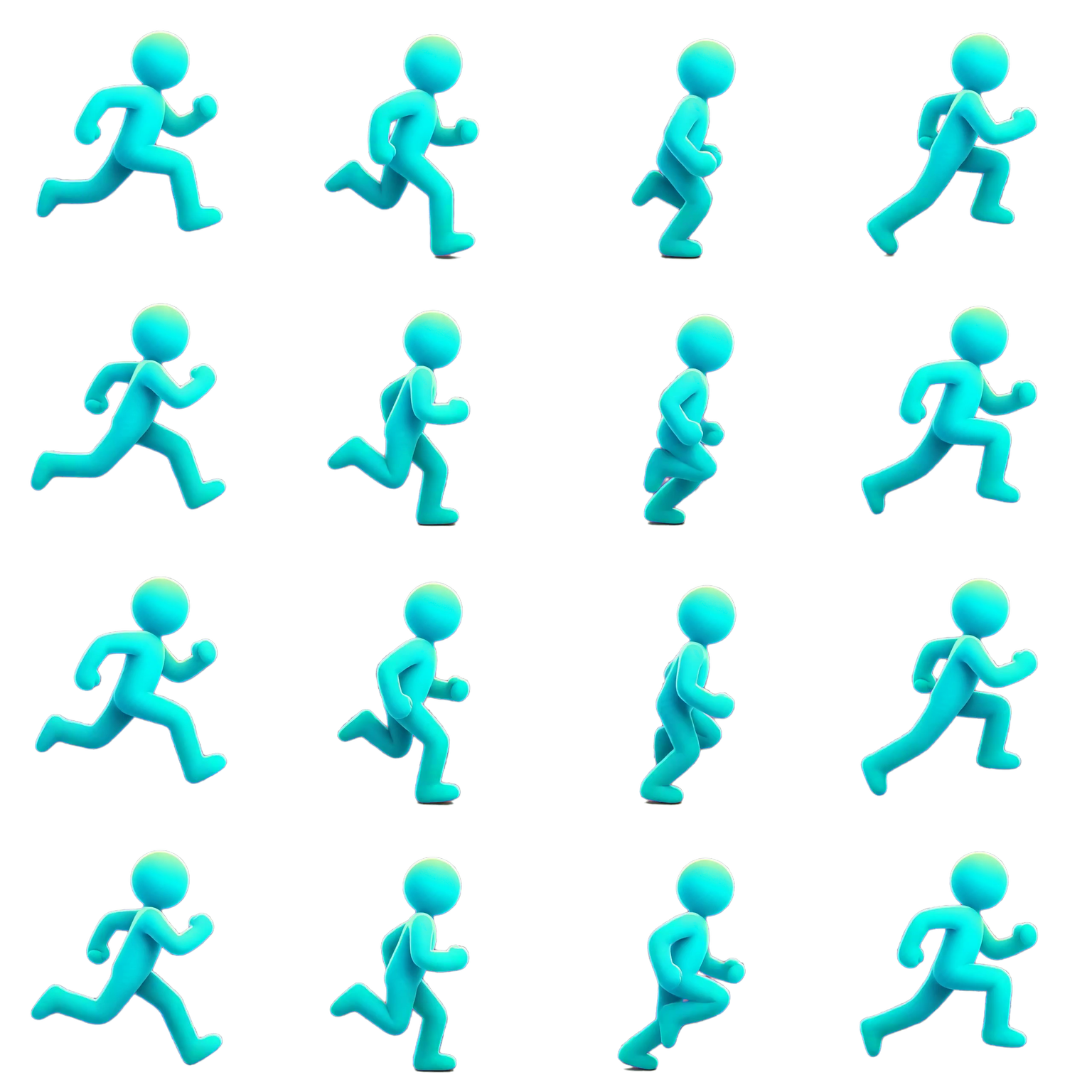
In diesem projekteigenen Beispiel bleibt das 4,00-Sekunden-Ausgangsvideo unverändert. Ein sauberer Abschnitt von 1,292 Sekunden wird zu einem transparenten Sprite-Sheet mit 16 Frames abgetastet. Dies ist ein echtes AnimGen-Ergebnis, keine nachgebaute Oberfläche.
Das PNG und die JSON-Datei sind öffentliche Prüfbeispiele. Ergebnisse mit eigenem Material hängen von Clipausschnitt, Ausgabegröße, Frame-Anzahl und Transparenzeinstellungen ab.
Umwandlungsworkflow
Zuschnitt, Frame-Sampling, Transparenzverarbeitung und Verpackung bleiben im Studio getrennte Entscheidungen, damit du jeden Schritt prüfen kannst.
Importiere MP4, WebM oder MOV oder verwende eine bereits im Arbeitsbereich erzeugte Bildanimationsvorschau.
Setze Anfang und Ende, gehe Frame für Frame durch und prüfe das Timing als Schleife.
Lege Frame-Anzahl, Ausgabegröße, Exportformate und optionale Transparenzverarbeitung fest.
Lade PNG-Frames, Sprite-Sheet-Dateien oder Engine-Pakete entsprechend deiner Formatauswahl herunter.
Zuschneiden und abtasten
Wähle einen gezielten Abschnitt, prüfe ihn und steuere, wie viele Ausgabeframes seine Dauer repräsentieren. So entfernst du Einleitungen, instabile Übergänge oder unnötige Rückkehrbewegungen.
Exportformate
Du kannst in derselben Exportaufgabe mehrere Ausgabeformate anfordern. Verfügbarkeit und Inhalt richten sich nach der aktuellen Studio-Implementierung.
Ein ZIP-Archiv mit der ausgewählten Animation als einzelne PNG-Frame-Dateien.
Ein gepacktes Sprite-Sheet-PNG mit JSON-Metadaten für die Frame-Anordnung.
Importfertige Pakete für Unity, Godot 4, Unreal Paper2D und Cocos Creator.
Optionale Transparenz
Bei geeignetem Ausgangshintergrund kann AnimGen beim Frame-Export Color-Keying oder Matting einsetzen. Alpha-Matting ist eine optionale Verfeinerung. Prüfe das Ergebnis: Haare, Bewegungsunschärfe, Schatten und ähnliche Farben beeinflussen die Kantenqualität.
Der aktuelle Web-Workflow akzeptiert MP4, WebM und MOV. Browser-Dekodierung und tatsächliche Medienkodierung beeinflussen, ob eine bestimmte Datei in der Vorschau wiedergegeben werden kann.
Nein. Du kannst unterstütztes Material direkt importieren oder eine erzeugte Bildanimationsvorschau aus demselben Arbeitsbereich weiterverwenden.
Der Sprite-Sheet-Export enthält ein PNG und JSON-Metadaten. Engine-Pakete sind außerdem für Unity, Godot 4, Unreal Paper2D und Cocos Creator verfügbar.
Nein. Ähnliche Farben, Schatten, feine Details, Kompression und Bewegungsunschärfe beeinflussen das Ergebnis. Wähle eine geeignete Methode und prüfe den exportierten Alpha-Kanal vor dem Produktionseinsatz.
Erstelle ein Konto, importiere ein Video oder erzeuge eine Vorschau und wähle den Clip und die Exportformate.
Sprite-Sheet-Workflow starten