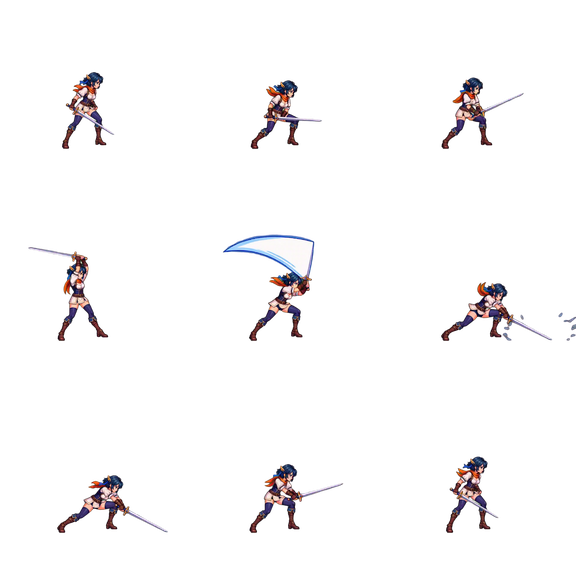
Sprite-Sheet als Animation abspielen
Der Sprite-Sheet-Animator spielt dein Sprite-Sheet als Animation ab. Wähle die Frames oder eine Zeile, stelle die Bildrate ein, spiele in Schleife oder vor und zurück ab und geh Frame für Frame durch, um einen fehlerhaften Frame zu finden, bevor er in dein Spiel kommt. Nichts wird hochgeladen.
- Läuft im Browser
- Kein Upload
- Kein Konto nötig
Sprite-Sheet hierher ziehen, um es abzuspielen
PNG, WebP, GIF oder JPEG, verarbeitet auf diesem Gerät
Deine Datei bleibt auf diesem Gerät.
Sprite-Sheet in vier Schritten animieren
- 1
Sprite-Sheet hineinziehen
Verwende ein Sheet als PNG, WebP, GIF oder JPEG oder probiere den Beispiel-Laufzyklus aus. Das Raster wird anhand der Lücken zwischen den Frames erkannt.
- 2
Frames auswählen
Klicke die Zellen in der Reihenfolge an, in der sie laufen sollen, oder wähle eine Zeile für eine Animation. Korrigiere das Raster, wenn ein Frame abgeschnitten ist.
- 3
Abspielen und prüfen
Stelle die Bildrate ein, wähle Schleife oder Ping-Pong, zoome mit scharfen Pixeln hinein und geh Frame für Frame weiter. Der laufende Frame ist auf dem Sheet markiert.
- 4
Exportieren oder weitermachen
Lade ein GIF von dem herunter, was du siehst, oder öffne dasselbe Sheet in „Sprite-Sheet zu GIF“ für Skalierung und weitere Optionen.
Worauf du beim Abspielen achten solltest
- Timing: Die Bildrate wird auch als Millisekunden pro Frame und als Länge eines Durchlaufs angezeigt, damit du sie an die Animationseinstellungen deiner Engine anpassen kannst.
- Der Übergang der Schleife: Achte darauf, wie der letzte Frame zum ersten zurückkehrt. Ping-Pong spielt die Frames vorwärts und dann rückwärts ab, was zu Idle- und Atem-Schleifen passt.
- Abgeschnittene oder verschobene Frames: Geh Frame für Frame weiter und beobachte die markierte Zelle auf dem Sheet. Springt die Figur, stimmen Raster oder Versatz nicht.
- Kanten: Wechsle den Hintergrund zwischen Schachbrett, Weiß, Schwarz und der Farbe deines Spiels, um Halos und verirrte Pixel zu erkennen.
Fragen zum Sprite-Sheet-Animator
Wird meine Datei auf einen Server hochgeladen?
Nein. Die Datei wird per JavaScript in deinem Browser-Tab gelesen und umgewandelt, und der Download entsteht auf deinem Gerät. Nichts wird hochgeladen, und du brauchst kein Konto.
Wie animiere ich ein Sprite-Sheet?
Zieh das Sheet hierher, und es beginnt zu laufen. Das Tool findet das Raster, spielt die Frames der Reihe nach ab und lässt dich ändern, welche Frames laufen und wie schnell. Eine Game-Engine macht dasselbe: Sie zerlegt das Sheet in Frames und zeigt sie mit einer bestimmten Bildrate an.
Gibt es einen kostenlosen Sprite-Animator?
Ja, dieser läuft in deinem Browser und braucht kein Konto. Er spielt vorhandene Sprite-Sheets ab und prüft sie; ein Zeichenprogramm ist er nicht. Um Sprites von Hand zu zeichnen, nimm einen Pixel-Editor wie Aseprite oder Piskel.
Welche Bildrate sollte eine Sprite-Animation haben?
Lauf- und Idle-Zyklen in 2D-Spielen laufen oft mit 8 bis 12 fps, schnelle Aktionen mit 12 bis 24 fps. Probiere hier ein paar Werte aus und beobachte die Schleife; die richtige Geschwindigkeit hängt auch davon ab, wie weit sich die Figur zwischen den Frames bewegt.
Kann es ein Sheet ohne gleichmäßiges Raster abspielen?
Ja. Wechsle zu „Einzelne Sprites“: Jedes Sprite wird für sich erkannt und auf einen gemeinsamen Frame gesetzt, damit die Animation nicht wackelt.
Kann ich die Animation als GIF speichern?
Ja. „GIF herunterladen“ speichert die ausgewählten Frames mit der aktuellen Bildrate, dem Wiedergabemodus und dem Hintergrund. Für ein größeres GIF öffne dasselbe Sheet in „Sprite-Sheet zu GIF“; dort lässt sich Pixel Art bis 4× skalieren.
Ich habe ein Charakterbild, aber kein Sprite-Sheet. Was nun?
Lade das Bild in AnimGen hoch und beschreibe die Bewegung. Die KI erzeugt die Animation, und du exportierst sie als Sprite-Sheet, das du hier prüfen kannst. Dafür brauchst du ein Konto.
Weitere kostenlose Tools
Alle kostenlosen ToolsErstelle neue Animationen für deine Figur
Erstelle ein Konto, lade ein Charakterbild hoch und beschreibe die Bewegung. AnimGen erzeugt die Animation und exportiert sie als Sprite-Sheet, PNG-Frames oder GIF.
Charakter mit KI animierenWillkommens-Credits nach der Verifizierung