
In dieser Anleitung
Der grüne Hintergrund kann verschwinden, während ein grüner Umriss an Haaren, Stoff oder bewegungsunscharfen Kanten bleibt. Die Datei kann schon transparent sein. Häufig steckt das Restproblem in der Farbe halbtransparenter Pixel.
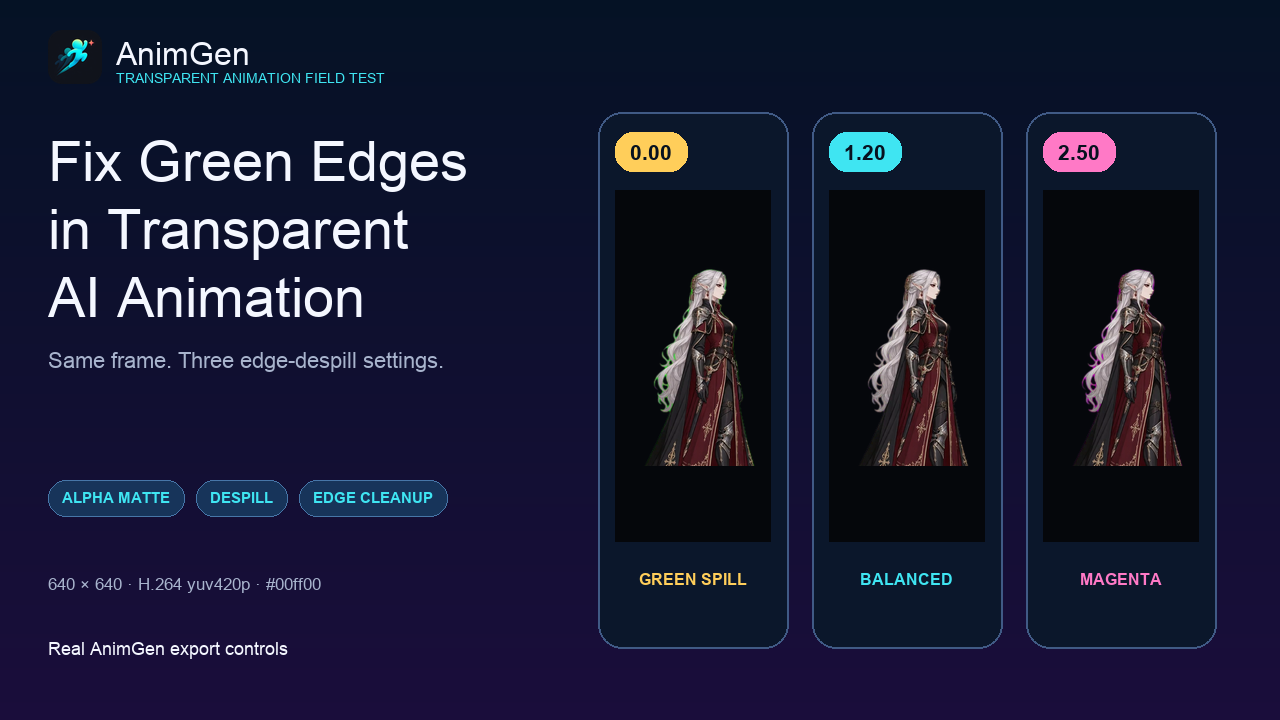
Wir reproduzierten es mit einer projekteigenen silberhaarigen Figur. Das Quellvideo ist 640 × 640 H.264 mit yuv420p-Farbunterabtastung. Aus vier Sekunden bei 24 FPS exportierten wir 96 Frames und nutzten den ersten zum kontrollierten Vergleich. Alle Bilder behalten Quellframe, Key-Farbe #00ff00, Clean Plate und produktiven Keyer. Nur der benannte Regler ändert sich.
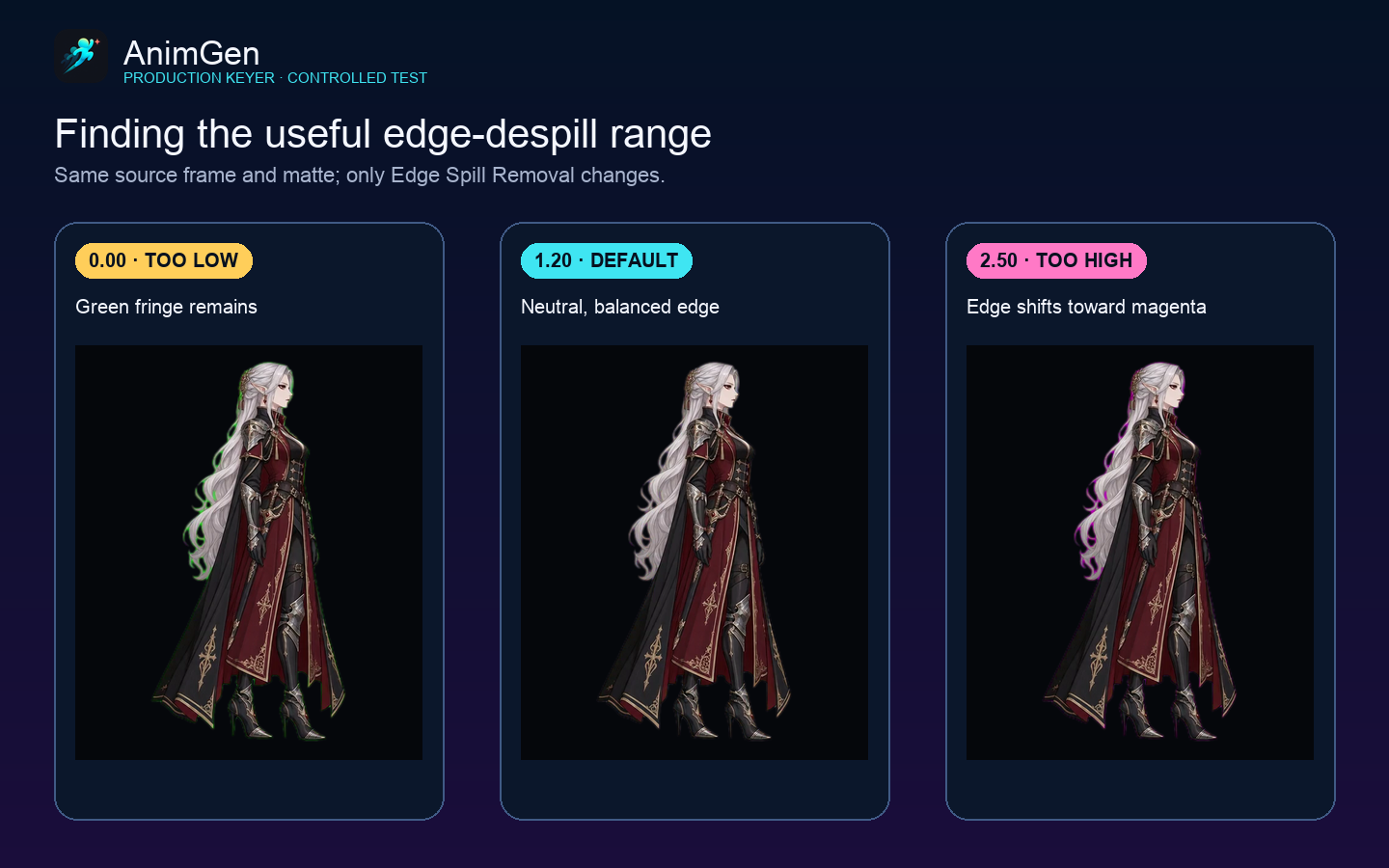
Bei 0.00 bleibt Grün an Silberhaar, Umhang und Füßen. Standard 1.20 ergibt hier eine deutlich neutralere Kante. 2.50 geht darüber hinaus und erzeugt Magenta. Der Dreifachvergleich zeigt nicht nur Fehler, sondern auch Kosten einer übertriebenen Korrektur. Die ursprünglichen Messgrafiken verwenden englische Labels.
Transparenz und Kantenfarbe getrennt prüfen
Ein RGBA-Pixel enthält Rot, Grün, Blau und Alpha. Alpha bestimmt, wie viel sichtbar wird; RGB bestimmt die Farbe dieses sichtbaren Anteils.
Haare und geglättete Konturen enthalten viele halbtransparente Pixel. In Greenscreen-Quellen mischen sich darin Figurenfarbe und Grün. Hintergrund aus Alpha zu entfernen neutralisiert gemischtes RGB nicht automatisch. Auf dunkler Szene fällt Restgrün besonders auf.
Auch etablierte Keyer trennen dies. Adobe unterteilt Ultra Key in Maskenerzeugung, Maskenbereinigung und Spill-Unterdrückung; die Parameterreferenz beschreibt Kantenweichzeichnung und Farbentfernung getrennt. Blenders Keying-Knoten bietet ebenfalls Masken-/Kantenregler und separaten Despill-Faktor.
Der Codec zählt ebenfalls. yuv420p speichert Farbinformation räumlich niedriger aufgelöst als Helligkeit. Feines Silberhaar vor gesättigtem Grün ist anspruchsvoll: Kompression und Subpixelabdeckung verteilen Farbe über Nachbarproben, selbst wenn die Silhouette scharf wirkt.
Vor Farbkorrektur die Alpha-Maske lesen
AnimGens Alpha-Ansicht zeigt undurchsichtig Weiß, transparent Schwarz und Teilabdeckung Grau. Ohne Figurenfarben werden Hintergrundreste sichtbar.
Im nächsten Vergleich ändert sich nur Hintergrundschwelle. Vordergrundschwelle, Kantenverengung, Weichzeichnung und alle drei Spill-Regler bleiben Standard.
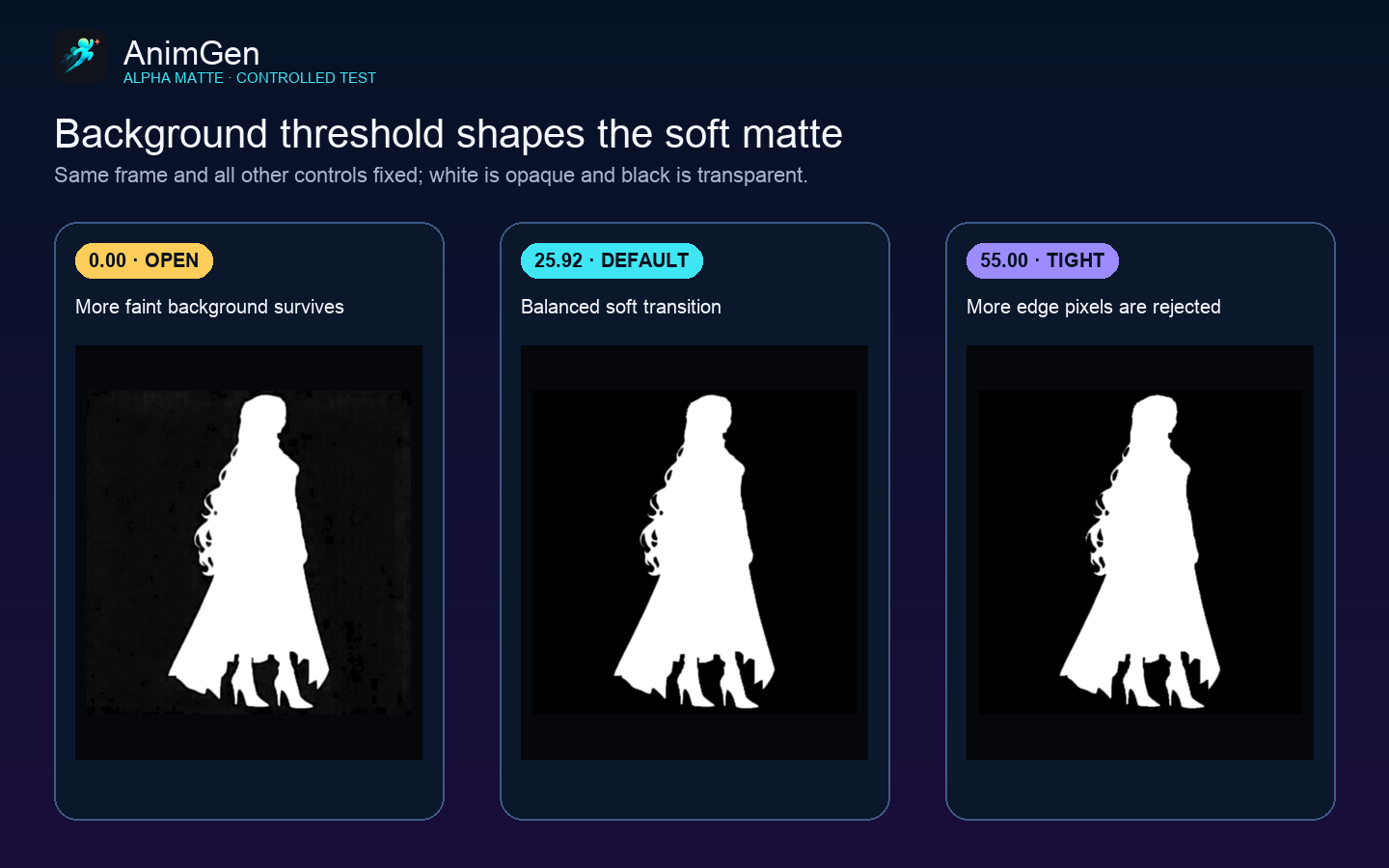
Bei 0.00 bleiben kleine Clean-Plate-Abweichungen fast überall als dunkles Fleckenfeld. Standard 25.92 macht leeren Hintergrund schwarz und erhält die Haarsilhouette. 55.00 verwirft mehr Randpixel und verengt feine Konturen.
Der passende Wert hängt von der Quelle ab. Eine gleichmäßige stabile Platte verträgt eventuell engere Schwellen. Kompressionsrauschen, wechselnder generierter Hintergrund, Rauch, Glühen oder Haar brauchen möglicherweise mehr Spielraum. Erhöhe bis saubere Leerräume und prüfe dann dünne Details.
Vordergrundschwelle steuert das andere Ende des Übergangs. Niedriger macht mehr Motiv vollständig undurchsichtig, höher erhält mehr Halbtransparenz. Prüfe Gesicht, Kleidung, Waffe und Innenflächen. Eine saubere Silhouette kann innen unerwünschte Löcher haben.
Verengung und Weichzeichnung formen die Kontur
Nach sauberer Motiv-/Hintergrundtrennung verfeinern zwei Regler die Geometrie:
- Kantenverengung zieht nach innen. Wenig kann einen hellen/farbigen Saum entfernen, viel löscht Haare, Stoffspitzen, Waffenkanten und kleine Lücken.
- Kantenweichzeichnung glättet transparent-zu-undurchsichtig. Sie mildert harte Ausschnitte, zu viel erzeugt einen unscharfen Saum.
AnimGen zeigt beide relativ zu 480 Pixeln und skaliert den wirksamen Pixelradius mit der Exportauflösung. So bleibt Verhalten bei anderer Größe vergleichbar.
Nutze Verengung erst nach sinnvollen Schwellen. Sonst versteckt sie Rauschen durch Abschneiden echter Motivpixel. Beurteile Weichzeichnung in Liefergröße: Was bei 400 % angenehm weich ist, kann in einem 96-Pixel-Sprite matschig wirken.
Sieben Regler für zwei verschiedene Aufgaben
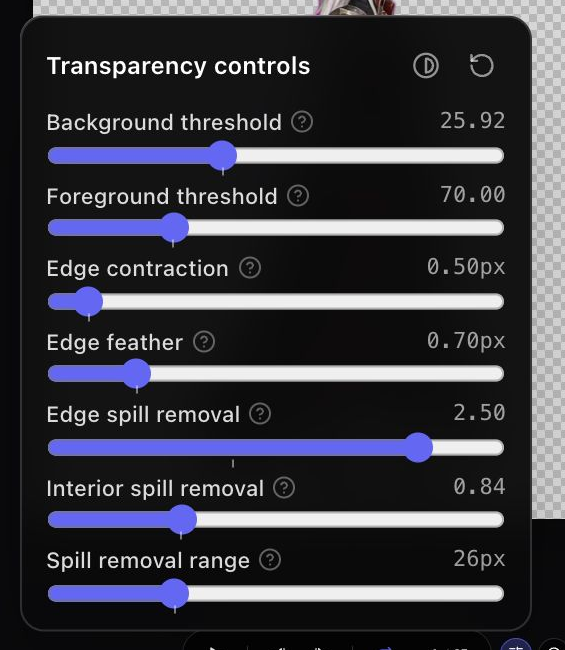
Das Transparenzpanel vereint Maskengeometrie und Farbkorrektur, mit klar begrenzter Rolle je Regler.
| Regler | Änderung | Typischer Zweck | Risiko bei Übermaß |
|---|---|---|---|
| Hintergrundschwelle | Transparentes Ende der Maske | Rauschen/Plattenvariation entfernen | Feine schwache Details verlieren |
| Vordergrundschwelle | Undurchsichtiges Ende | Motivkern schließen oder Teilabdeckung erhalten | Harte Kanten oder schwacher Innenbereich |
| Kantenverengung | Konturradius | Restsaum entfernen | Haare/dünne Formen erodieren |
| Kantenweichzeichnung | Weichheit des Maskenübergangs | Gezackte Kontur glätten | Weicher Halo |
| Kanten-Despill | Key-Farbkorrektur nahe Kontur | Grünen/magentafarbenen Saum entfernen | Gegenfarbiger Rand |
| Innen-Despill | Key-Farbkorrektur weiter innen | Reflektierte Key-Farbe korrigieren | Echte Motivfarben verändern |
| Despill-Bereich | Breite des Übergangs nach innen | Starke Korrektur räumlich begrenzen | Falsche Korrektur über zu viel Motiv verteilen |
Die ersten vier betreffen vor allem Alpha-Geometrie, die letzten drei RGB-Wiederherstellung. Schmutzige Alpha-Ansicht verlangt Maskenregler; saubere Silhouette mit Farbrand verlangt Spill-Regler.
Despill hat einen sinnvollen Bereich
Kanten-Despill verändert Farbe nahe der Kontur ohne Alpha-Maske zu ändern. Die Nahansicht nutzt denselben festen Ausschnitt aller drei Ergebnisse ohne Verhältnisänderung.
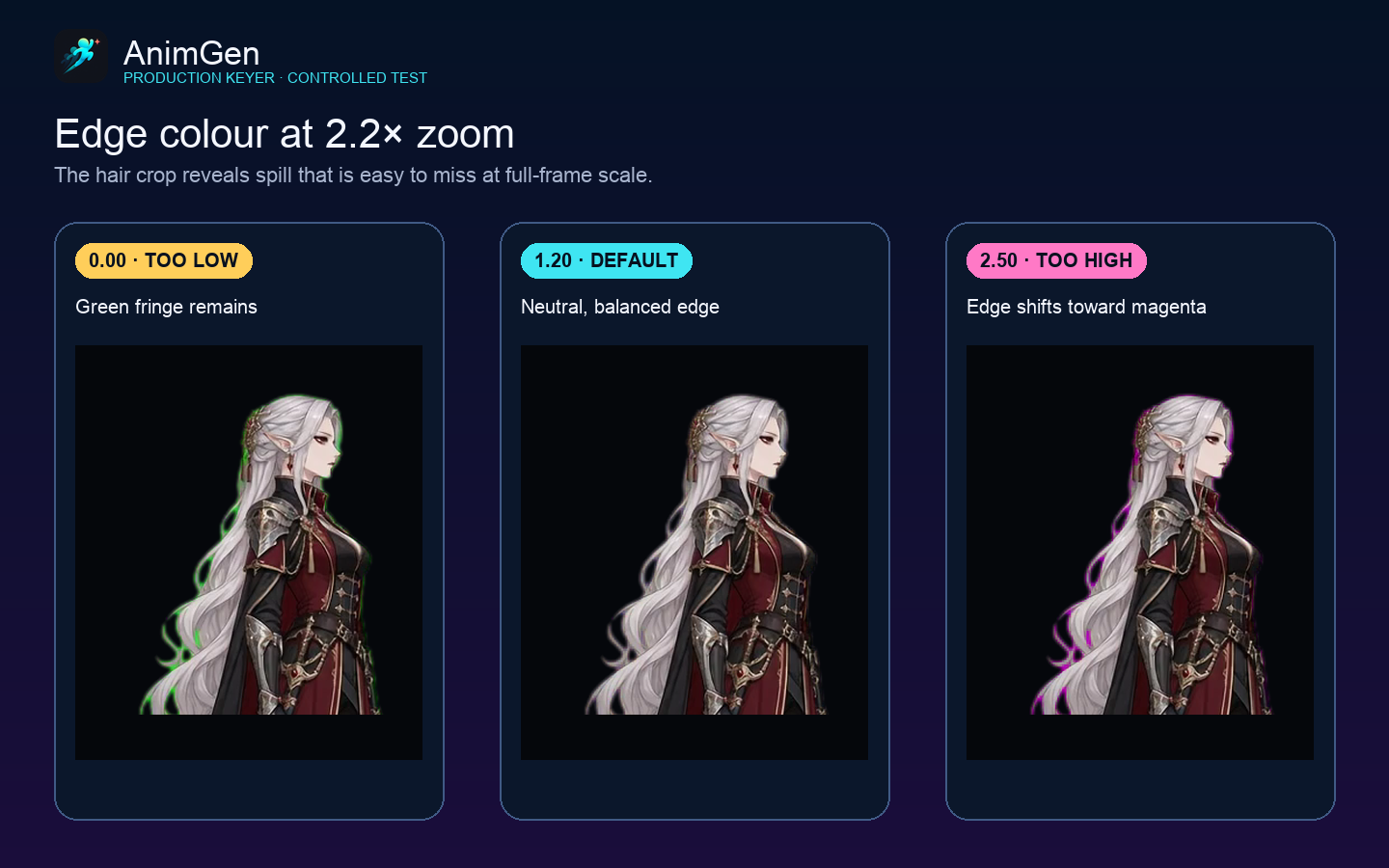
Links stimmt die Silhouette, aber RGB am Haar bleibt grün. Die Mitte entfernt den Großteil und behält einen hellen neutralen Übergang. Rechts wurde so viel Grün entfernt, dass Rot/Blau dominieren und eine magentafarbene Linie entsteht.
Darum ist stärkstes Despill selten ein guter Standard. Erhöhe unter Beobachtung heller Kanten und halbtransparenter Strähnen und stoppe, sobald Key-Farbe nicht mehr stört. Bei Gegenfarbe wieder reduzieren.
Zwei weitere Regler lokalisieren die Korrektur:
- Innen-Despill setzt separate Stärke weiter im Motiv. Reduziere bei legitimen Key-nahen Farben oder verschobener Haut-, Metall- und Stofffarbe.
- Despill-Bereich steuert die Breite des Randbands bis zum Übergang zur Innenstärke. Er ändert Übergangsort, nicht beide Stärken.
Hier lieferten Standard-Kantenwert 1.20, Innenwert 0.84 und Bereich 26 die natürlichste der drei getesteten Randvarianten. Diese Zahlen gehören zur Quelle und zum aktuellen Keyer. Nutze sie als Ausgangszustand und beurteile die echte Animation.
Vollständiger Referenzzustand des ausgewogenen Beispiels; alle sieben gemeinsam erleichtern Reproduktion vor Einzeländerungen:
Background threshold: 25.92
Foreground threshold: 70.00
Edge contraction: 0.50
Edge feather: 0.70
Edge spill removal: 1.20
Interior spill removal: 0.84
Spill removal range: 26
Beginne nur für denselben Test mit dieser Karte. Endwerte sollten aus Alpha-Ansicht, Konturfarbe und den bewegungsreichsten Frames folgen.
Schachbrett, hellen und dunklen Hintergrund prüfen
Ein einzelner Hintergrund kann Restfehler verdecken. Wir setzten dieselben RGBA-Pixel unverändert auf drei Flächen.
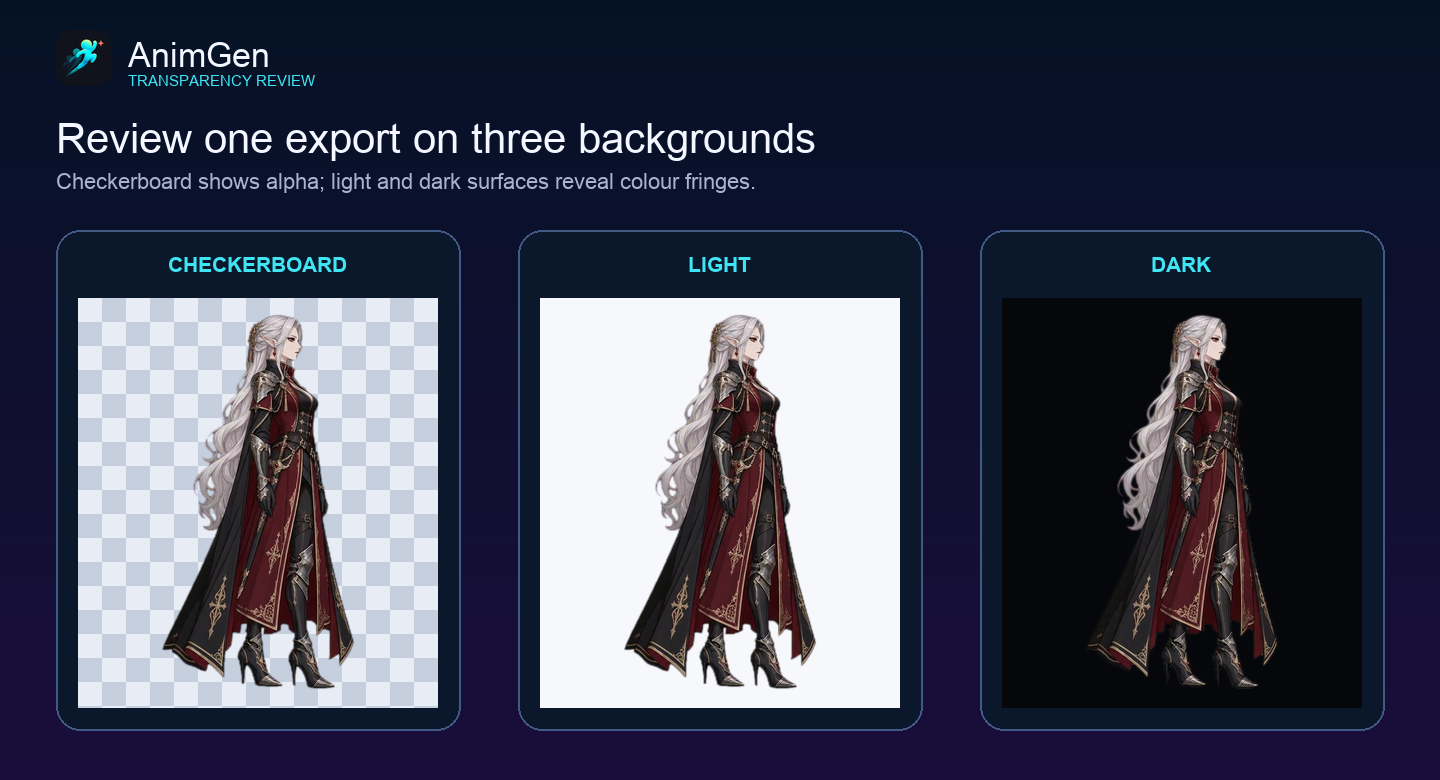
- Schachbrett zeigt Alpha-Bereiche und große halbtransparente Stellen.
- Hell zeigt dunkle Verunreinigung, zu starke Verengung und Löcher im Motiv.
- Dunkel zeigt helle Säume und grüne, blaue oder magentafarbene Reste an hellen Details.
Die kontrollierten Bilder nutzen einen Frame als einzige feste Grundlage. Produktion muss die ganze Sequenz prüfen: Anfang, starke Bewegung, Ende, Haare/Stoff vor Key-Farbe und anschließend Loop auf jedem Hintergrund. Kompression und Hintergrundvariation können frameweise wechseln.
Wiederholbare Einstellreihenfolge
Bei schmutzigem Rand:
- Regler zurücksetzen, richtige Key-Farbe wählen, Alpha-Ansicht öffnen.
- Hintergrundschwelle nur bis zu schwarzen Leerräumen erhöhen.
- Vordergrundschwelle einstellen und soliden Innenbereich prüfen.
- Bei Restsaum minimale hilfreiche Kantenverengung hinzufügen.
- Kantenweichzeichnung nur bei sichtbar harter Lieferkontur ergänzen.
- In Kompositionsansicht Kanten-Despill bis zur unauffälligen Key-Farbe erhöhen.
- Mit Innen-Despill und Bereich Farbkorrektur begrenzen, mehrere Frames auf drei Hintergründen prüfen.
Exportiere vor endgültigem Format einige PNGs. Dort lassen sich Alpha und Randpixel ohne Videodecoder prüfen. Wähle danach WebM Alpha, ProRes 4444 oder PNG-Sequenz für Schnitt/Web oder vergleiche Sprite-Sheet und PNG-Sequenz fürs 2D-Spiel.
Fragen bei der Kantenbereinigung
Warum hat ein transparentes PNG einen grünen Umriss?
Transparenz und Farbe werden getrennt gespeichert. Halbtransparente Pixel können grüne RGB-Anteile des ursprünglichen Key-Hintergrunds behalten und in die neue Szene einbringen.
Entfernt stärkeres Despill mehr Hintergrund?
Despill korrigiert RGB, nicht die Alpha-Maske. Für Deckkraft und Kontur nutze Hintergrund-/Vordergrundschwelle, Verengung und Weichzeichnung.
Warum wurde die Kante magenta?
Nahe der Kontur wurde zu viel Grün entfernt; Rot und Blau bleiben relativ stärker. Reduziere Kanten-Despill oder verenge den Bereich mit stärkerer Korrektur.
Sollte jede Animation diese Werte verwenden?
Nein. Die Werte gehören zu einer 640 × 640 Greenscreen-Quelle. Key-Farbe, Kompression, Motivfarben, Bewegungsunschärfe, Ausgabeauflösung und Hintergrundstabilität verändern den sinnvollen Bereich.
Mit echtem transparentem Figuren-PNG kann der transparente Workflow Bewegung auf kontrolliertem Hintergrund erzeugen und diese Regler vor Export anbieten. Bereinige Alpha in der Maskenansicht, beurteile Farbe auf mehreren Hintergründen und behalte Einstellungen, die in den tatsächlichen Frames und am Ziel funktionieren.