
In dieser Anleitung
Ein Charakter passt im Stehen ins Bild und stößt beim ersten Sprung an den oberen Rand. Für diesen Versuch haben wir mit PhotoCraft MCP transparenten Platz über einem orangefarbenen Roboter geschaffen und genau dieses PNG an AnimGen MCP übergeben. Nach dem Export brauchten zwei Frames eine kleine Bereinigung, die ebenfalls in PhotoCraft erfolgte.
Der folgende Clip zeigt einen vollständigen Sprung mit Landung und Rückkehr in die Ausgangsstellung bei den ursprünglichen 24 FPS. Der cremefarbene Hintergrund dient der Ansicht; die herunterladbaren WebM- und PNG-Dateien bleiben transparent.
PhotoCraft MCP mit einem lokalen Projektordner verbinden
Wir haben die offizielle PhotoCraft CLI 0.9.0 am 14. Oktober 2026 unter macOS getestet. Die CLI kann als MCP-Server ohne grafische Oberfläche laufen. Für diese Bildbearbeitung ist daher kein Editorfenster nötig. Die Desktop-Installation beschreibt unser PhotoCraft-Download-Guide.
Lege einen Arbeitsordner mit einem Unterordner output an. Konfiguriere den MCP-Client so, dass er die heruntergeladene Programmdatei mit diesen Argumenten startet. Ersetze die Beispielpfade durch eigene absolute Pfade:
photocraft-cli mcp \
  --automation-read-root /absolute/path/robot-project \
  --automation-write-root /absolute/path/robot-project/output
Diese Ordner begrenzen den Dateizugriff. Pfade für doc_open werden relativ zum Leseverzeichnis aufgelöst, Pfade für doc_save relativ zum Schreibverzeichnis. Öffne nach dem Verbinden das PNG und frage mit command_list die benötigten Befehle ab. Die offizielle MCP-Dokumentation erläutert den Headless-Betrieb, die Befehlssuche und den separaten Bridge-Modus für UI-Werkzeuge.
Verbinde AnimGen nach dem Leitfaden für MCP-Clients. AnimGen ist ein entfernter Server mit OAuth-Anmeldung unter https://api.animgen.com/mcp; PhotoCraft läuft in diesem Beispiel lokal.
Platz über dem Roboter schaffen, ohne ihn zu skalieren
Das ursprüngliche Roboter-PNG misst 1254 × 1254 Pixel. Wir haben das Dokument dupliziert und die Leinwand auf 2160 × 1620 erweitert. Der Anker liegt unten in der Mitte, der zusätzliche Bereich ist transparent.
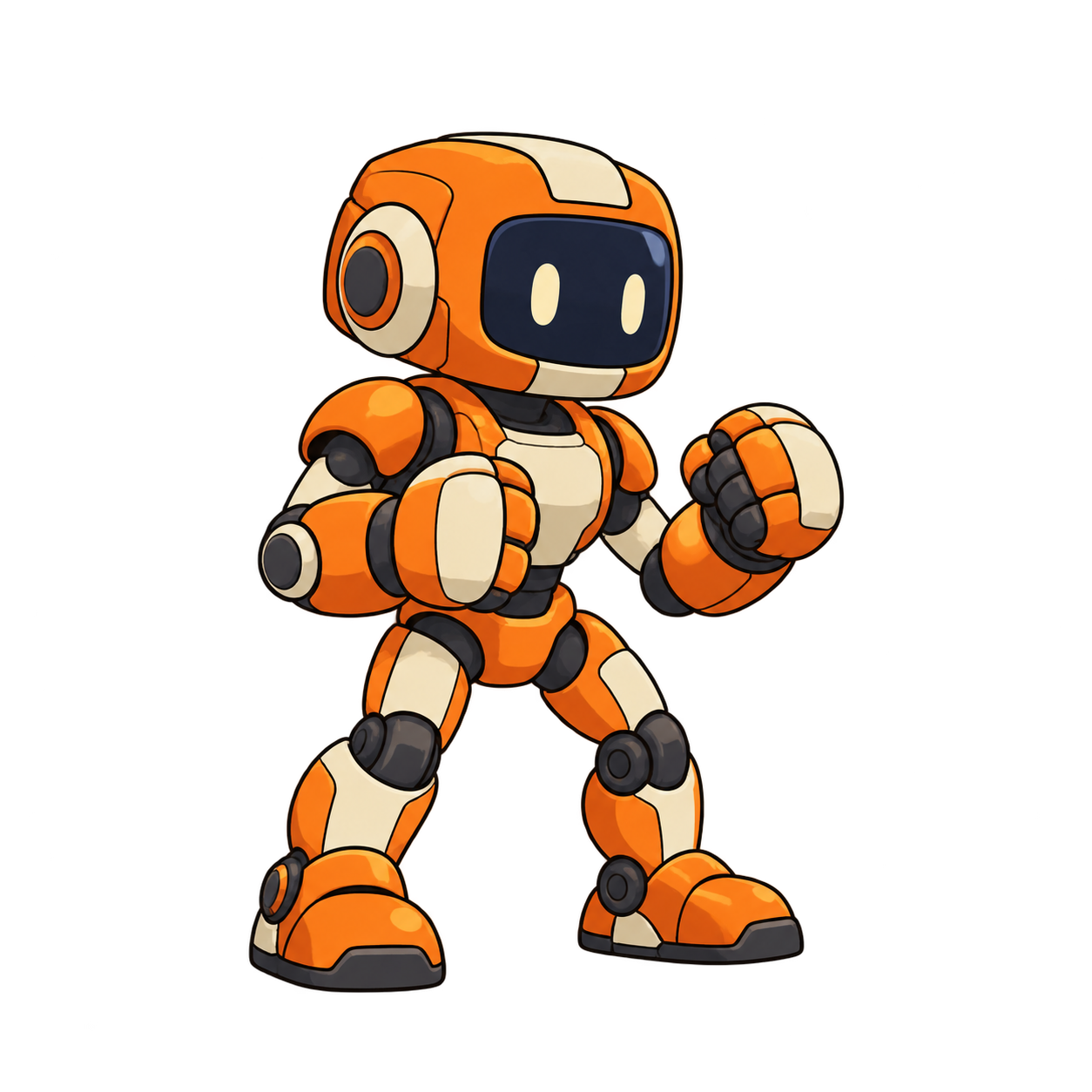
Nach dem Auffinden von image.canvasSize erhielt command_run diese Argumente:
{
  "id": "image.canvasSize",
  "params": {
    "width": 2160,
    "height": 1620,
    "relative": false,
    "anchor": "bottom",
    "extensionColor": "transparent"
  }
}
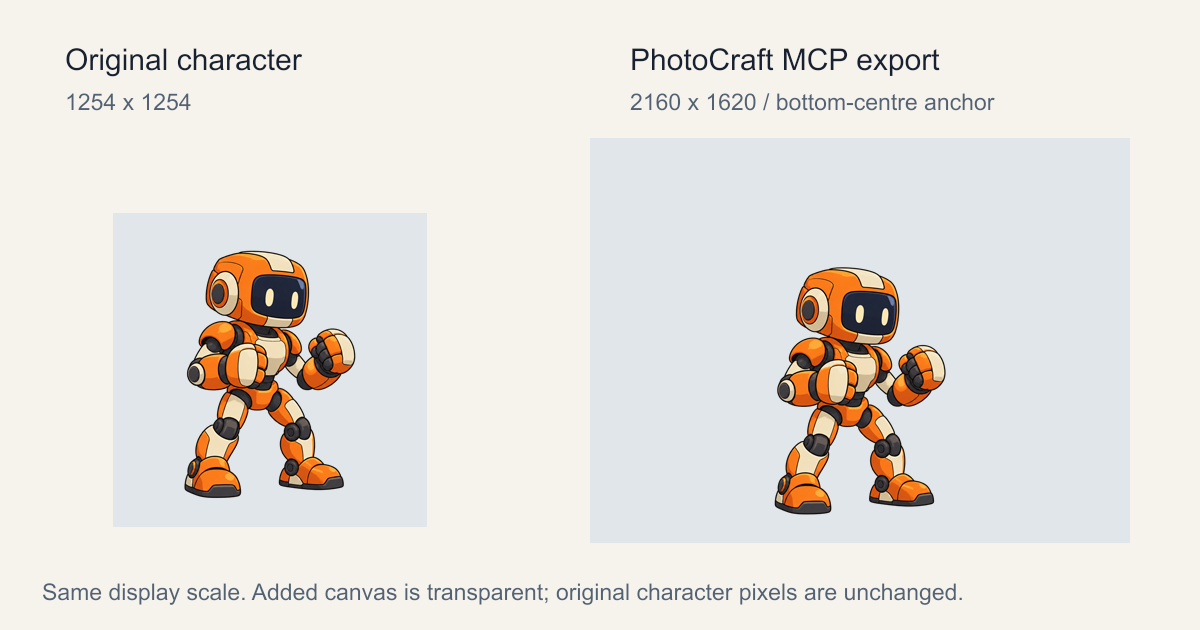
Das ursprüngliche Bild liegt in der neuen Leinwand bei x=453, y=366. Seine RGBA-Pixel sind unverändert; der zusätzliche Rand hat durchgehend Alpha 0. Die grauen Flächen in der Abbildung zeigen die Leinwandgrenzen und gehören nicht zum PNG. Du kannst die tatsächliche Eingabedatei herunterladen und prüfen.
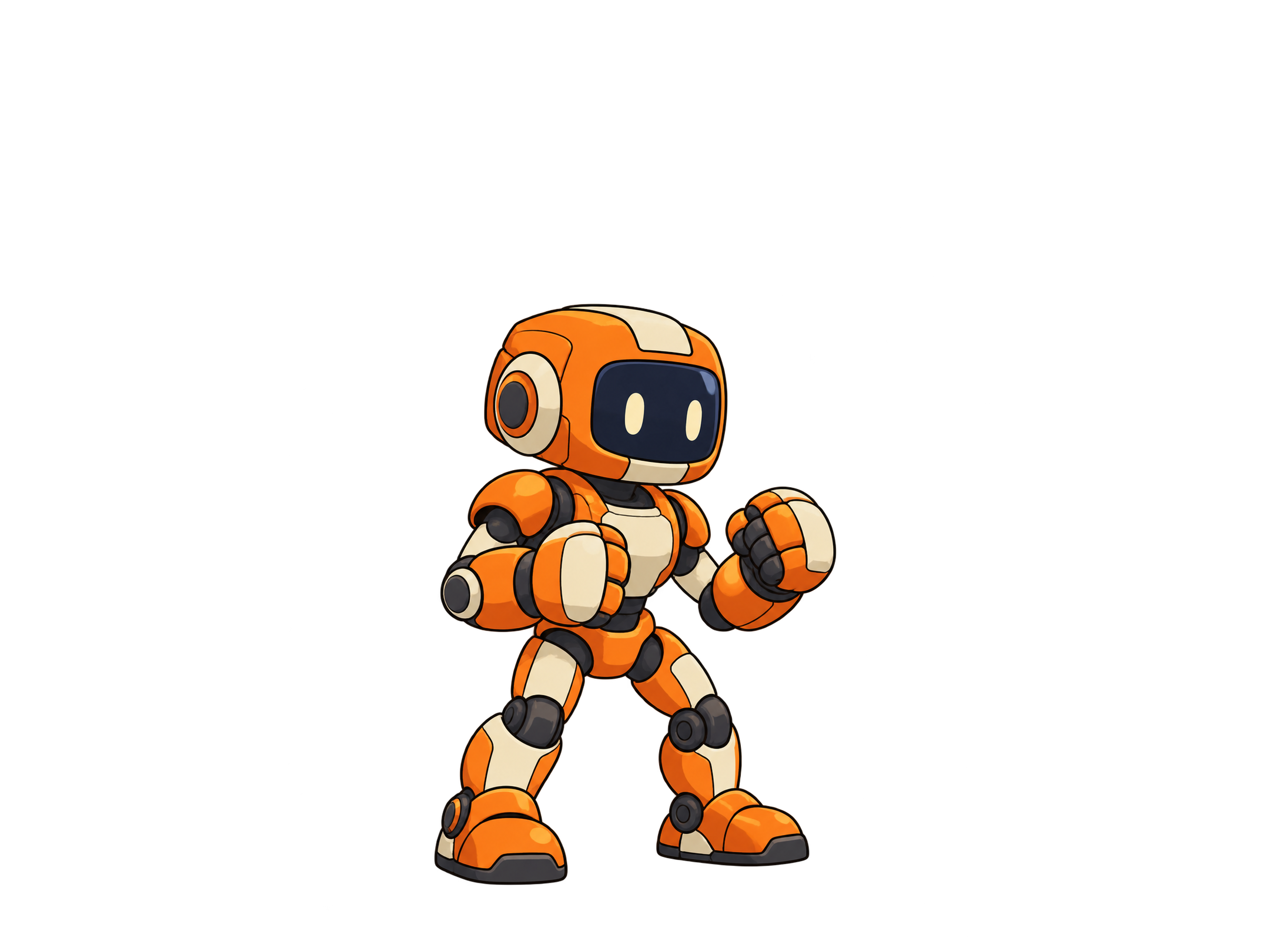
Wir haben ein bearbeitbares .pcraft-Dokument und ein PNG gespeichert. AnimGens Expand Canvas blieb für diesen Durchlauf ausgeschaltet, da PhotoCraft den Platz bereits vorbereitet hatte.
Die tatsächliche PNG-Datei an AnimGen übertragen
Ein lokaler Dateipfad lädt noch kein Bild auf einen entfernten Server. Der Client ruft prepare_image_upload auf, überträgt die Datei mit der zurückgegebenen Methode und den Headern und ruft anschließend complete_image_upload auf. Die erhaltene file_id wird zur Eingabe für die Generierung. In diesem Durchlauf stimmten Dateigröße und SHA-256 des Uploads mit dem PhotoCraft-Export überein.
Die folgende englische Anweisung lässt sich als Vorlage für einen Assistenten mit beiden MCP-Servern verwenden. Sie ist keine wörtliche Aufzeichnung aller ausgeführten Tool-Aufrufe:
Use PhotoCraft MCP to open my transparent robot PNG and duplicate it.
Expand the canvas to 2160 x 1620, bottom-centred, with transparent margins.
Save a new PNG without resizing the character.

Use AnimGen MCP to upload that PNG's actual bytes. Discover the available
models and quote a 4-second, 480p, 4:3 jump with automatic Alpha Key.
Show me the model and credit quote, and wait for approval before generation.

Keep the camera fixed and the whole robot in frame. Ask for a crouch,
an in-place jump and a landing. Save the task ID and wait for completion.
Reuse that source video for transparent exports; do not generate again
when selecting frames. Preserve 24 FPS and check the exported alpha.
Upload, Kostenabfrage und Statusprüfung erklärt die AnimGen-MCP-Anleitung ausführlicher.
Eine Generierung freigeben und das Quellvideo behalten
Freigegeben wurden Seedance 2.0 Fast, 4 Sekunden, 480p, 4:3 und automatisches Alpha Key. Für die Generierung wurden 36 Credits berechnet. Die transparenten Exporte wurden mit 0 Credits angeboten und abgerechnet. Eine zweite Generierung gab es nicht.
| Merkmal | Ergebnis dieses Durchlaufs |
|---|---|
| Erhaltenes Video | 752 × 560, 24 FPS, 97 Frames |
| Gemessene Dauer | Etwa 4,04 Sekunden |
| Bewegung | Zwei Sprünge nacheinander, danach zurück in die Ausgangshaltung |
| Generierung: berechnet / erstattet | 36 / 0 Credits |
| Exportkosten | 0 Credits |
Obwohl ein einzelner Sprung angefordert war, erzeugte das Modell zwei. Der erste ließ sich gut auswählen. Die Kosten dokumentieren diesen konkreten Durchlauf. Hole für dein Modell und deine Einstellungen ein aktuelles Angebot ein (Preise).
Der aktuelle FPS-Exportmodus nimmt das Sprite-Sheet und die passende JSON-Datei zusammen entgegen. Diese beiden Dateien haben wir mit 24 FPS exportiert. Transparente Videos und die PNG-Sequenz wurden separat über die gesamten 97 Frames angefordert. Beide Anfragen verwendeten dasselbe Quellvideo und eine Kostenobergrenze von 0 Credits.
Zwei Landeframes in PhotoCraft bereinigen
Beim Prüfen des ursprünglichen Exports mit 97 Frames auf hellen und dunklen Hintergründen waren in den Quellframes 48 und 49 schwache grünliche Reste am Kopf zu sehen, nahe der ersten Landung. Für diesen kleinen Bereich genügte eine Korrektur der betroffenen Frames.
Wir öffneten Kopien der PNGs in PhotoCraft, wählten die leeren Bereiche mit den Rückständen über select.rect aus und löschten sie mit edit.clear. Der Pixelvergleich bestätigte: Außerhalb der Auswahl blieb jeder Pixel unverändert. Auch die übrigen 95 Frames blieben identisch.
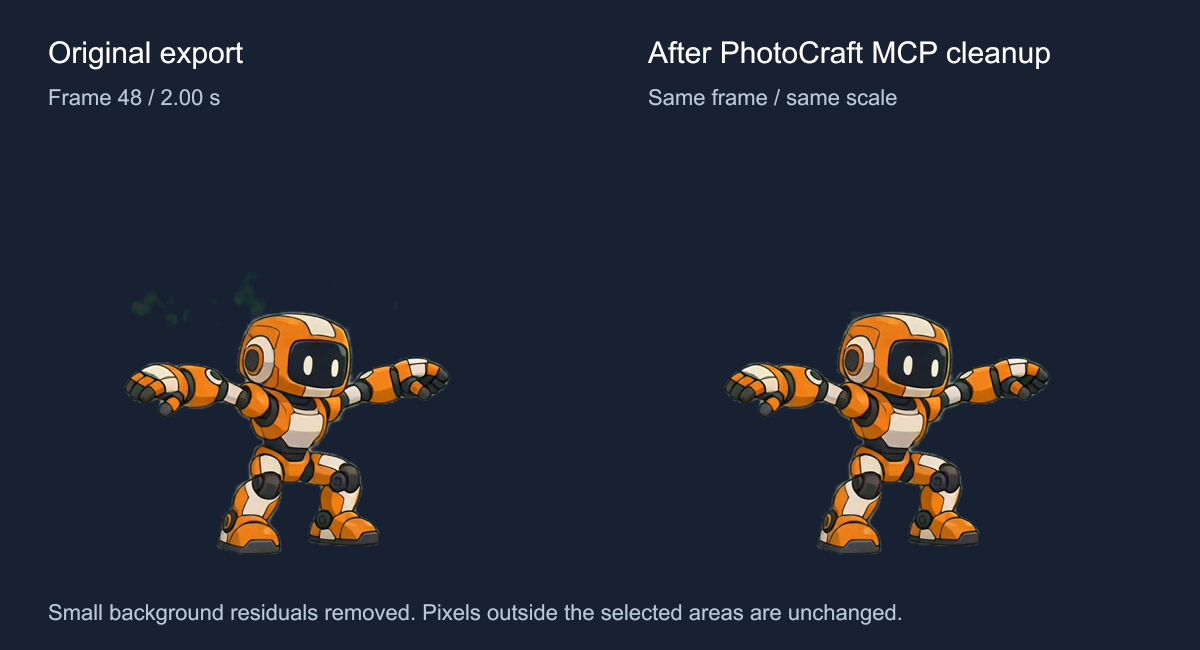
Die Vergleiche wurden aus den echten exportierten Frames mit englischen Beschriftungen zusammengestellt. Es sind keine Screenshots der Editoroberfläche. Leinwandgröße und Bodenschatten blieben erhalten. Liegt ein Farbschleier direkt auf dem Charakter, prüfe vor dem Löschen von Pixeln die Hinweise zur Kantenkorrektur transparenter Animationen.
Einen Sprung mit 24 FPS auswählen
Der fertige Clip enthält 77 Frames mit 24 FPS, also etwa 3,21 Sekunden. Er zeigt das Abducken, den Absprung, die Flugphase, die Landung und das Aufrichten. Alle Frames der vollständigen WebM-Datei bleiben erhalten, ohne Interpolation oder Geschwindigkeitsänderung.
Der Roboter kehrt in seine Ausgangsstellung zurück, bevor der Clip endet. Spiele ihn einmal ab und wechsle anschließend in den nächsten Zustand. Er wurde nicht als nahtlose Schleife bearbeitet. Der Schwertangriff-Fall behandelt solche einmaligen Aktionen, während der Gehanimations-Guide Schleifen erklärt.
Hier ist derselbe vollständige Sprung auf einem hellen und einem dunklen Hintergrund:
Dateien für dein eigenes Projekt herunterladen
| Datei | Inhalt |
|---|---|
| Vorbereitetes Charakter-PNG | Die für die Generierung verwendete PhotoCraft-Ausgabe mit 2160 × 1620 Pixeln |
| Transparenter Sprung als WebM | Der vollständige Sprung mit 77 Frames, 752 × 560, 24 FPS; als VP9 auf etwa 436 KB komprimiert |
| PNG-Sequenz als ZIP | 77 transparente Frames, nummeriert von 0 bis 76 innerhalb der vollständigen WebM-Datei |
| Sprite-Sheet und JSON | Dieselben 77 Frames, gepackt auf 6016 × 5600 Pixel, mit Einzelbildzeiten |
| Medienprotokoll | Abmessungen, Kosten, Bereinigungsbereiche und Datei-Hashes |
Das Sheet behält die volle Frame-Auflösung. Prüfe daher, ob deine Zielumgebung einen 6016 Pixel breiten Texturatlas unterstützt. Mit der PNG-Sequenz kannst du die Frames passend skalieren oder neu packen. Behalte die gemeinsame Frame-Leinwand bei, damit die Sprunghöhe erhalten bleibt.
Fragen zu PhotoCraft MCP
Erzeugt PhotoCraft MCP die KI-Animation?
In diesem Workflow bearbeitet PhotoCraft die Eingabeleinwand und die exportierten Pixel. AnimGen erzeugt die Bewegung und liefert die ersten transparenten Exporte. Der Client koordiniert beide Server und überträgt die Dateien.
Ist der gesamte Ablauf kostenlos?
Für die lokalen PhotoCraft-Bearbeitungen waren keine Generierungs-Credits nötig. Die AnimGen-Generierung kostete in diesem Fall 36 Credits, die Exporte 0. Für die KI-Nutzung deines MCP-Clients können separate Kosten anfallen.
Kann ich meinen eigenen Charakter verwenden?
Ja. Verwende ein PNG mit echter Transparenz und lasse Platz in Bewegungsrichtung. Prüfe die geduckte Pose, den höchsten Punkt und die Landung. Wer lieber direkt im Browser arbeitet, kann mit dem Maker für transparente Animationen beginnen und dieselben Posen kontrollieren.