
이 가이드의 내용
서 있는 모습에 딱 맞는 이미지라도 점프할 때는 머리가 화면 밖으로 나갈 수 있습니다. 이번에는 PhotoCraft MCP로 주황색 로봇 위에 투명 여백을 더하고, 그 PNG를 AnimGen MCP에 전달해 움직임을 만들었습니다. 내보낸 두 프레임에 남은 옅은 색도 PhotoCraft에서 정리했습니다.
아래 영상은 착지하고 준비 자세로 돌아오는 과정까지 포함한 점프 한 번을 원래의 24 FPS로 보여 줍니다. 크림색 배경은 미리보기용이며, 다운로드하는 WebM과 PNG 프레임은 투명합니다.
PhotoCraft MCP를 로컬 작업 폴더에 연결하기
공식 PhotoCraft 0.9.0 CLI를 사용했고, 2026년 10월 14일 macOS에서 확인했습니다. CLI는 헤드리스 MCP 서버로 실행되므로 이번 이미지 작업에는 편집기 창이 필요하지 않습니다. 데스크톱 설치 방법은 PhotoCraft 다운로드 가이드를 참고하세요.
작업 폴더와 그 안의 output 하위 폴더를 만든 다음, MCP 클라이언트가 다운로드한 실행 파일을 아래 인수로 실행하도록 설정합니다. 경로는 본인 환경의 절대 경로로 바꾸세요.
photocraft-cli mcp \
  --automation-read-root /absolute/path/robot-project \
  --automation-write-root /absolute/path/robot-project/output
이 폴더들이 파일 접근 범위를 정합니다. doc_open 경로는 읽기 루트, doc_save 경로는 쓰기 루트를 기준으로 해석됩니다. 연결한 뒤 PNG를 열고 command_list로 필요한 명령을 확인하세요. 공식 MCP 문서는 헤드리스 모드, 명령 검색, UI 도구용 bridge 모드를 설명합니다.
AnimGen은 MCP 클라이언트 연결 가이드에 따라 연결합니다. 주소는 https://api.animgen.com/mcp이며 OAuth 인증을 사용하는 원격 서버입니다. 이 사례의 PhotoCraft는 로컬에서 실행됩니다.
캐릭터 크기는 유지하고 머리 위에 여백 만들기
원본 로봇 PNG는 1254 × 1254입니다. 문서를 복제한 뒤 캔버스를 2160 × 1620으로 확장했습니다. 기준점은 하단 중앙으로, 새 영역은 투명하게 설정했습니다.
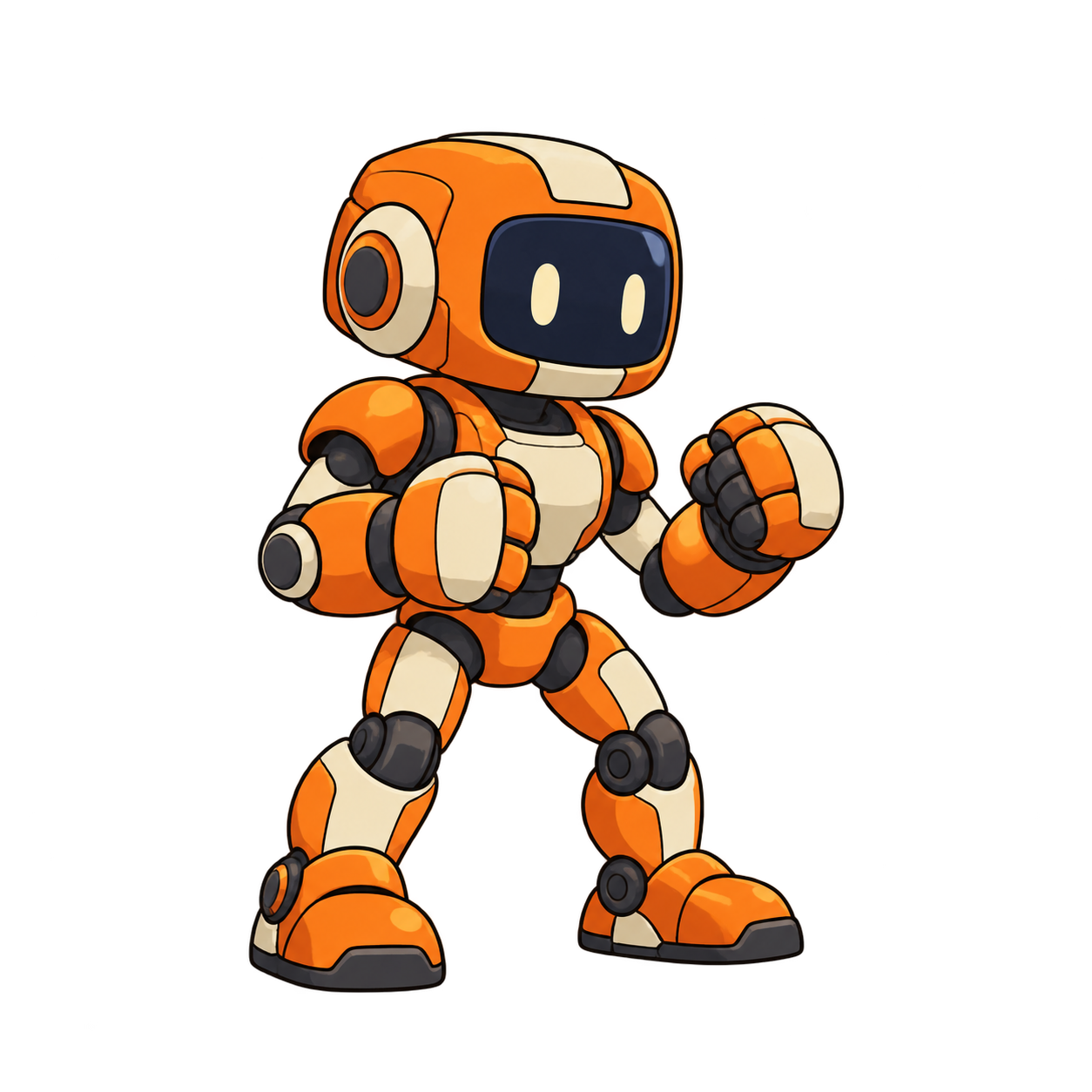
image.canvasSize를 찾은 뒤 command_run에 전달한 인수입니다.
{
  "id": "image.canvasSize",
  "params": {
    "width": 2160,
    "height": 1620,
    "relative": false,
    "anchor": "bottom",
    "extensionColor": "transparent"
  }
}
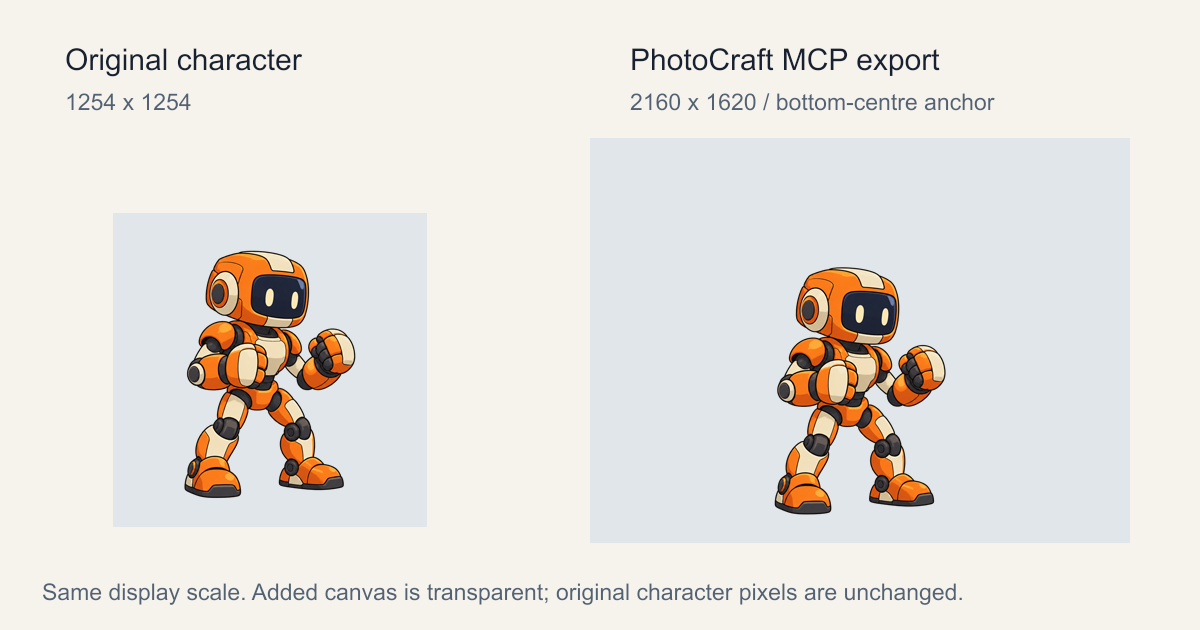
원본 이미지는 새 캔버스의 x=453, y=366 위치에 놓였습니다. 기존 RGBA 픽셀은 그대로이고 추가 영역의 Alpha는 모두 0입니다. 회색 패널은 캔버스 범위를 보여주기 위한 배경으로, 실제 생성에 사용한 PNG에는 포함되지 않습니다.
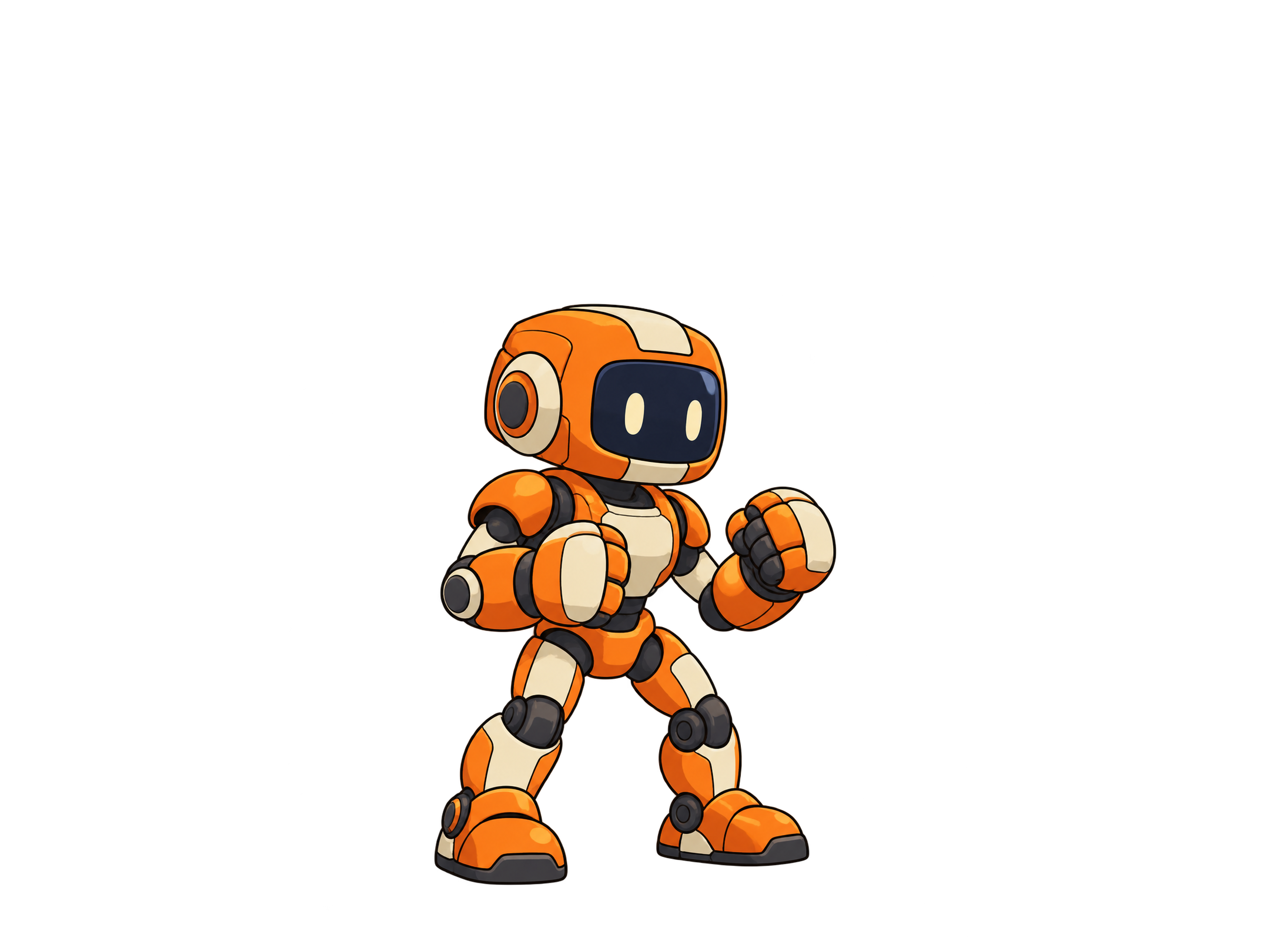
편집 가능한 .pcraft 문서와 PNG를 함께 저장했습니다. PhotoCraft에서 이미 여백을 준비했으므로 이번에는 AnimGen의 Expand Canvas를 켜지 않았습니다.
PNG의 실제 파일 내용을 AnimGen에 전달하기
로컬 파일 경로만 전달해서는 원격 서비스에 이미지가 업로드되지 않습니다. 클라이언트가 prepare_image_upload를 호출하고, 반환된 방식과 헤더로 파일 바이트를 전송한 뒤 complete_image_upload를 호출합니다. 반환받은 file_id를 생성 입력으로 사용합니다. 이번 업로드의 파일 크기와 SHA-256은 PhotoCraft 출력과 일치했습니다.
두 MCP를 연결한 어시스턴트에 다음 영어 지시문을 작업 템플릿으로 사용할 수 있습니다. 실제로 실행한 모든 도구 호출을 옮긴 로그는 아닙니다.
Use PhotoCraft MCP to open my transparent robot PNG and duplicate it.
Expand the canvas to 2160 x 1620, bottom-centred, with transparent margins.
Save a new PNG without resizing the character.

Use AnimGen MCP to upload that PNG's actual bytes. Discover the available
models and quote a 4-second, 480p, 4:3 jump with automatic Alpha Key.
Show me the model and credit quote, and wait for approval before generation.

Keep the camera fixed and the whole robot in frame. Ask for a crouch,
an in-place jump and a landing. Save the task ID and wait for completion.
Reuse that source video for transparent exports; do not generate again
when selecting frames. Preserve 24 FPS and check the exported alpha.
업로드, 견적 확인, 작업 상태 조회는 AnimGen MCP 실습 가이드에서 자세히 다룹니다.
생성을 한 번 승인하고 원본 영상을 재사용하기
승인한 설정은 Seedance 2.0 Fast, 4초, 480p, 4:3, 자동 Alpha Key입니다. 생성에 실제로 36크레딧이 청구되었고, 투명 내보내기는 견적과 실제 청구 모두 0크레딧이었습니다. 영상을 다시 생성하지 않았습니다.
| 항목 | 이번 결과 |
|---|---|
| 반환 영상 | 752 × 560, 24 FPS, 97프레임 |
| 측정 길이 | 약 4.04초 |
| 움직임 | 두 번 연속 점프한 뒤 준비 자세로 복귀 |
| 최종 생성 청구 / 환불 | 36 / 0크레딧 |
| 내보내기 청구 | 0크레딧 |
한 번 점프하도록 요청했지만 모델은 두 번을 만들었습니다. 첫 번째 점프를 골라 쓸 수 있었습니다. 비용은 이 작업의 기록이며, 본인의 모델과 설정에 대해서는 새 견적을 확인해야 합니다(요금).
현재 FPS 내보내기 모드는 스프라이트 시트와 대응 JSON의 조합을 받습니다. 이 둘은 24 FPS로 내보내고, 투명 영상과 PNG 시퀀스는 전체 영상의 97프레임을 지정해 따로 내보냈습니다. 두 요청 모두 같은 원본 에셋을 재사용했고 비용 상한을 0크레딧으로 설정했습니다.
PhotoCraft에서 착지 프레임 두 장 정리하기
처음 내보낸 97프레임을 밝고 어두운 배경에서 확인하니 원본 프레임 48, 49의 머리 근처에 옅은 녹색 잔여물이 보였습니다. 첫 착지 부근의 작은 문제여서 해당 프레임만 수정했습니다.
해당 PNG의 사본을 PhotoCraft에서 열고 select.rect와 edit.clear로 잔여물이 있는 빈 영역을 지웠습니다. 픽셀 비교 결과 선택 영역 밖은 모두 원본과 같았고, 나머지 95프레임도 변경되지 않았습니다.
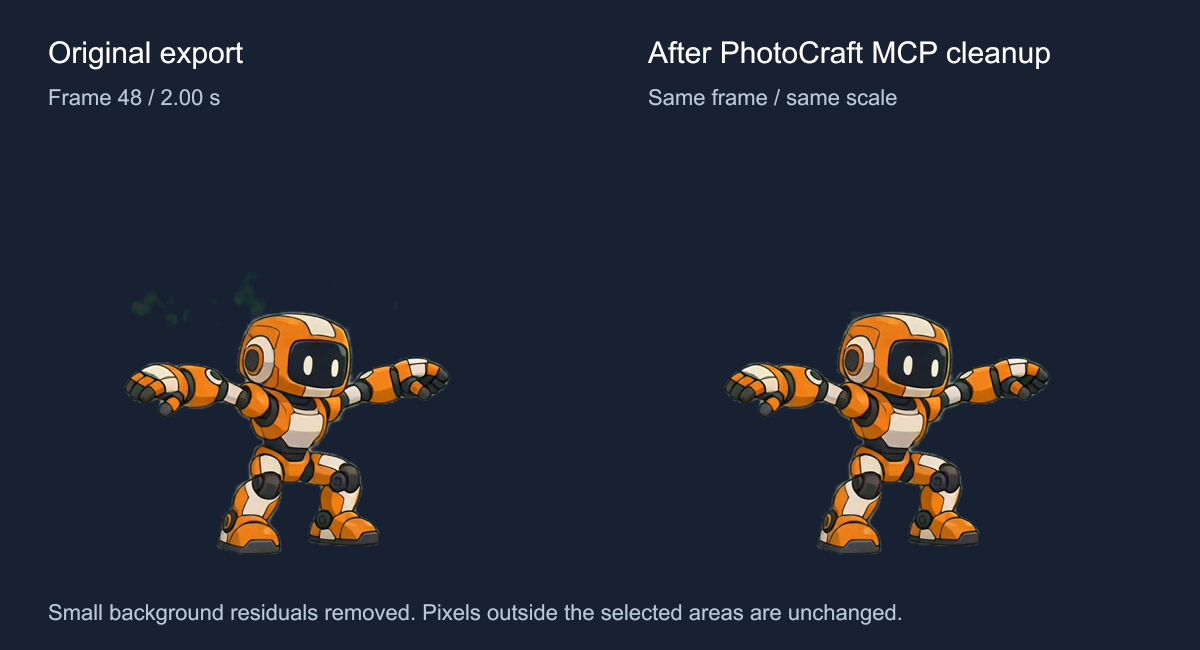
이 비교 이미지는 실제 내보낸 프레임을 배치한 것으로, 영문 라벨을 사용했습니다. 편집기 화면 캡처는 아닙니다. 원래 캔버스 크기와 바닥 그림자는 유지했습니다. 캐릭터 자체에 색 번짐이 겹쳤다면 픽셀을 지우기 전에 투명 애니메이션 가장자리 가이드를 참고하세요.
점프 한 번을 24 FPS로 유지하기
최종 영상은 77프레임, 24 FPS, 약 3.21초입니다. 웅크리기, 도약, 공중 동작, 착지, 일어서기를 모두 남겼습니다. 완성본 WebM의 모든 프레임을 사용했고, 보간이나 속도 변경은 하지 않았습니다.
로봇이 준비 자세로 돌아온 뒤 영상이 끝납니다. 한 번 재생한 뒤 다음 상태로 전환하는 용도이며 매끄러운 반복 루프로 편집하지 않았습니다. 검 공격 애니메이션 사례는 단발 동작을, 걷기 애니메이션 가이드는 반복 루프를 다룹니다.
아래에서는 같은 점프를 밝고 어두운 배경에서 확인할 수 있습니다.
프로젝트에서 확인할 파일 다운로드
| 파일 | 내용 |
|---|---|
| 준비된 캐릭터 PNG | 생성에 실제로 사용한 2160 × 1620 PhotoCraft 출력 |
| 투명 점프 WebM | 착지 후 회복까지 포함한 77프레임, 752 × 560, 24 FPS. VP9 압축 후 약 436 KB |
| PNG 시퀀스 ZIP | 투명 이미지 77장. 번호는 완성본 WebM 내의 0–76프레임에 대응 |
| 스프라이트 시트와 JSON | 같은 77프레임을 6016 × 5600으로 배치, 프레임별 표시 시간 포함 |
| 미디어 기록 | 크기, 비용, 정리 영역, 파일 해시 |
시트는 원본 프레임 해상도를 유지하므로 가로 6016픽셀 텍스처를 대상 환경에서 지원하는지 확인하세요. PNG 시퀀스를 이용하면 환경에 맞게 다시 배치하거나 크기를 줄일 수 있습니다. 프레임 공통 캔버스를 유지해야 로봇의 점프 높이도 보존됩니다.
PhotoCraft MCP 자주 묻는 질문
PhotoCraft MCP가 AI 애니메이션을 생성하나요?
이 작업에서 PhotoCraft는 입력 캔버스와 내보낸 픽셀을 편집합니다. AnimGen은 움직임을 생성하고 최초 투명 에셋을 내보냅니다. 클라이언트가 두 서버를 조정하고 파일을 전달합니다.
전체 과정이 무료인가요?
로컬 PhotoCraft 편집에는 생성 크레딧이 들지 않았습니다. 이번 AnimGen 생성은 36크레딧, 내보내기는 0크레딧이었습니다. MCP 클라이언트의 AI 사용 요금은 별도일 수 있습니다.
내 캐릭터로 시작해도 되나요?
네. 실제 투명도를 가진 PNG를 준비하고 움직이는 방향에 여백을 둔 뒤, 웅크린 자세와 점프 최고점, 착지를 확인하세요. 브라우저에서 작업하려면 투명 애니메이션 메이커에서 같은 방식으로 확인할 수 있습니다.