
이 가이드의 내용
서 있는 캐릭터가 이미지에 딱 맞아도 움직이는 순간 공간이 부족할 수 있습니다. 달리기 보폭은 원래 자세를 벗어나고 점프는 머리·손을 위쪽 경계로 올립니다. 검 휘두르기에는 대기 자세보다 훨씬 넓은 공간이 필요할 수 있습니다.
생성 전에 캔버스 확장을 켜 원본이 차지하는 비중을 줄이고 주변에 여백을 더하세요. 로컬 편집기에서 여백 PNG를 저장해 다시 올리지 않고 AnimGen 안에서 구도를 조정할 수 있습니다.
파란 홈페이지 캐릭터에도 캔버스 확장을 사용했습니다
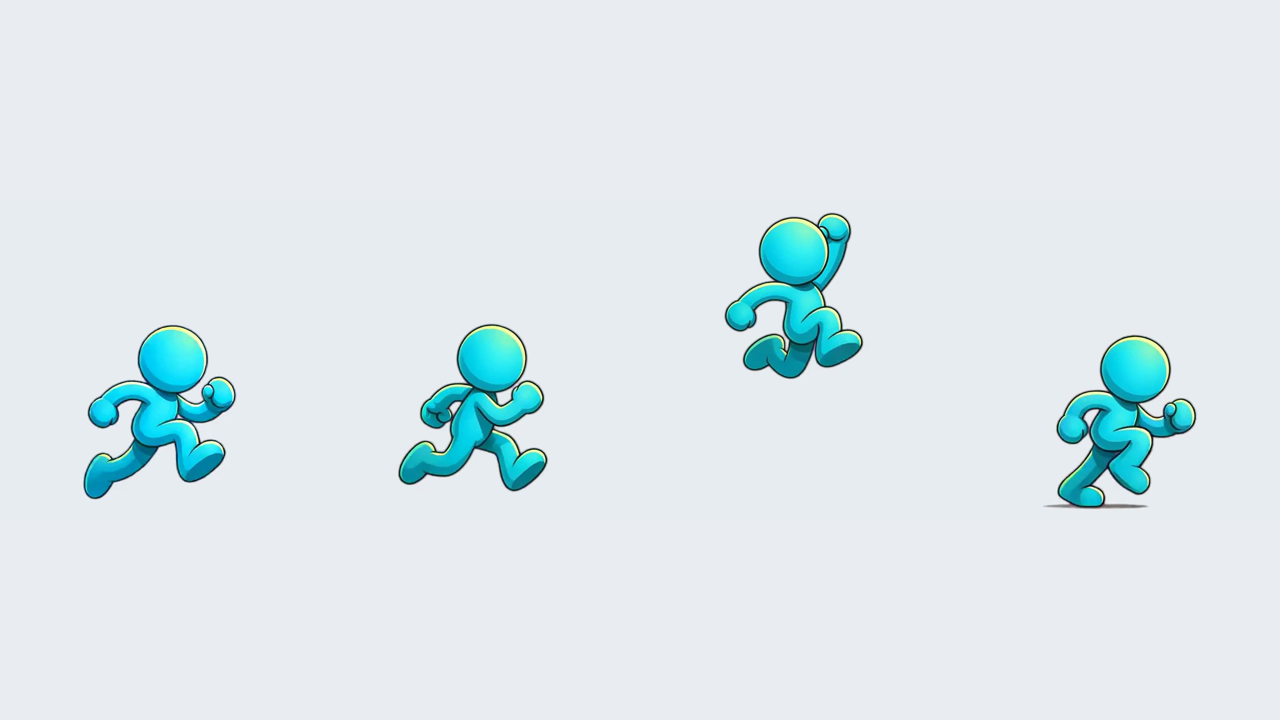
홈페이지의 파란 캐릭터 달리기·점프 제작에 캔버스 확장을 사용했습니다. 웹 미리보기는 실제 홈페이지 애니메이션에서 가져왔고 512 × 512, 24FPS, 4초·96프레임을 유지합니다.
달릴 때 발은 몸의 앞뒤로 뻗습니다. 공중에서는 머리·든 손이 위쪽으로 움직입니다. 시작 자세만으로 전체 동작이 쓸 공간을 알 수는 없습니다.
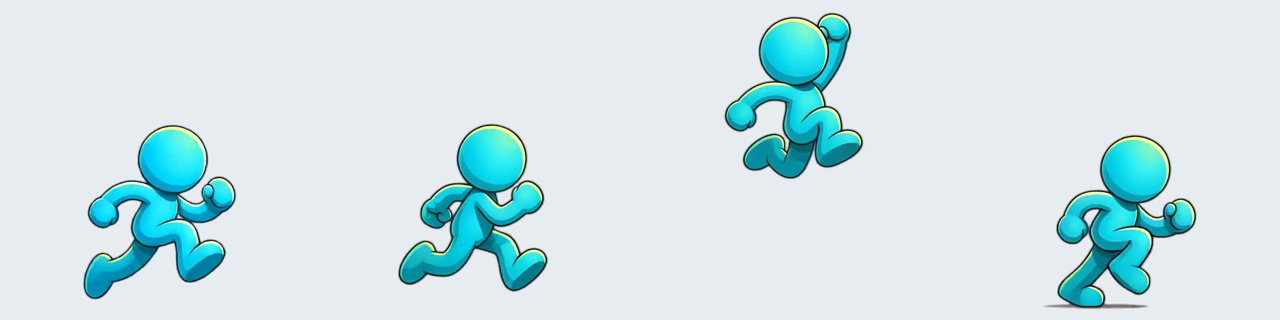
왼쪽부터 같은 클립의 0, 1, 2, 3초를 밝은 배경에 합성했습니다. MP4는 감상용이며 원본 투명 WebM도 제공됩니다.
첫 프레임 이미지 아래에서 켜기
스튜디오에서 첫 프레임 생성을 선택하고 캐릭터를 업로드한 뒤 미리보기 아래 캔버스 확장을 여세요.
- 1:1처럼 원하는 동영상 비율을 선택합니다.
- 확장을 켜고 피사체 크기 80%부터 살펴봅니다.
- 더 넓은 공간이 필요하면 67%, 50%를 시험합니다.
- 9방향 격자로 필요한 동작 방향에 공간을 남깁니다.
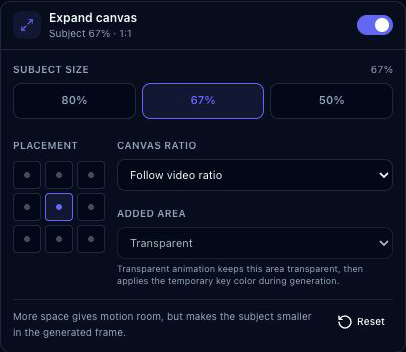
로컬 인터랙티브 데모의 실제 컨트롤입니다. 67% 선택은 조작 예시이며 홈페이지 클립의 실제 생성 설정 기록은 아닙니다.
캔버스 비율은 동영상을 따르거나 원본을 유지할 수 있습니다. 투명 모드에서는 생성 파이프라인의 임시 처리 배경 적용 전까지 추가 영역이 투명합니다. 원본 업로드는 바뀌지 않습니다.
80%, 67%, 50% 비교
파란 캐릭터의 서 있는 PNG로 비교합니다. 각 캔버스를 같은 크기로 표시해 프레임 안에서 캐릭터가 얼마나 커 보이는지 판단할 수 있습니다.

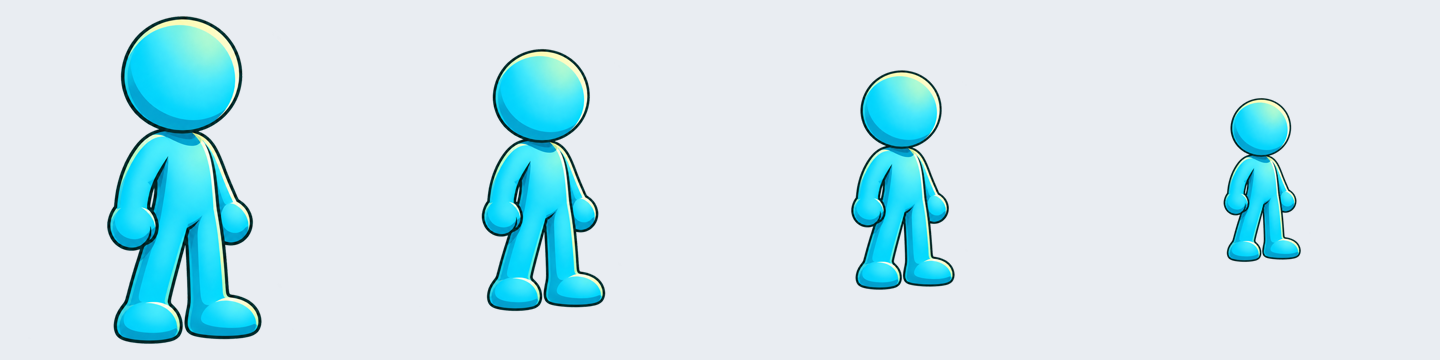
왼쪽부터 변경 없음, 80%, 67%, 50%입니다. 현재 제품의 캔버스 처리 함수로 만든 입력 구도이며 별도로 생성한 애니메이션 네 개가 아닙니다.
원본은 1254 × 1254입니다. 정사각 비율 유지 시 준비 캔버스는 80%에서 약 1568 × 1568, 67%에서 1872 × 1872, 50%에서 2508 × 2508입니다. 이후 모델에 맞게 입력이 조정되며 최종 동영상 해상도는 생성 설정을 따릅니다.
피사체 크기는 기존 투명 여백을 포함한 원본 이미지 전체의 비중을 제어합니다. 원래 여백이 넓으면 50%에서 캐릭터가 불필요하게 작아질 수 있습니다.
80%부터 머리 위·팔다리 옆을 확인하고 좁으면 67%를 시도하세요. 50%는 여유가 크지만 같은 출력 해상도에서 캐릭터 픽셀이 줄어듭니다. 얼굴, 의상, 가는 무기가 필요한 결과에 충분히 큰지 확인하세요.
달리기는 옆, 점프는 위, 공격은 무기 주변에 공간
달리기는 중앙 배치로 시작하기 좋습니다. 오른쪽을 봐도 팔과 다리는 뒤로 뻗으므로 양쪽을 확인하세요.
점프는 머리 위를 확인하세요. 원본을 아래로 옮기면 위쪽 여백이 늘어납니다. 아래 두 이미지는 모두 67%이며 왼쪽은 중앙, 오른쪽은 하단 중앙입니다.
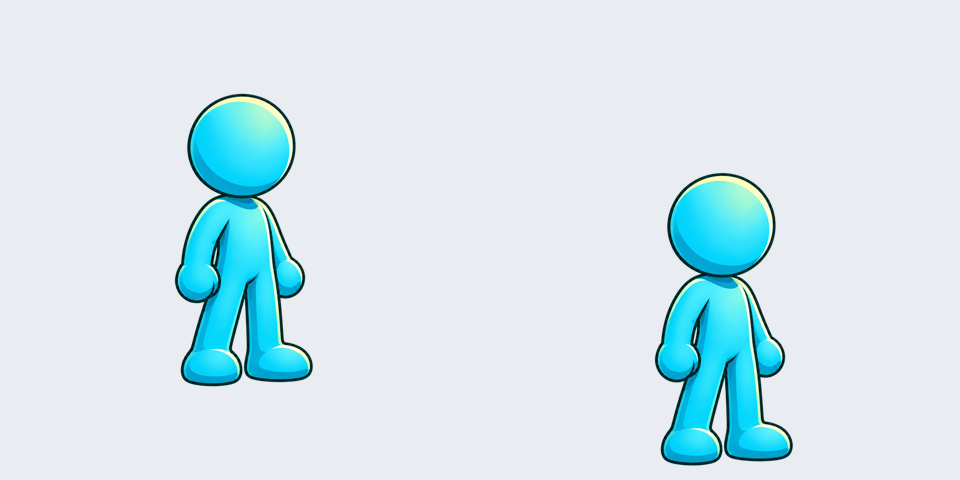
하단 배치는 위 여백을 늘리고 아래를 줄입니다. 발, 웅크림, 착지도 확인하세요.
공격에는 무기 사거리를 포함하세요. 옆 베기는 양옆, 내려치기는 머리 위, 회전 공격은 몸 양쪽을 쓸 수 있습니다. 같은 여백 방식을 적용한 뒤 실제 미리보기를 보고 조정하세요.
크기와 위치를 함께 조정하세요. 먼저 전체 동작의 공간을 확보하고 그 공간이 필요한 위치를 선택하세요. 거의 꽉 찬 캐릭터를 구석으로 옮겨도 큰 동작의 공간은 부족합니다.
생성 후 가장 크게 뻗은 자세 확인
입력 공간을 확보한 뒤 동작·카메라를 명확히 설명하세요. 다음을 시작점으로 수정할 수 있습니다.
The character runs in place, jumps, lands, and continues running.
Side view, fixed camera. Keep the entire character visible throughout
the motion and preserve its original design.
전체 결과에서 가장 높은 점프, 넓은 보폭, 무기의 최대 도달점을 확인하세요. 여백·프롬프트가 잘림을 줄일 수 있지만 생성 동작 검사는 필요합니다. 같은 경계에서 계속 잘리면 다음 생성 전에 크기·위치를 조정하세요.
캔버스 확장은 생성 전에 모델이 보는 입력을 바꿉니다. 출력 캔버스는 기존 프레임을 재배치하므로 내보내기 여백으로 이미 그림 밖에 생성된 손·발을 복구할 수 없습니다. 원본부터 발·무기 끝이 없으면 완전한 그림으로 시작하세요.
첫·마지막 프레임은 같은 캔버스 설정을 공유하므로 양 끝을 검사하세요. 참조 이미지와 동영상 가져오기에는 입력 캔버스를 쓰지 않습니다. 입력 캔버스 문서에 전체 컨트롤이 있습니다.
동작이 들어오면 사용할 프레임을 고르세요. 편집·내보내기는 달리기·점프 워크플로, 반복 움직임은 걷기 사이클 예제로 이어가세요.