
目次
立ち姿が画像いっぱいに収まっていても、走るときに伸ばした脚や、ジャンプ中に上げた手は画面の外に出ることがあります。剣を振る、蹴るといった攻撃では、立ち姿では使っていなかった範囲まで武器や手足が動きます。
生成前に Expand Canvas(キャンバスを拡張) を有効にすると、元画像が画面内で占める割合を小さくし、動きのための余白を作れます。画像編集ソフトで余白付きPNGを作り直してアップロードする必要はありません。
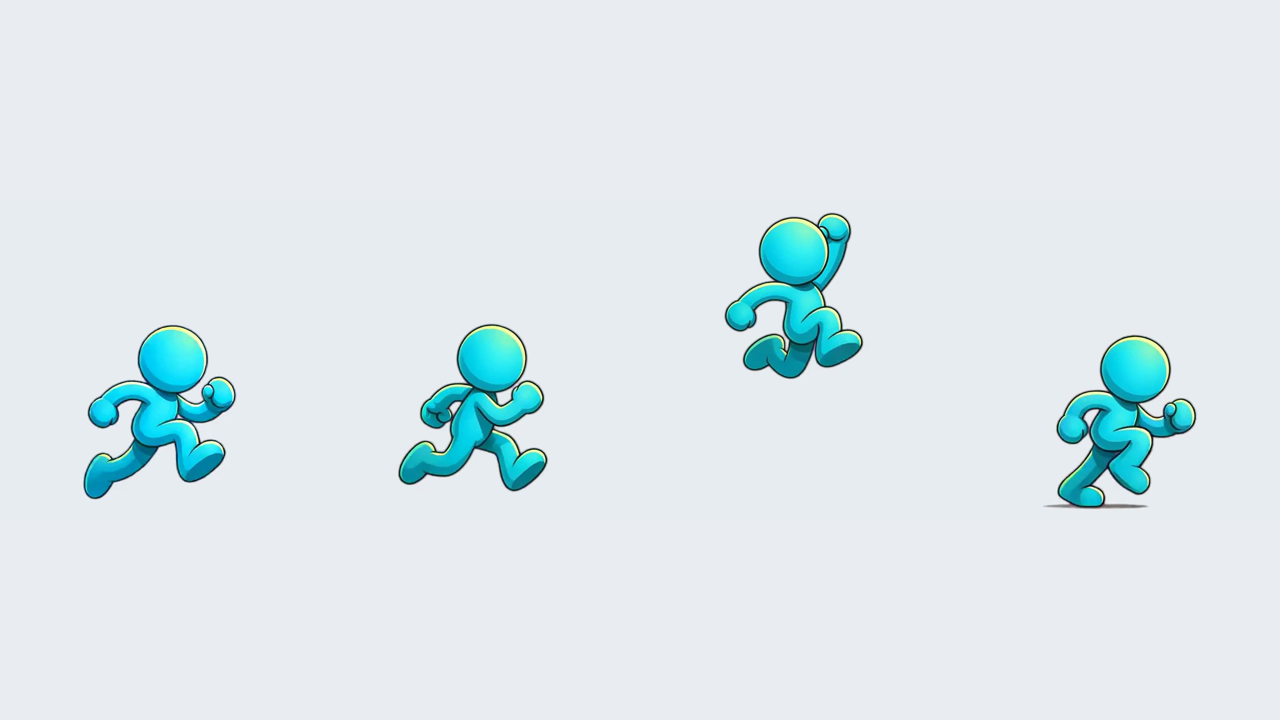
トップページの青いキャラクターも余白を使っている
AnimGenトップページの走行・ジャンプアニメーションでは、制作時にExpand Canvasを使用しました。次のプレビューは実際のアニメーションファイルから作成したもので、元の512 × 512、24 FPS、全96フレーム、4秒を保っています。
走ると脚は体の前後に伸び、跳び上がると頭や手が画面上部に近づきます。最初の立ち姿だけでは、動作全体に必要な範囲を見積もりにくいものです。
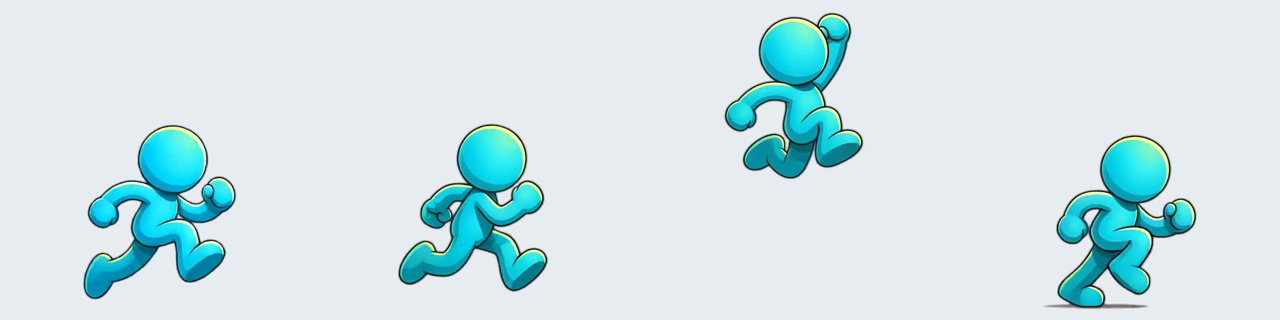
左から動画の0、1、2、3秒時点のフレームを同じ明るい背景に配置しました。ページ内のMP4は視聴用です。元の透過WebM素材もダウンロードできます。
アップロード後、最初のフレーム画像の下で設定する
Studioで最初のフレームから動画を生成するモードを選び、キャラクター画像をアップロードします。画像の下にある Expand canvas を開き、次の順に確認してください。
- まず、生成する動画の縦横比を選びます。例えば1:1です。
- Expand canvasをオンにし、キャラクターサイズ 80% からプレビューを確認します。
- さらに動く範囲が必要なら 67%、または 50% を試します。
- 3 × 3の配置グリッドで位置を調整し、動く方向に十分な余白があるか確認します。
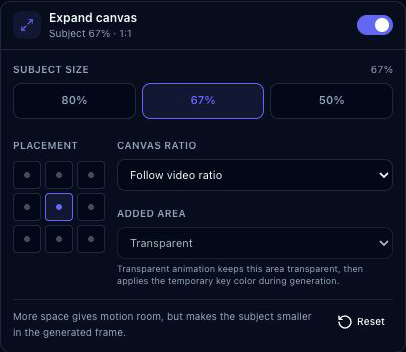
ローカルの操作デモで撮影した実際の設定画面です。67%は操作例であり、トップページのアニメーションを生成した際の設定値ではありません。
キャンバスの縦横比は「動画の比率に合わせる」か「元画像の比率を維持する」を選べます。透過素材の場合、拡張領域は透明なまま保持され、生成処理の中で一時的な背景が敷かれます。アップロードした元ファイルは変更されません。
80%、67%、50%で余白はどう変わるか
青いキャラクターの立ち姿PNGを使って比較します。4枚を同じ表示サイズにそろえると、最終画面に対するキャラクターの相対的な大きさが分かります。
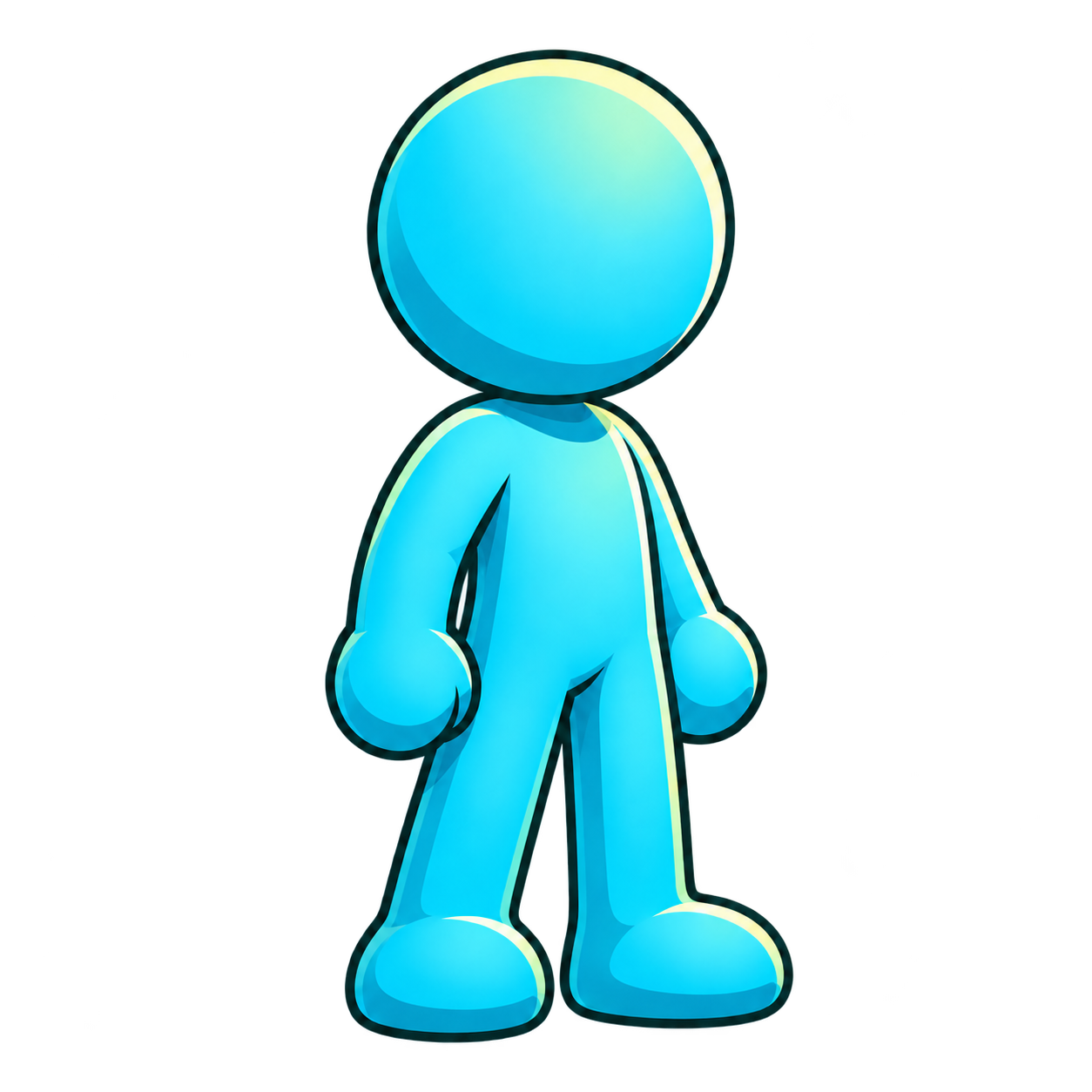
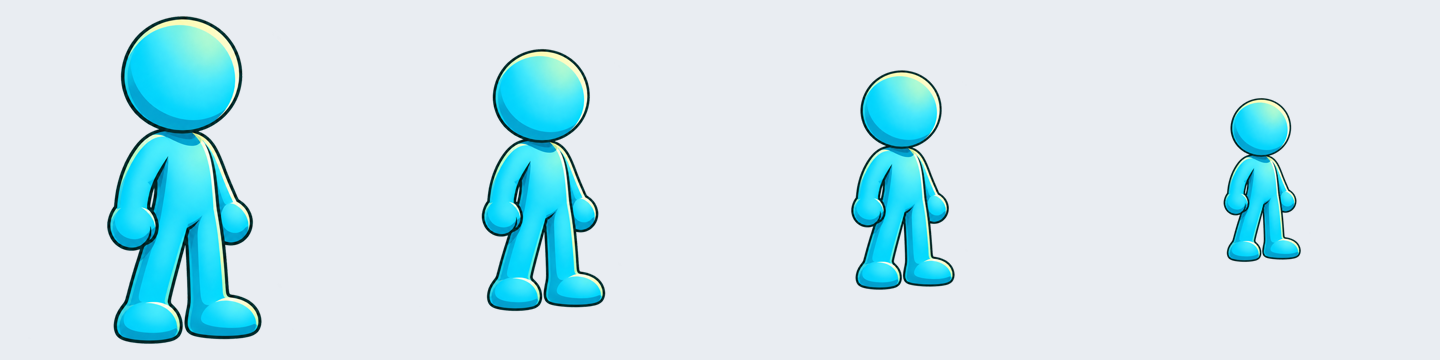
左から拡張なし、80%、67%、50%。現在の製品のキャンバス処理関数で入力構図を比較した画像です。4本のアニメーションを再生成したものではありません。
この立ち姿の元キャンバスは1254 × 1254です。正方形を保つ場合、準備段階のキャンバスは80%で約1568 × 1568、67%で1872 × 1872、50%で2508 × 2508になります。動画モデルへ渡す前にサイズの適合処理が入るため、最終動画の解像度は生成設定に従います。
「キャラクターサイズ」が変えるのは元画像全体が占める割合です。元画像に含まれる透明な余白もその一部です。すでに余白の多い画像で50%を選ぶと、キャラクターが小さくなりすぎることがあります。
まず80%を試し、頭上や手足の周囲が窮屈なら67%に下げるのがよいでしょう。50%は余裕が増す一方、同じ出力解像度ではキャラクターに割り当てられる画素が減ります。顔、衣装の模様、細い武器が見えるかも合わせて確認してください。
走行は左右、ジャンプは上、攻撃は武器の可動範囲を見る
走るキャラクターはまず中央に置き、前後両側の余白を確認します。右へ走る場合でも、後方へ振る腕と蹴り出す脚には左側の空間が必要です。
ジャンプでは頭上を重視します。キャラクターを少し下へ置くと、上側の余白を増やせます。次の図はどちらも67%で、左が中央、右がグリッドの下中央です。
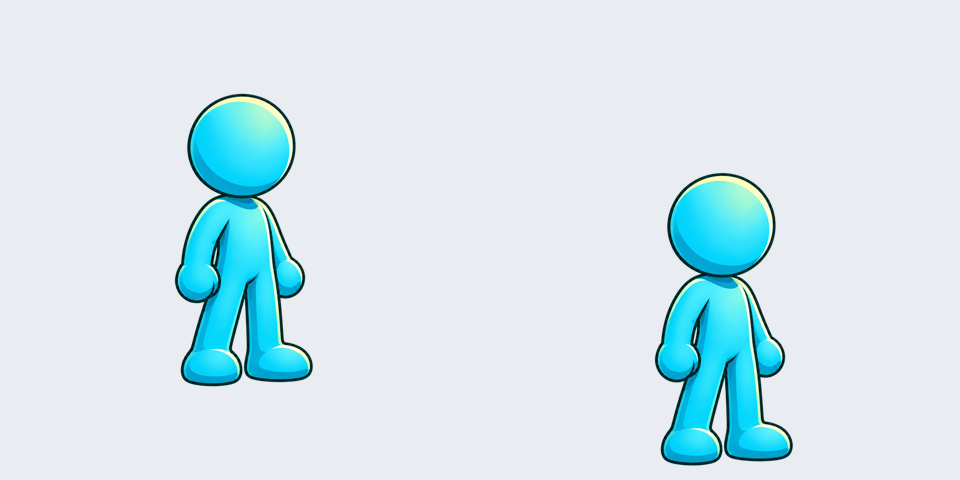
下に配置すると上側の余白は増えますが、下側は狭くなります。着地、しゃがみ、足元も確認してください。
攻撃では武器も範囲に含めます。横薙ぎには左右、振り上げてから振り下ろす動きには上側、回転攻撃には体の両側に余白が必要かもしれません。実際のプレビューに合わせて調整します。
位置とサイズは組み合わせて使いましょう。先に動きが収まる大きさにし、その後で配置を微調整します。画面をほぼ埋めるキャラクターを隅へ移動するだけでは、十分な可動域は作れません。
余白を作ったら、最も大きく動く瞬間を確認する
動作の説明には視点やカメラも明記できます。次は修正して使えるプロンプトの一例です。
The character runs in place, jumps, lands, and continues running.
Side view, fixed camera. Keep the entire character visible throughout
the motion and preserve its original design.
生成後は全編を再生し、ジャンプの最高点、脚が最大に開いた瞬間、武器が最も遠くに届く位置を確認します。余白とプロンプトは見切れを減らす助けになりますが、結果の確認は必要です。同じ側が何度も切れるなら、サイズや位置を変えて比較してください。
生成前のExpand Canvasはモデルが見る入力を変えます。生成後の出力キャンバス調整は既存フレームを置き直すだけなので、すでに切れてしまった手足を後から復元することはできません。元画像自体に足先や武器の先端がなければ、まず完全な素材に替えましょう。
最初と最後のフレームを指定するモードでも同じ設定を使えますが、変更後は両端を確認してください。参照画像モードと動画の取り込みにはこの入力キャンバス機能は適用されません。詳しくは入力キャンバスのドキュメントを参照してください。
動きが収まったら、必要なフレームを選びます。走行・ジャンプの制作ガイドでは、その後のフレーム選択と書き出しを扱います。移動を繰り返す動きにしたい場合は、歩行ループのフレーム選択も参考にしてください。