
本文目录
最近,ArtCraft 因为“免费开源的 Adobe 替代品”这个话题受到了不少关注。对正在做小游戏的人来说,更想知道的可能是:这些工具现在能帮我处理哪些素材?
我们拿之前动画教程里的橙色机器人试了 PhotoCraft:打开透明角色 PNG,扩大画布,再导出一张保留原有像素的透明图片。PhotoCraft 0.7.0 的浏览器版完成了这一步。
2026 年 10 月 14 日更新:官网列表已经扩展到 13 款应用,并提供统一安装、更新的 ArtCraft Launcher。下方的 PhotoCraft 截图和像素检查仍来自 10 月 11 日的实测。准备下载安装的读者,可以接着看 PhotoCraft 下载与上手教程。
Brandon Thomas 的 ArtCraft 是什么?
Brandon Thomas 是软件工程师,也是 ArtCraft 的创始人。他在最初的介绍帖里说,自己借助 Claude,用 Rust 开发了七款创作应用。项目如今也有社区开发者参与;PhotoCraft 0.7.0 发布记录里能看到多位贡献者。
官网的 Crafting Apps 列表目前展示了 13 款应用。这里的状态以 2026 年 10 月 14 日查到的页面为准:
| 应用 | 处理的工作 | 当前状态 |
|---|---|---|
| PhotoCraft | 位图编辑/Photoshop | Early alpha,早期测试版 |
| VectorCraft | 矢量绘图/Illustrator | 开发中 |
| FilmCraft | 视频剪辑/Premiere Pro | 开发中 |
| LightCraft | 照片管理与 RAW 处理/Lightroom | 开发中 |
| PdfCraft | PDF 文档/Acrobat | Early alpha,早期测试版 |
| EffectCraft | 动态图形与特效/After Effects | 开发中 |
| DesignCraft | 页面排版/InDesign | 开发中 |
| FigCraft | 界面设计与原型 | Early alpha,早期测试版 |
| WordCraft | 文字处理 | 开发中 |
| SoundCraft | 录音与混音 | 开发中 |
| DeckCraft | 演示文稿 | 开发中 |
| CADCraft | 计算机辅助设计与制图 | 开发中 |
| GridCraft | 电子表格 | 开发中 |
官方 ArtCraft Launcher 会按操作系统和处理器选择安装包,并管理应用更新。各应用也保留独立下载入口;只需要 PhotoCraft 时,可以单独安装。
表里的对照方便理解用途,并不代表已经做到了相同的功能完整度。PhotoCraft 自己的 README 也说明它还处于早期测试阶段。可以先拿项目副本试一段真实工作,再决定是否用作日常编辑器。
同一品牌下还有一款 ArtCraft AI 图像与视频工作室,本身就提供图生视频等流程。读介绍时要分清编辑应用和 AI 工作室,它们处理的环节和费用构成都有区别。
用 PhotoCraft 给透明角色多留一些空间
输入是一张 1254 × 1254 的透明 PNG。站姿角色接下来要出拳、踢腿或跳跃时,周围多一点留白,动作更容易容纳在画面里。我们把画布扩到 1600 × 1600,角色本身不缩放,四边各增加 173 像素的透明区域。
这次使用的是官方 PhotoCraft 0.7.0 网页发行包,于 10 月 11 日在本地浏览器运行。下面的截图来自这次实际操作。
打开原始 PNG
点击 Open,选择机器人输入图片。机器人背后的棋盘格是 PhotoCraft 用来显示透明区域的底纹,不在图片文件里面。
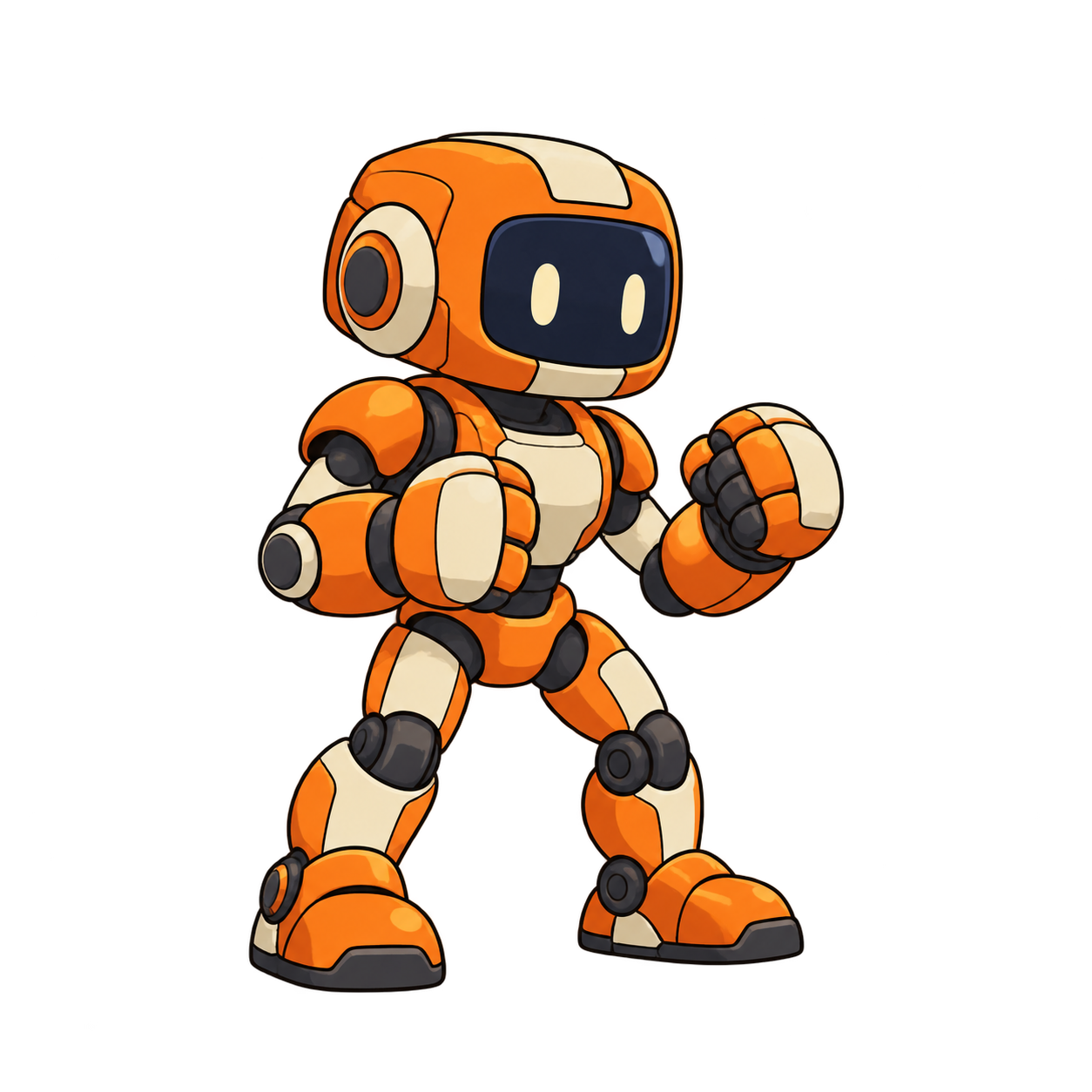
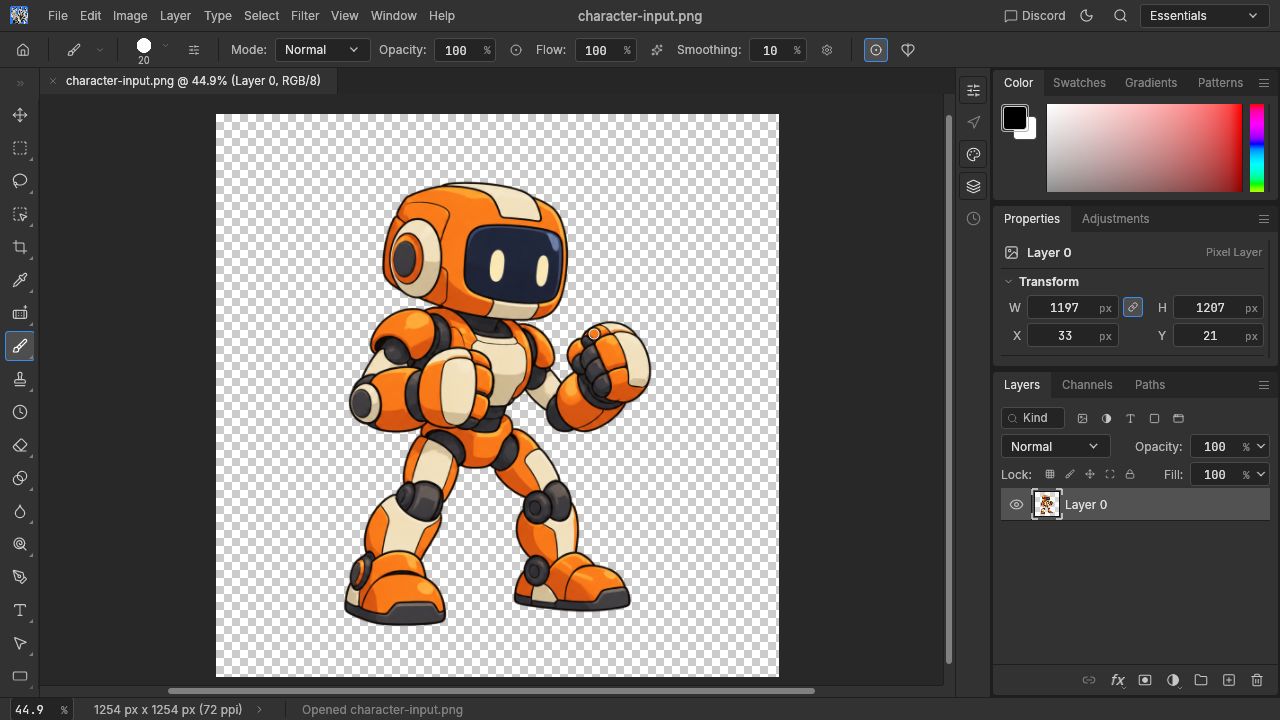
这张角色图已经抠好了背景。本次操作没有做抠图;如果导入的是 JPEG 或带实底的 PNG,扩大画布也不会把原有背景去掉。
用 Canvas Size 扩大画布
打开 Image → Canvas Size,宽和高都设为 1600 Pixels,不勾选 Relative,锚点保留中间,将 Canvas extension color 改成 Transparent,然后点 OK。
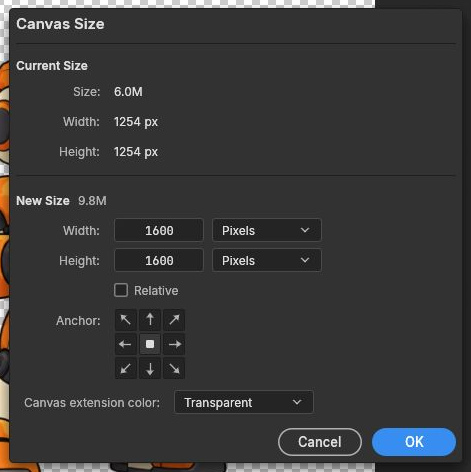
Canvas Size 改变画布边界;Image Size 会缩放图像。这次要保留角色的原始像素,只增加周围的空白,因此使用 Canvas Size。
两张图片按相同宽度显示时,扩展后的角色看起来会小一些,因为画布包含了更多空白。导出文件里的机器人本身仍然使用原来的像素。
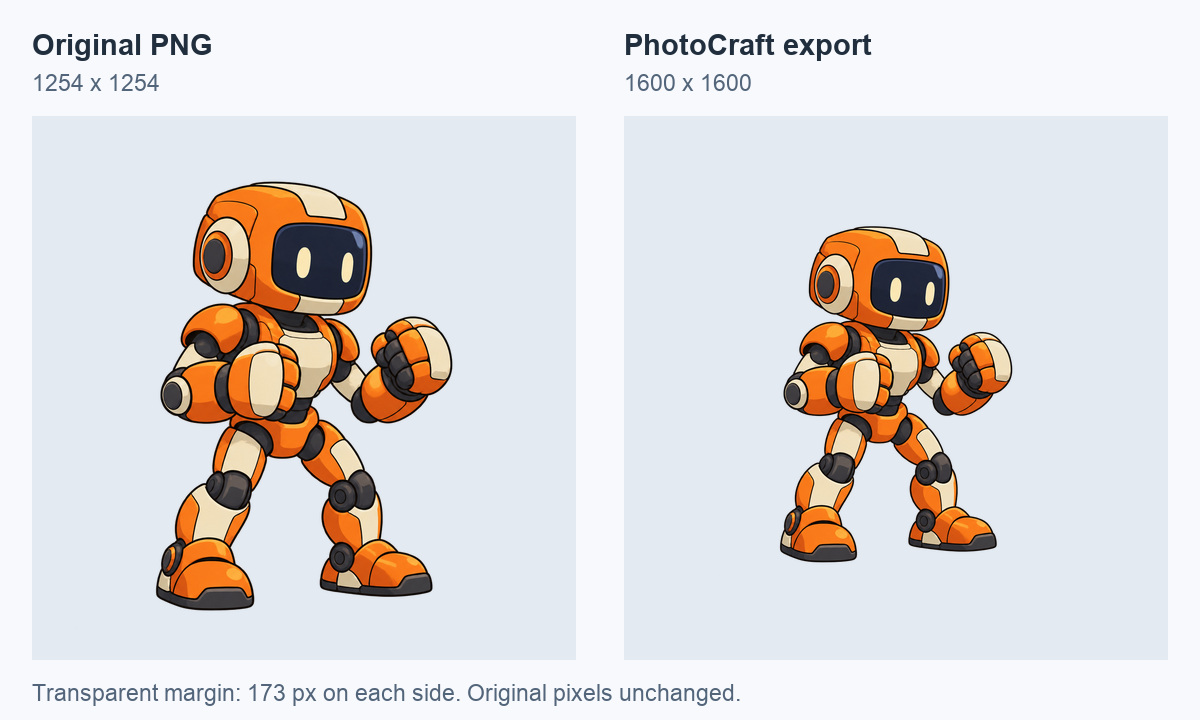
对比图里的浅色背景仅用于展示,下载的两张 PNG 都保留透明通道。如果下一步就在 AnimGen 里生成动画,而且只需要留白,也可以直接使用内置的 Expand Canvas,不用另外保存本地图片。需要保留一份给其他工具使用的编辑源图时,PhotoCraft 就有了用武之地。
导出后检查透明度
选择 File → Export → Quick Export as PNG。实际下载的文件为 1600 × 1600。我们将中间的原图区域逐像素比对,红、绿、蓝和 Alpha 四个通道都没有变化;新增边缘区域的 Alpha 全部为零。
可以下载这次 PhotoCraft 实际导出的 PNG自行试用。测试记录里保留了设置、尺寸和文件哈希。
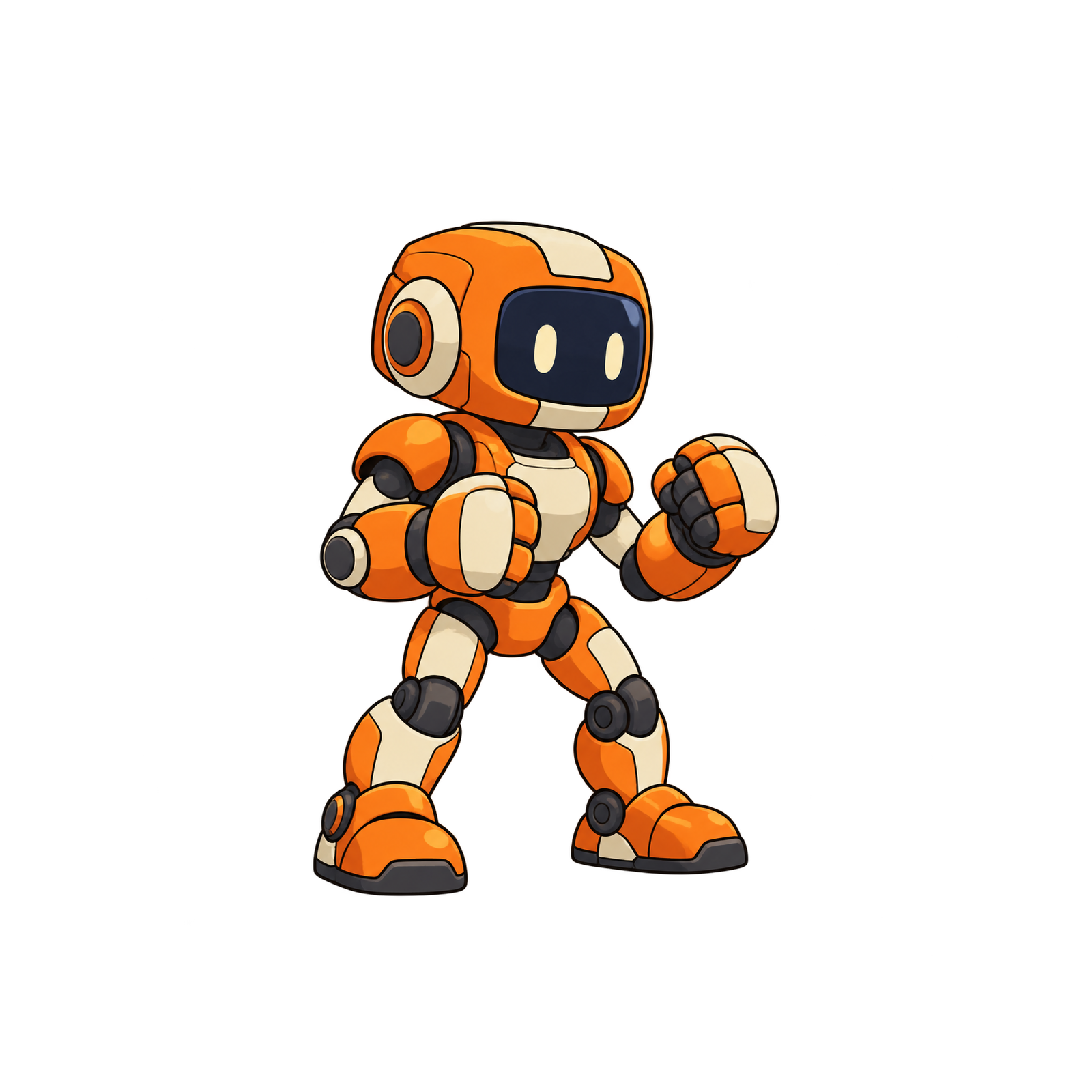
更多留白能给模型安排手脚动作的空间。遇到大幅挥武器或高跳,仍然要看一遍完整生成结果,再确定最终裁切范围。
从角色图片接到可操作的游戏角色
同一个机器人已经在我们的可操作角色案例里做出了待机、跑动、出拳和踢腿。下面是那次 Godot 测试的录像,这些动画生成于本次 PhotoCraft 扩展画布之前。
后续怎么处理,取决于手头已经有什么:
- 只有一张角色 PNG:先生成动作,再选出需要的帧并透明导出。透明动画制作页介绍了这条流程。输入时保留完整角色,为伸出的手脚和武器留出空间。
- 已经有包含动作的视频:用免费的视频转精灵图工具选择动作区间。源视频已有 Alpha 时,透明度可以保留到帧里;实底视频则需要去背景。
- 已经有一组完成的 PNG 帧:用免费的精灵图制作工具打包。如果先在 PhotoCraft 里修改过这些帧,要保持整组图片的画布尺寸和角色位置一致。逐张重新居中,可能让播放时的角色来回晃动。
精灵图制作教程提供了可下载的帧和 JSON 示例。需要接到引擎时,Godot 4 导入案例演示了资产包的加载和播放。
哪些环节免费,哪些需要积分?
Crafting Apps 是免费开源软件。这次在 PhotoCraft 里打开 PNG、扩大画布和导出图片,没有要求账号,也不消耗生成积分。上面提到的两款 AnimGen 浏览器工具——打包已有帧、转换已有视频——也免费且无需登录。
生成新动作会用到模型推理。ArtCraft AI 工作室有付费套餐和积分,AnimGen 也会按模型和参数给出生成报价(价格页)。使用免费编辑器,并不意味着调用外部 AI 模型也免费。
这篇文章没有重新生成动画,用的都是已有角色和动作素材,因此可以直接跟着练习免费的图片处理部分。
开发者还可以关注 CLI 和 MCP
PhotoCraft 提供命令行客户端和 MCP 服务。官方 MCP 文档给出了将文件访问范围限制在项目目录的方法:
photocraft-cli mcp --automation-read-root /path/to/game-art --automation-write-root /path/to/game-art
安装原生 CLI 后,把路径替换为自己的素材目录。这是文档提供的自动化入口;本次画布测试使用的是浏览器界面。需要对多帧重复处理时,可以研究用这个接口执行编辑,再把结果交给打包工具。AnimGen 的 MCP 动画案例则介绍了生成和导出部分。
用这张机器人图片试一次
下载原始 PNG,在 PhotoCraft 里完成一次 1600 × 1600 的画布扩展,再与我们的导出结果对照。
如果你已经有动画帧,直接用精灵图制作工具打包即可。如果还停留在角色立绘阶段,可以接着看可操作机器人案例:我们如何为这个角色准备四种动作,并接上游戏控制。