In dieser Anleitung
Ein Prompt wie „nach vorn rollen und aufstehen“ überlässt es dem Modell, wie sich die Figur duckt, dreht und wieder aufrichtet. Ein Referenzvideo zeigt ihm diesen Ablauf: Das Figurenbild liefert das Aussehen, das Video führt die Bewegung.
In AnimGen findest du dieses AI Motion Control im Modus Referenzen. Du fügst deine Figur und einen kurzen Clip hinzu, wählst den passenden Abschnitt und generierst. Am meisten hilft das, wenn du einen bestimmten Angriff, Sprung oder eine Geste schon vor Augen hast und das Timing leichter zeigen als beschreiben kannst.
Hier folgt ein orangefarbener Roboter einer gerenderten 3D-Rolle. Wir haben Seedance 2.0 Fast mit vier Sekunden, 480p und 1:1 verwendet und In Tiefe umwandeln eingeschaltet. Der Roboter rollt einmal, steht auf und hält seine Pose. Der Download misst 640 × 640 Pixel und 97 Frames bei 24 FPS. Er beginnt in einer anderen Pose als die Referenz; beurteile deshalb die ganze Bewegung und nicht nur das Ende.
Eine vollständige Bewegung auswählen
Die Referenz ist die Rolle aus der Quaternius Universal Animation Library, die unter CC0 veröffentlicht ist. Wir haben sie mit fester Kamera gerendert und die letzte Pose gehalten, bis der Clip vier Sekunden lang war; die Bewegung selbst läuft in ihrer ursprünglichen Geschwindigkeit.
Wähle einen Clip mit einer einzigen sichtbaren Figur, fester Kamera und einer Perspektive nahe an dem Winkel, den du im Ergebnis willst. Hände, Füße und Waffen sollten während der ganzen Bewegung im Bild bleiben. Wenn ein enger Ausschnitt die Landung verdeckt, hat das Modell weniger Anhaltspunkte, um die Bewegung abzuschließen.
Nimm Vorbereitung und Rückkehr mit auf. Ein Sprung braucht Absprung und Landung, ein Angriff Ausholen und Rückkehr. Schneide andere Aktionen und Kameraschnitte heraus, bevor du eine bestimmte Bewegung anforderst.
Wenn du mit demselben Aufbau mitmachen willst, lade den Referenzclip und das Roboterbild herunter.
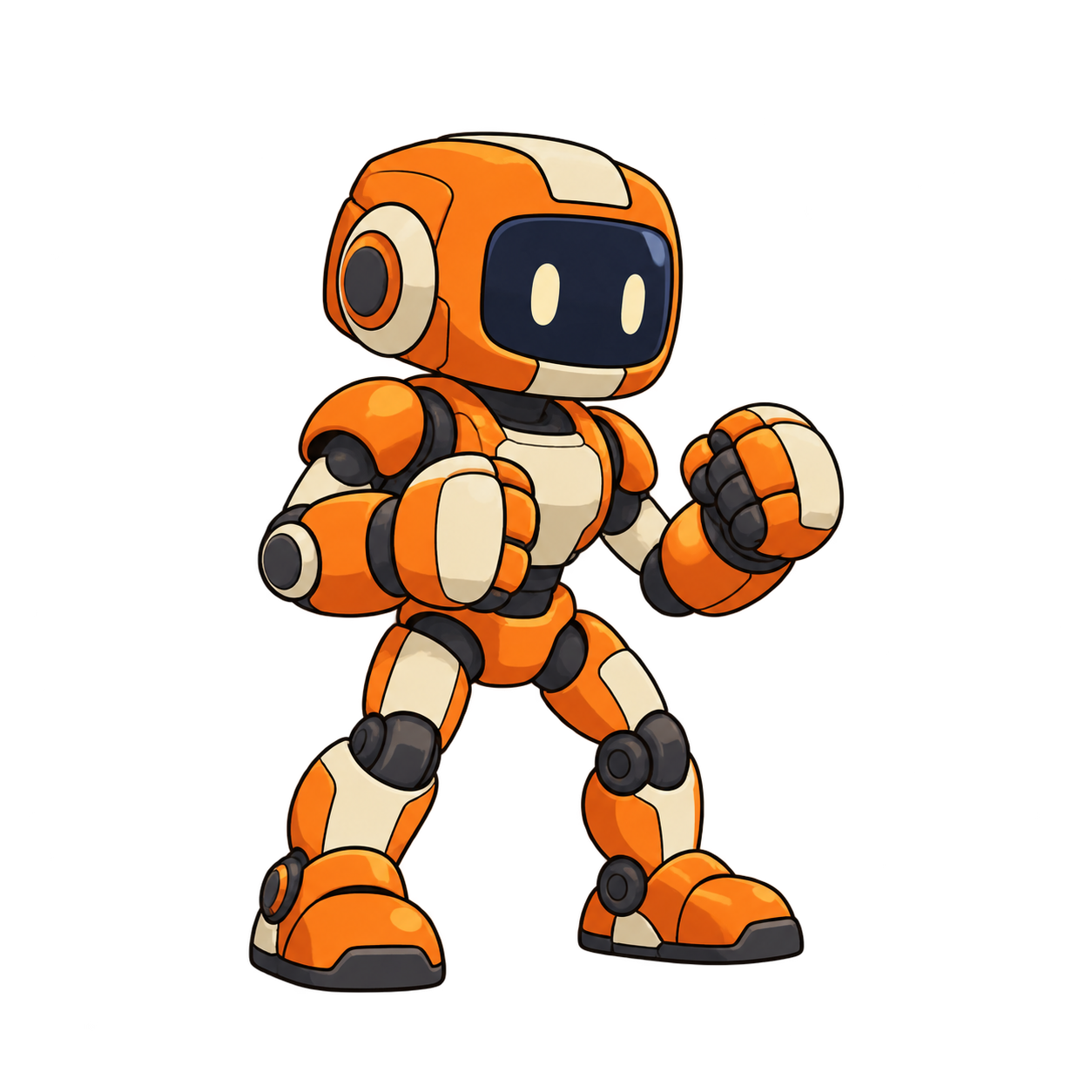
Figur und Video im Modus „Referenzen“ hinzufügen
Öffne den AnimGen-Arbeitsbereich, wechsle in den Modus Referenzen und setze deine Figur als erstes Referenzbild ein. Für einen ersten Versuch eignet sich ein klares Ganzkörperbild am besten.
Im Modus Referenzen bestimmt dieses Bild das Aussehen der Figur; es wird nicht als fester erster Frame verwendet. Das Ergebnis beginnt deshalb nicht unbedingt in der Pose deines Bildes. Die Modi Erster Frame und Erster + letzter Frame nehmen keine Videoreferenz an.
Wähle unter Videoreferenz die Option Neu hochladen oder Ressourcen, um ein Video aus deinem Arbeitsbereich wiederzuverwenden. Unterstützt werden MP4, MOV und WebM mit 2–30 Sekunden Länge, bis zu 100 MB und einem Seitenverhältnis zwischen 2:5 und 5:2. Wenn dein Browser keine Vorschau anzeigt, wandle die Datei in ein H.264-MP4 um.
Wähle dann das Modell. Sobald ein Video hinzugefügt ist, zeigt die Modellliste nur noch Modelle, die Videoreferenzen unterstützen.
Schaffe vor dem Generieren Platz für die Bewegung. Für die Rolle haben wir Leinwand erweitern mit einer 1:1-Leinwand und dem Roboter bei 67 % Größe, mittig genutzt, weil sich der Körper beim Hechtsprung nach vorn viel weiter in die Breite streckt als im Stand. Für die Transparenz haben wir Alpha Key mit einer manuell gewählten grünen Key-Farbe verwendet.
Den Abschnitt auf der Zeitleiste festlegen
Ziehe die beiden Ränder der Auswahl, um Anfang und Ende festzulegen, oder verschiebe die ganze Auswahl innerhalb einer längeren Quelle. Mit Auswahl abspielen, den Einzelbildtasten und Auswahl wiederholen prüfst du genau, was gesendet wird.
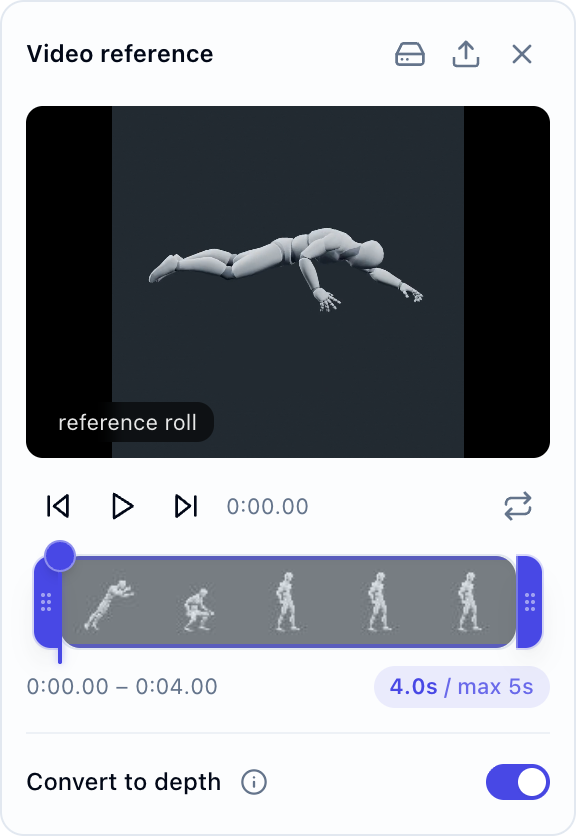
Eine Auswahl ist 2 bis 5 Sekunden lang, manche Modelle erlauben weniger; das Panel zeigt neben der gewählten Länge das Maximum des aktuellen Modells. Unsere vier Sekunden lange Quelle passt bereits, also haben wir den ganzen Bereich behalten. Wähle bei einer längeren Aufnahme eine vollständige Bewegung statt mehrerer unzusammenhängender Aktionen.
Auswahl und Ausgabelänge sind getrennte Einstellungen: Eine zwei Sekunden lange Referenz erzeugt nicht automatisch ein zwei Sekunden langes Video. Wähle eine Ausgabelänge, in die die ganze Aktion passt, und prüfe, was das Modell mit der übrigen Zeit macht. Unser Roboter hat darin seine letzte Pose gehalten.
Entscheiden, ob du „In Tiefe umwandeln“ einschaltest
In Tiefe umwandeln ist standardmäßig ausgeschaltet. Dann sendet AnimGen den gewählten Ausschnitt unverändert, also auch Farben, Gesichter und Hintergrund aus dem Video. Schalte die Option ein, wenn das Video nur die Bewegung liefern soll: Die Tiefenumwandlung behält Bewegung und Körperform und entfernt Farbe, Gesichter und Hintergrund. Dafür dauert die Verarbeitung vor dem Start der Generierung etwas länger.
Für die Rolle haben wir sie eingeschaltet, sodass das Modell die Bewegung der gerenderten Figur ohne ihre graue 3D-Oberfläche erhielt. Zeigt dein Clip eine reale Person, schalte sie ebenfalls ein: Clips mit echten Personen, die unverändert gesendet werden, können abgelehnt werden.
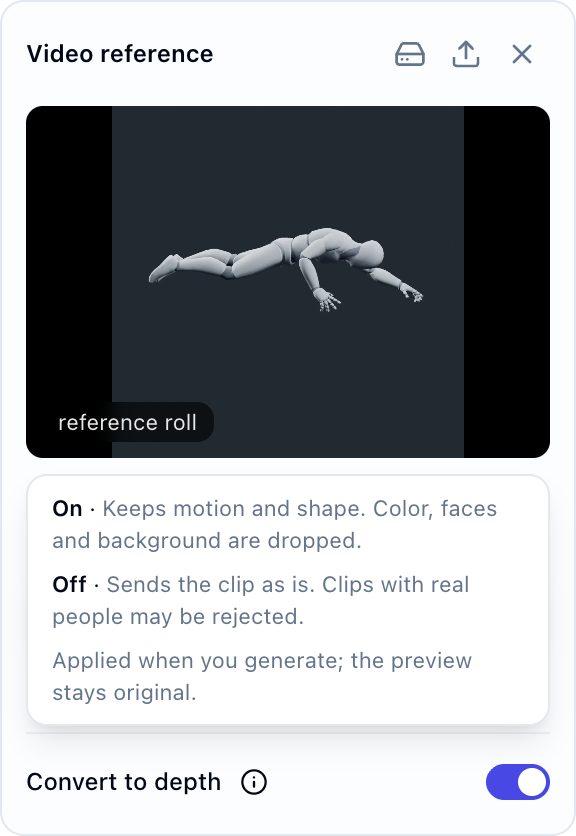
Die Vorschau zeigt weiterhin das Originalvideo, weil die Umwandlung erst beim Generieren läuft. Wenn du den Schalter einschaltest, wird die Vorschau nicht grau.
Die Tiefenumwandlung kann nur mit dem arbeiten, was die Kamera sieht. Sie kann keine verdeckte Hand sichtbar machen, keine Füße zurückholen, die das Bild verlassen, und keine verdeckte Bewegung in ein exaktes Skelett verwandeln.
Aussehen und Bewegung im Prompt trennen
Sag dem Modell, wofür jede Eingabe gedacht ist: Bild 1 für das Aussehen der Figur, Video 1 für ihre Bewegung. Das ist besonders wichtig, wenn In Tiefe umwandeln ausgeschaltet ist, denn dann sieht das Modell auch die Farben und die Kleidung der Person oder Figur in der Referenz.
Unseren Prompt haben wir auf Chinesisch geschrieben. Hier ist er auf Deutsch, ohne die Bitte um einen einfarbig grünen Hintergrund ohne Schatten; mit Alpha Key fügt AnimGen diese Anweisung zur Key-Farbe selbst hinzu.
Bild 1 ist die einzige Referenz für das Aussehen der Figur. Behalte die Farben, Körperproportionen und Cartoon-Linien des orangefarbenen Roboters bei, ebenso seine kleinere Größe aus dem Eingabebild; vergrößere ihn nicht bildfüllend. Folge genau der Abfolge und dem Timing der Bewegung in Video 1: einmal vorwärts rollen und aufstehen, dann die Bereitschaftshaltung bis zum Ende des Videos halten. Die Rolle nicht wiederholen. Feste Kamera, kein Zoom, keine Schnitte. Der ganze Körper bleibt einschließlich beider Hände und Füße jederzeit im Bild, mit reichlich Platz für die Bewegung. Keine weiteren Figuren oder Objekte hinzufügen.
Wähle Ausgabelänge, Auflösung und Seitenverhältnis und lies vor dem Generieren die Credit-Schätzung. Eine Videoreferenz verändert das Angebot; einen Preis, den du für eine reine Bildanimation gesehen hast, kannst du nicht übernehmen. Am 11. November wurden für jeden unserer Versuche mit vier Sekunden und 480p 43 Credits veranschlagt. Wir brauchten zwei Versuche, insgesamt also 86 Credits.
Nimm für den ersten Test die kleinste passende Ausgabegröße und prüfe die Bewegung, bevor du Credits für eine größere Version ausgibst. Wenn du den Prompt änderst, lass die übrigen Eingaben gleich, damit du siehst, was die Änderung bewirkt.
Die Bewegung vor dem Export prüfen
Sieh dir Referenz und vollständiges Ergebnis in normaler Geschwindigkeit an. Vergleiche die Reihenfolge der Posen, wie oft die Aktion stattfindet, die Blickrichtung der Figur und die Rückkehr. Gehe dann den schnellsten Teil der Bewegung Bild für Bild durch und prüfe Gesicht, Gliedmaßen und Proportionen.
Genau diese Einzelbildprüfung war der Grund, warum wir den ersten Versuch verworfen haben. Er rollte einmal und stand auf, aber in den Frames 13 und 14 ragte die rechte Hand aus der Leinwand. Bei diesem Versuch war die Leinwand nicht erweitert, und die automatisch gewählte Key-Farbe Magenta hinterließ nach der Freistellung sichtbare Farbsäume. Für den zweiten Versuch haben wir den oben beschriebenen Platz mit Leinwand erweitern geschaffen und Grün von Hand gewählt. Danach hielten alle 97 Frames Abstand zum Bildrand.
AI Motion Transfer führt eine neu generierte Darstellung; die Referenz wird nicht Gelenk für Gelenk kopiert. Das Modell kann das Timing verschieben oder eine Geste anders deuten. Wenn eine bestimmte Landung oder ein Treffer für das Gameplay wichtig ist, sieh dir die betreffenden Frames direkt an, statt nach dem Vorschaubild zu urteilen.
Wenn die Bewegung passt, entferne ungenutzten Vor- und Nachlauf und lass genug Rückkehr für den Übergang in den nächsten Animationszustand stehen. Wie die Wahl des Abschnitts das Spielgefühl eines Angriffs verändert, zeigt die Bearbeitung eines Schwertangriffs; für wiederholte Fortbewegung hilft die Anleitung für eine Gehschleife.
Das transparente Asset für dein Projekt vorbereiten
Für die Spielversion haben wir die Frames 0–53 behalten: 54 aufeinanderfolgende Frames, also 2,25 Sekunden bei 24 FPS. Das umfasst die Rolle und das Aufstehen und lässt die lange Schlusspause weg. Dazwischen wurden keine Posen entfernt, und die Wiedergabe wurde nicht beschleunigt.
Lade das transparente WebM oder die PNG-Sequenz mit 54 Frames herunter. Beide enthalten denselben Abschnitt von 2,25 Sekunden; die vollständige generierte Bewegung siehst du im Vergleich am Anfang.
Mit Alpha Key wird die Key-Farbe beim Export transparenter Dateien entfernt. Prüfe die Ränder auf hellem und auf dunklem Hintergrund, bevor du die Figur in eine Szene setzt.
Exportiere eine PNG-Sequenz, um einzelne Frames zu bearbeiten, ein Sprite Sheet für die Laufzeit deines Spiels oder ein transparentes Video, wenn das Ziel es unterstützt. Behalte bei einer 24-FPS-Quelle 24 FPS bei, sofern du das Timing nicht bewusst ändern willst. Die nächsten Schritte beschreiben transparente Animationen und Video in Sprite Sheet umwandeln.
Häufige Fragen zur Animation mit Videoreferenz
Kann ich ein selbst gedrehtes Video verwenden?
Ja, wenn es die Eingabegrenzen erfüllt und du es verwenden darfst. Eine klare Bewegung einer einzelnen Person und eine ruhige Kamera machen die Bewegung leichter lesbar. Da der Clip eine reale Person zeigt, schalte In Tiefe umwandeln ein: Clips mit echten Personen, die unverändert gesendet werden, können abgelehnt werden.
Ist das dasselbe wie ein Motion-Capture-Export?
Nein. Das Ergebnis ist ein generiertes Animationsvideo, das du zu Einzelbildern oder anderen unterstützten Assets weiterverarbeiten kannst. Ein 3D-Skelett, ein FBX-Rig oder eine bearbeitbare Gelenkanimation wird dabei nicht exportiert.
Warum wiederholt das Ergebnis die Aktion?
Prüfe, ob die gewählte Referenz bereits eine Wiederholung enthält und ob die Ausgabe länger dauert als die Aktion. Lege im Prompt die Anzahl der Wiederholungen und das gewünschte Ende fest und prüfe dann das neue Ergebnis: Die Formulierung allein garantiert keine exakte Anzahl.
Kann ich Videoreferenzen über die API oder MCP nutzen?
Ja. Neben dem Web-Arbeitsbereich unterstützt AnimGen Videoreferenzen auch über die API und den MCP-Server, sodass du sie in eigene Tools oder KI-Workflows einbinden kannst. Die Anfragefelder und Grenzen stehen in der API-Eingabeanleitung. Dieses Tutorial zeigt den Web-Arbeitsbereich.