目次
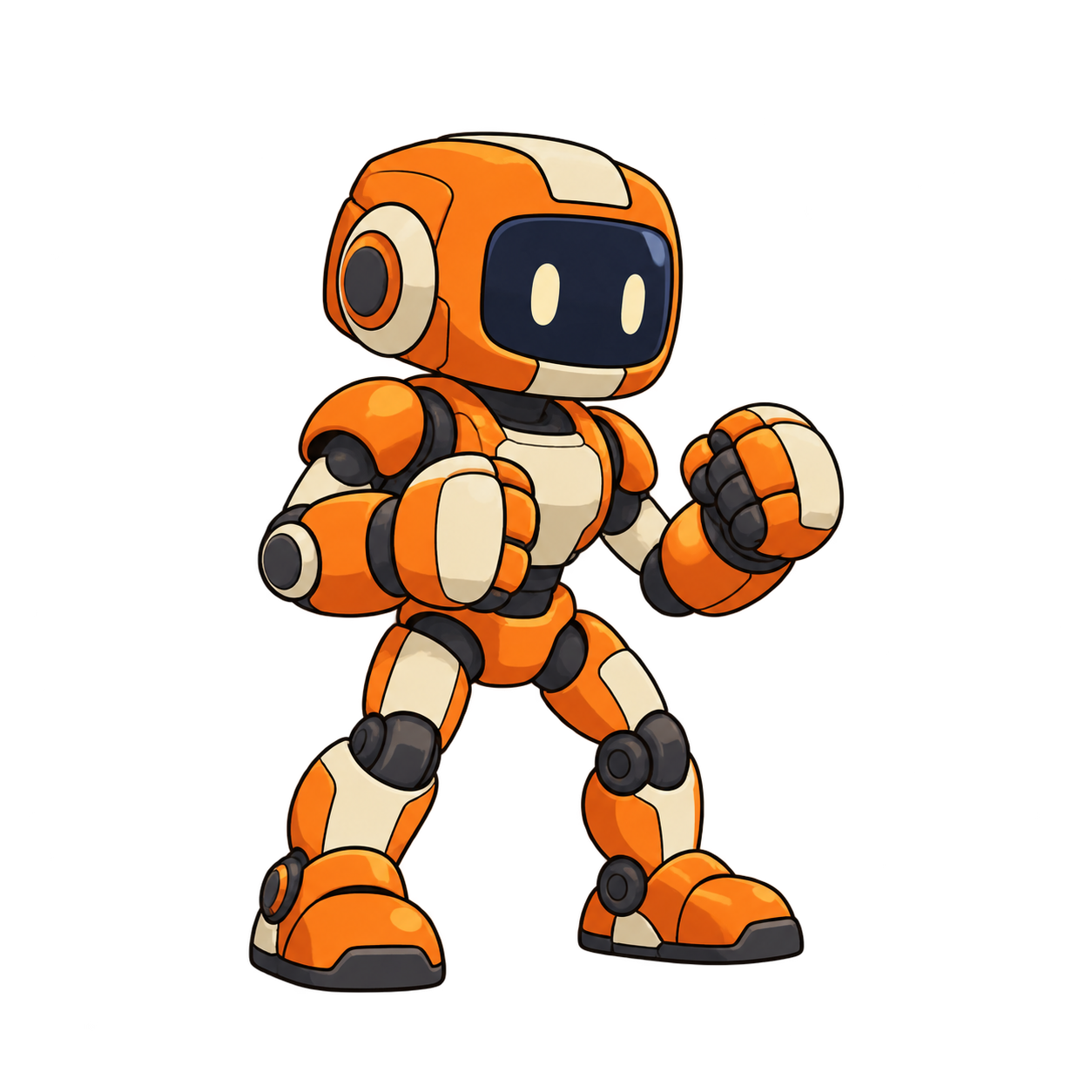
「前転して立ち上がる」とプロンプトに書くだけでは、しゃがみ方や回転、起き上がり方はモデル任せになります。参照動画があれば、その動作の流れをそのまま見せられます。キャラクター画像が外見を決め、動画が動きを導きます。
AnimGenでは、この AI motion control(AIモーションコントロール) を参照モードで使います。キャラクター画像と短い動画を追加し、必要な区間を選んで生成するだけです。攻撃やジャンプ、身ぶりのイメージがすでにあり、そのタイミングを言葉で説明するより見せたほうが早いときに特に役立ちます。
この例では、オレンジ色のロボットが3Dでレンダリングした前転をなぞります。Seedance 2.0 Fastで4秒・480p・1:1を指定し、深度に変換をオンにしました。ロボットは一度前転して立ち上がり、その姿勢を保ちます。ダウンロードした動画は 640 × 640ピクセル、24 FPS、97フレーム です。開始姿勢は参照と異なるため、終わり方だけでなく動作全体を見て判断してください。
動作の始まりと終わりが見える動画を選ぶ
参照には、CC0で公開されている Quaternius Universal Animation Library の前転を使いました。固定カメラでレンダリングし、最後の立ち姿を保持して4秒の動画にしています。動作そのものの速度は変えていません。
人物は一人、カメラは固定、角度は完成イメージに近いものを選びます。手足や武器は動作の最初から最後まで画面内に収めてください。きつく切り取って着地が見えないと、動作の終わり方を判断する手がかりが減ります。
予備動作と戻りも含めます。ジャンプなら踏み切りと着地、攻撃なら振りかぶりと構え直しまで入れてください。一つの動作を指定する前に、関係のない動作やカットの切り替えは取り除きます。
同じ設定で試すには、参照動画とロボット画像をダウンロードしてください。
参照モードにキャラクターと動画を追加する
AnimGenの作業画面を開いて参照モードに切り替え、最初の参照画像にキャラクターを入れます。最初は、全身がはっきり見える画像を1枚使うのがおすすめです。
参照モードでは、この画像はキャラクターの外見の参考として使われ、固定の最初のフレームにはなりません。そのため、生成結果が画像と同じ姿勢から始まるとは限りません。開始フレームと開始+終了フレームのモードでは、動画参照は使えません。
動画リファレンスの欄で新しくアップロードを選ぶか、素材からワークスペース内の動画を再利用します。対応形式はMP4、MOV、WebMで、元動画は 2〜30秒、100 MB まで、縦横比は2:5〜5:2の範囲です。ブラウザでプレビューできない場合は、H.264のMP4に変換してみてください。
次にモデルを選びます。動画を追加すると、モデルの一覧には動画参照に対応するものだけが表示されます。
生成の前に、動きのための余白を作っておきます。この前転では Expand Canvas(画面上の表示は「キャンバスを広げる」)を使い、1:1のキャンバスで被写体の大きさ67%、中央配置 にしました。前に飛び込む姿勢は、立ち姿よりずっと横に広がるためです。透過処理はAlpha Keyで、キーカラーは手動で緑を選びました。
タイムラインで必要な区間を選ぶ
選択範囲の両端をドラッグして開始と終了を決めます。範囲全体をドラッグすれば、長い動画の中で位置を移動できます。選択範囲を再生、コマ送りのボタン、選択範囲をループ再生を使い、モデルに送る内容を正確に確認してください。
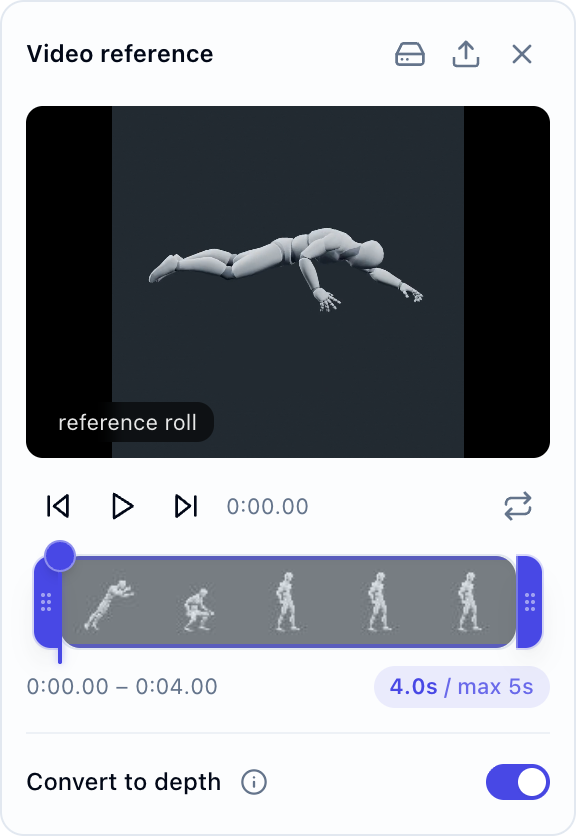
選択できるのは 2〜5秒 で、モデルによってはさらに短くなります。パネルでは、選択した長さの横に現在のモデルの上限が表示されます。この元動画はちょうど4秒なので、全体を選んだままにしました。長い録画では、関係のない動作をまとめず、一つの完結した動作だけを選びます。
選択範囲の長さと出力動画の長さは別の設定です。2秒の参照を選んでも、出力が自動で2秒になるわけではありません。動作全体が収まる出力時間を選び、余った時間にモデルが何をするかも確認してください。今回のロボットは、その時間で最後の姿勢を保ちました。
「深度に変換」をオンにするか決める
深度に変換は初期状態でオフです。オフのままなら、AnimGenは選択した区間を元の映像のまま送り、映像内の色や顔、背景もモデルに渡ります。動画から動きだけを使いたいときはオンにします。深度変換は動きと体の形を残し、色・顔・背景を取り除きます。そのぶん、生成が始まるまでの処理時間は少し長くなります。
今回の前転ではオンにしたので、モデルに渡ったのはレンダリングした人形の動きだけで、灰色の3Dの表面は含まれていません。実在の人物が映っている動画の場合もオンにしてください。実在の人物を含む映像は、そのまま送ると拒否される場合があります。
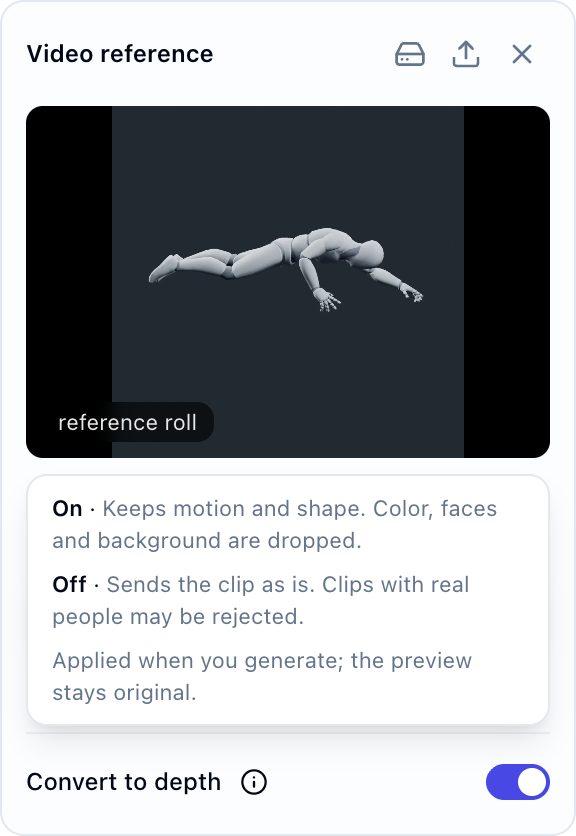
変換は生成を実行したときにだけ行われるため、プレビューには元の動画が表示され続けます。スイッチをオンにしても、プレビューが灰色になることはありません。
深度変換が扱えるのは、カメラに映っているものだけです。隠れた手や画面外に出た足は補えず、遮られた動作から正確な骨格を作ることもできません。
外見と動きの役割を分けてプロンプトを書く
それぞれの入力の役割を明記します。画像1はキャラクターの見た目、動画1は動き方です。深度に変換がオフのときは特に重要です。モデルが参照に映っている人物の色や服装も見ることになるからです。
プロンプトは中国語で書きました。以下はその日本語訳です。「単色の緑背景、影なし」という指定だけは省いています。Alpha Keyをオンにすると、AnimGenがキーカラーの背景に関する指示を自動で加えるためです。
画像1をキャラクターの外見の唯一の参考にする。オレンジ色のロボットの配色、体の比率、カートゥーン調の線、入力画像での小さめのサイズを保ち、キャラクターを画面いっぱいに拡大しない。動画1の動作の順序とリズムに厳密に従い、一度だけ前転して立ち上がり、動画の終わりまで構えの姿勢を保つ。前転を繰り返さない。カメラは固定し、ズームもカットもしない。全身と両手・両足を常に画面内に収め、周囲に動作のための十分な余白を保つ。ほかのキャラクターや物体を追加しない。
出力の長さ、解像度、縦横比を設定したら、生成前にクレジットの見積もりを確認します。参照動画を加えると見積もりが変わるため、画像だけのアニメーションで見た料金は当てはまりません。11月11日の時点で、4秒・480pの生成は1回 43クレジット の見積もりでした。今回は2回生成したので、合計86クレジットです。
最初の試行では適度に小さい出力サイズを選び、動きを確かめてから大きなサイズにクレジットを使ってください。プロンプトを変えるときはほかの入力を同じにしておくと、変更の効果を見分けられます。
書き出す前に動作を確認する
参照と出力全体を通常の速度で見て、ポーズの順序、動作の回数、キャラクターの向き、戻りを比べます。そのうえで、最も速い部分をコマ送りし、顔や手足、体の比率をフレームごとに確認してください。
1回目の生成を使わなかったのは、このコマ送りの確認がきっかけです。前転して立ち上がるところまではできていましたが、13・14フレーム目で右手がキャンバスの外に出ていました。このときはExpand Canvasを使っておらず、自動で選ばれたキーカラーはマゼンタで、背景を除去すると色のにじみが目立ちました。2回目は前述の余白を追加し、緑を手動で選んだところ、97フレームすべてが画面の端から離れた状態になりました。
AI motion transfer(AIモーショントランスファー)が導くのは新たに生成される演技で、参照を関節ごとに写し取るわけではありません。タイミングがずれたり、身ぶりの解釈が変わったりすることがあります。ゲームで特定の着地や攻撃の当たるタイミングが重要なら、サムネイルで判断せず、該当するフレームを直接確認してください。
使える動きになったら、不要な始まりと終わりを切り、次のアニメーション状態へつながる戻りは残します。区間の選び方で攻撃の手触りがどう変わるかは剣攻撃の編集例、繰り返す移動動作は歩行ループの作り方を参考にしてください。
透過素材としてプロジェクト用に仕上げる
ゲーム用には フレーム0〜53の連続54枚、24 FPSで2.25秒 を残しました。前転から立ち上がるまでを含み、最後の長い静止部分は外しています。途中のフレームは抜いておらず、再生速度も上げていません。
透過WebMまたは54枚のPNG連番をダウンロードできます。どちらも同じ2.25秒の区間で、生成された動き全体は冒頭の比較動画で確認できます。
Alpha Keyを使った場合、キーカラーは透過ファイルの書き出し時に取り除かれます。シーンに配置する前に、明るい背景と暗い背景の両方で輪郭を確認してください。
フレーム単位で編集するならPNG連番、ゲームのランタイムにはスプライトシート、対応している環境では透過動画を書き出せます。24 FPSの素材は、意図してタイミングを変えるのでなければ24 FPSのまま使います。続きの手順は透過アニメーションと動画からスプライトシートへの変換で確認できます。
動画参照アニメーションのよくある質問
自分で撮影した動画を使えますか?
入力条件を満たしていて、使用する権利があれば使えます。一人のはっきりした動作を、ぶれないカメラで撮った動画のほうが動きを読み取りやすくなります。実在の人物が映っているので、深度に変換をオンにしてください。実在の人物を含む映像は、そのまま送ると拒否される場合があります。
モーションキャプチャのデータとして書き出せますか?
いいえ。出力は生成されたアニメーション動画で、画像フレームなど対応する素材に加工できます。3Dスケルトン、FBXのリグ、編集できる関節アニメーションは書き出せません。
同じ動作が繰り返されるのはなぜですか?
選択した参照にすでに繰り返しが含まれていないか、出力時間が動作より長すぎないかを確認します。プロンプトで回数と終わりの姿勢を指定し、新しい結果を見直してください。指示だけで正確な回数が保証されるわけではありません。
APIやMCPでも動画参照を使えますか?
はい。Webの作業画面に加え、AnimGenのAPIとMCPサーバーでも動画参照を使えるので、自分のツールやAIワークフローに組み込めます。リクエストの項目と制限はAPI入力ガイドにまとめています。このチュートリアルではWebの作業画面での操作を紹介しています。