이 가이드의 내용
“앞으로 구른 뒤 일어나기”라고만 쓰면 웅크리는 방식, 회전, 일어서는 동작은 모델이 알아서 정합니다. 참고 영상이 있으면 그 동작의 흐름을 직접 보여 줄 수 있습니다. 캐릭터 이미지는 외형을, 영상은 움직임을 담당합니다.
AnimGen에서는 이 AI motion control(AI 모션 컨트롤) 을 참조 모드에서 사용합니다. 캐릭터 이미지와 짧은 영상을 넣고 원하는 구간을 골라 생성하면 됩니다. 이미 머릿속에 그려 둔 공격, 점프, 몸짓이 있고 그 타이밍을 말로 설명하기보다 보여 주는 편이 쉬울 때 특히 유용합니다.
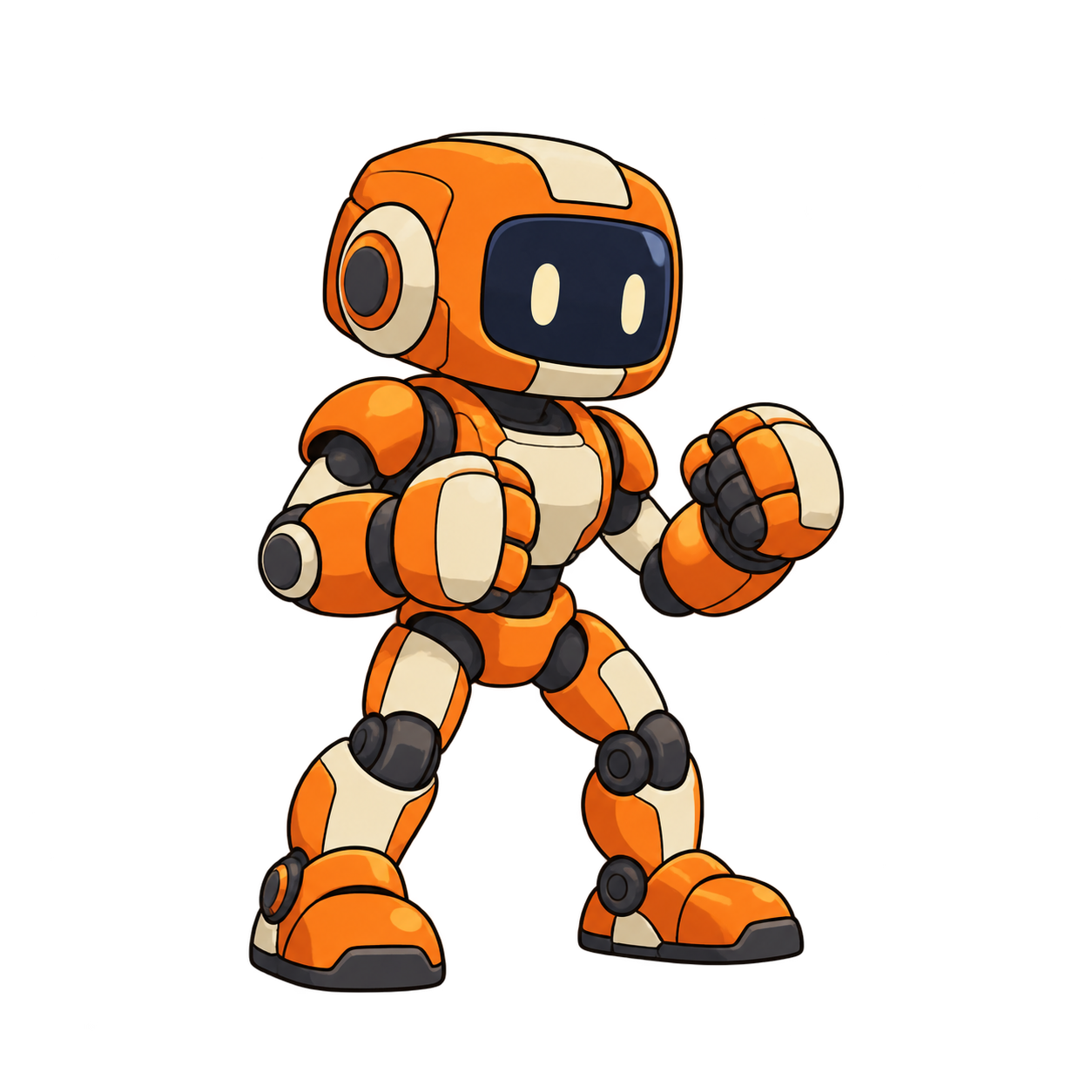
이 예제에서는 주황색 로봇이 3D로 렌더링한 구르기 동작을 따라 합니다. Seedance 2.0 Fast에서 4초, 480p, 1:1로 생성했고 깊이로 변환을 켰습니다. 로봇은 한 번 구르고 일어선 뒤 자세를 유지합니다. 내려받은 영상은 640 × 640픽셀, 24 FPS, 97프레임 입니다. 시작 자세가 참고 영상과 다르므로 마지막 장면만 보지 말고 동작 전체를 보고 판단하세요.
시작과 마무리가 들어 있는 동작 고르기
참고 영상으로는 CC0로 공개된 Quaternius Universal Animation Library의 구르기 동작을 사용했습니다. 고정 카메라로 렌더링하고 마지막 선 자세를 이어 붙여 4초 영상으로 만들었으며, 동작 자체의 속도는 바꾸지 않았습니다.
캐릭터가 한 명만 나오고 카메라가 고정된 영상, 그리고 원하는 결과와 비슷한 시점의 영상을 고르세요. 손발과 무기는 동작 내내 화면 안에 있어야 합니다. 화면을 너무 바짝 잘라 착지가 보이지 않으면 모델이 동작을 마무리할 때 참고할 정보가 줄어듭니다.
준비 동작과 회복 동작도 포함하세요. 점프라면 도약과 착지를, 공격이라면 준비 자세와 되돌아오는 동작까지 보여야 합니다. 특정 동작 하나를 요청하기 전에 관련 없는 동작과 화면 전환은 잘라 내세요.
같은 설정으로 따라 하려면 참고 영상과 로봇 이미지를 내려받으세요.
참조 모드에 캐릭터와 영상 넣기
AnimGen 작업 공간을 열어 참조 모드로 전환하고, 첫 번째 참고 이미지 자리에 캐릭터를 넣습니다. 처음 시도할 때는 전신이 선명하게 보이는 이미지 한 장이 가장 좋습니다.
참조 모드에서 이 이미지는 캐릭터 외형의 참고로 쓰이며, 고정된 첫 프레임으로 사용되지 않습니다. 그래서 결과가 이미지와 같은 자세로 시작하지 않을 수 있습니다. 시작 프레임 모드와 시작 + 종료 프레임 모드에서는 참조 동영상을 쓸 수 없습니다.
참조 동영상 영역에서 새 파일 업로드를 고르거나, 리소스에서 작업 공간에 있는 영상을 다시 사용하세요. MP4, MOV, WebM 파일을 지원하며 원본은 2–30초, 최대 100 MB, 가로세로 비율은 2:5–5:2 범위여야 합니다. 브라우저에서 미리 볼 수 없다면 H.264 MP4로 변환해 보세요.
그다음 모델을 고릅니다. 영상을 넣으면 모델 목록에는 참조 동영상을 지원하는 모델만 표시됩니다.
생성하기 전에 동작에 필요한 여백을 확보하세요. 이 구르기에는 캔버스 확장(Expand Canvas)을 1:1 캔버스, 피사체 크기 67%, 가운데 배치 로 설정했습니다. 앞으로 뛰어드는 자세는 선 자세보다 훨씬 옆으로 길어지기 때문입니다. 투명 처리에는 Alpha Key를 쓰고 키 색상은 직접 초록색으로 골랐습니다.
타임라인에서 필요한 구간 고르기
선택 구간의 양 끝을 끌어 시작과 끝을 정하고, 구간 전체를 끌면 긴 영상 안에서 위치를 옮길 수 있습니다. 선택 구간 재생, 프레임 이동 버튼, 선택 구간 반복 재생으로 모델에 보낼 내용을 정확히 확인하세요.
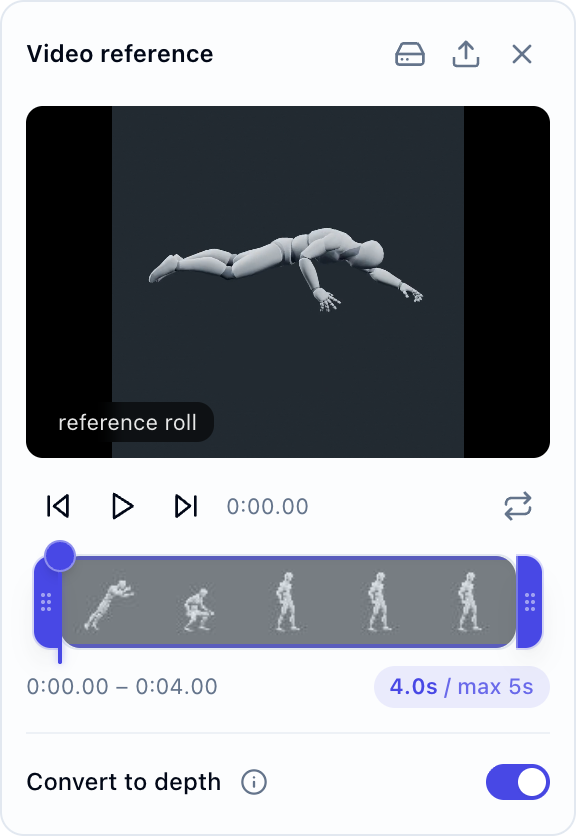
선택 구간은 2–5초이며, 일부 모델은 이보다 짧습니다. 패널에는 선택한 길이 옆에 현재 모델의 최대 길이가 표시됩니다. 이 원본은 딱 4초라서 전체 구간을 그대로 두었습니다. 긴 녹화본이라면 관련 없는 동작 여러 개를 묶지 말고 완결된 동작 하나만 고르세요.
선택 구간 길이와 출력 영상 길이는 별개의 설정이라서, 2초 참고 구간을 골라도 출력이 자동으로 2초가 되지는 않습니다. 동작 전체가 들어가는 출력 길이를 고른 다음, 남는 시간을 모델이 어떻게 쓰는지 확인하세요. 이번 로봇은 그 시간 동안 마지막 자세를 유지했습니다.
‘깊이로 변환’을 켤지 정하기
깊이로 변환은 기본적으로 꺼져 있습니다. 꺼 두면 AnimGen은 선택한 구간을 원본 그대로 보내므로, 영상 속 색상, 얼굴, 배경도 함께 모델에 전달됩니다. 영상에서 움직임만 가져오고 싶을 때 켜세요. 깊이 변환은 동작과 몸의 형태는 유지하고 색상, 얼굴, 배경은 제거합니다. 대신 생성이 시작되기 전에 처리 시간이 조금 더 걸립니다.
이번 구르기에서는 이 설정을 켰기 때문에 모델은 렌더링된 인형의 회색 3D 표면 없이 움직임만 받았습니다. 실제 사람이 나오는 영상도 켜세요. 실제 인물이 나오는 영상을 원본 그대로 보내면 거부될 수 있습니다.
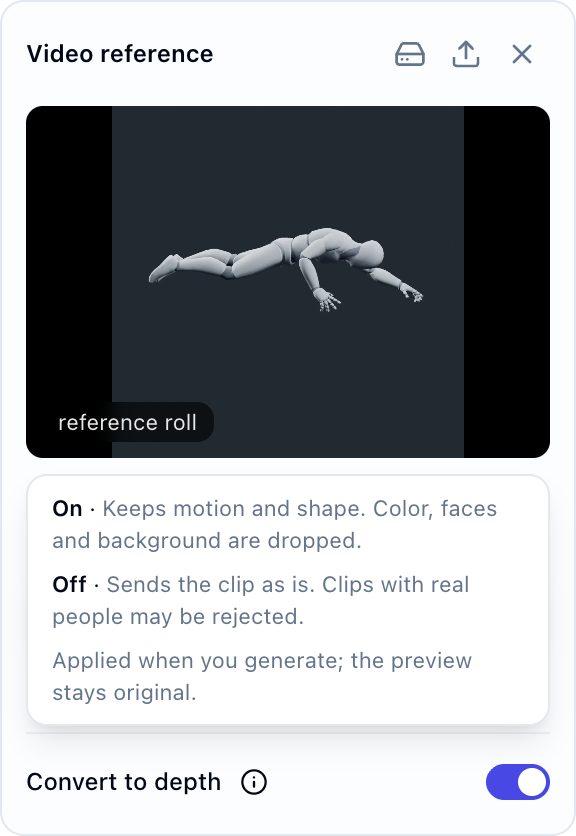
변환은 생성할 때만 실행되므로 미리 보기에는 계속 원본 영상이 표시됩니다. 스위치를 켜도 미리 보기가 회색으로 바뀌지 않습니다.
깊이 변환은 카메라에 보이는 것만 다룰 수 있습니다. 가려진 손이나 화면 밖으로 나간 발을 되살리지 못하고, 가려진 동작을 정확한 골격으로 바꾸지도 못합니다.
외형과 동작의 역할을 나눠 프롬프트 쓰기
각 입력의 역할을 적어 주세요. 이미지 1은 캐릭터의 생김새, 영상 1은 움직임을 정합니다. 깊이로 변환을 껐을 때는 이 점이 특히 중요합니다. 모델이 참고 영상 속 인물의 색과 옷차림까지 보게 되기 때문입니다.
프롬프트는 원래 중국어로 썼습니다. 아래는 한국어 번역이며, “단색 초록 배경, 그림자 없음”이라는 요청만 뺐습니다. Alpha Key를 켜면 AnimGen이 키 색상 배경에 관한 지시를 자동으로 덧붙이기 때문입니다.
이미지 1을 캐릭터 외형의 유일한 참고로 삼는다. 주황색 로봇의 색 구성, 신체 비율, 카툰풍 선, 입력 이미지에서의 작은 크기를 유지하고, 캐릭터를 화면에 꽉 차게 키우지 않는다. 영상 1의 동작 순서와 리듬을 그대로 따라 앞으로 한 번 구르고 일어선 뒤, 영상이 끝날 때까지 준비 자세를 유지한다. 구르기를 반복하지 않는다. 카메라는 고정하고 줌이나 컷 전환은 하지 않는다. 전신과 양손, 양발이 항상 화면 안에 들어오게 하고 주변에 동작을 위한 여유 공간을 충분히 둔다. 다른 캐릭터나 물체를 추가하지 않는다.
출력 길이, 해상도, 화면 비율을 정한 뒤 생성하기 전에 크레딧 견적을 확인하세요. 참고 영상을 넣으면 견적이 달라지므로, 이미지만으로 만드는 애니메이션에서 본 가격은 그대로 적용되지 않습니다. 11월 11일 기준으로 4초, 480p 생성은 한 번에 43크레딧 으로 견적이 나왔고, 두 번 생성해 총 86크레딧이 들었습니다.
첫 테스트에서는 적당히 작은 출력 크기로 동작부터 확인한 뒤 더 큰 결과물에 크레딧을 쓰세요. 프롬프트를 바꿀 때는 나머지 입력을 그대로 두어야 변경의 효과를 알 수 있습니다.
내보내기 전에 동작 확인하기
참고 영상과 전체 결과를 정상 속도로 보며 자세의 순서, 동작 횟수, 캐릭터가 향하는 방향, 회복 동작을 비교하세요. 그다음 가장 빠른 부분을 프레임 단위로 넘기며 얼굴, 팔다리, 신체 비율을 확인합니다.
첫 번째 생성 결과를 버린 것도 이 프레임 단위 확인 덕분이었습니다. 한 번 구르고 일어서기는 했지만 13·14번째 프레임에서 오른손이 캔버스 밖으로 나갔습니다. 그때는 캔버스 확장을 쓰지 않았고, 자동으로 선택된 키 색상이 마젠타여서 배경을 제거한 뒤 색 번짐이 눈에 띄었습니다. 두 번째에는 앞에서 설명한 캔버스 확장 여백을 더하고 초록색을 직접 골랐더니 97프레임 모두 가장자리에 닿지 않았습니다.
AI motion transfer(AI 모션 트랜스퍼)가 이끄는 것은 새로 생성되는 연기이며, 참고 영상을 관절 하나하나 그대로 베끼지는 않습니다. 모델이 타이밍을 바꾸거나 몸짓을 다르게 해석할 수 있습니다. 게임에서 특정 착지나 타격 순간이 중요하다면 썸네일만 보고 판단하지 말고 해당 프레임을 직접 확인하세요.
동작이 쓸 만해지면 필요 없는 앞뒤 프레임을 잘라 내되, 다음 애니메이션 상태로 이어질 회복 동작은 충분히 남기세요. 구간 선택이 공격의 손맛을 어떻게 바꾸는지는 칼 공격 편집 사례에서, 반복되는 이동 동작은 걷기 루프 튜토리얼에서 볼 수 있습니다.
프로젝트용 투명 에셋으로 정리하기
게임용 에셋에는 0–53번 프레임, 연속 54프레임, 24 FPS에서 2.25초 를 남겼습니다. 구르기와 일어서는 동작은 포함하고 마지막의 긴 정지 구간은 뺐습니다. 중간 프레임을 빼거나 재생 속도를 높이지 않았습니다.
투명 WebM 또는 54프레임 PNG 시퀀스를 내려받을 수 있습니다. 둘 다 같은 2.25초 구간이며, 생성된 전체 동작은 글 맨 위의 비교 영상에서 볼 수 있습니다.
Alpha Key를 쓰면 투명 파일을 내보낼 때 키 색상이 제거됩니다. 캐릭터를 장면에 배치하기 전에 밝은 배경과 어두운 배경 모두에서 가장자리를 확인하세요.
프레임 단위로 편집하려면 PNG 시퀀스를, 게임 런타임에는 스프라이트 시트를, 대상이 지원한다면 투명 영상을 내보내세요. 일부러 타이밍을 바꾸려는 게 아니라면 24 FPS 원본은 24 FPS로 유지하세요. 다음 단계는 투명 애니메이션 제작과 영상에서 스프라이트 시트 만들기에서 다룹니다.
영상 참조 애니메이션 자주 묻는 질문
직접 찍은 영상도 사용할 수 있나요?
입력 조건을 충족하고 사용할 권리가 있다면 가능합니다. 한 사람이 또렷하게 움직이고 카메라가 흔들리지 않는 영상일수록 움직임을 읽기 쉽습니다. 실제 사람이 나오는 영상이므로 깊이로 변환을 켜세요. 실제 인물이 나오는 영상을 원본 그대로 보내면 거부될 수 있습니다.
모션 캡처 데이터로 내보낼 수 있나요?
아니요. 결과물은 생성된 애니메이션 영상이며, 이미지 프레임 등 지원되는 에셋으로 가공할 수 있습니다. 3D 골격, FBX 리그, 편집 가능한 관절 애니메이션은 내보내지 않습니다.
동작이 여러 번 반복되는 이유는 무엇인가요?
선택한 참고 구간에 이미 반복이 들어 있는지, 출력 길이가 동작보다 지나치게 긴지 확인하세요. 프롬프트에 횟수와 원하는 마지막 자세를 적은 뒤 새 결과를 다시 확인합니다. 문장만으로 정확한 횟수가 보장되지는 않습니다.
API나 MCP에서도 참조 동영상을 쓸 수 있나요?
네. AnimGen은 Web 작업 공간뿐 아니라 API와 MCP 서버에서도 참조 동영상을 지원하므로, 직접 만든 도구나 AI 워크플로에 연결할 수 있습니다. 요청 항목과 제한은 API 입력 가이드에 정리되어 있습니다. 이 튜토리얼은 Web 작업 공간을 기준으로 설명합니다.