이 가이드의 내용
캐릭터 이미지가 있고, 게임에 넣을 격투 대기, 달리기, 펀치 세 동작이 필요하다고 해 봅시다. Ludo.ai의 Sprite Generator와 AnimGen 모두 그 이미지와 동작 설명으로 시작할 수 있습니다. 실제로 비교할 부분은 생성 이후입니다. 캐릭터가 어떻게 움직이는지, 어떤 프레임을 남겨야 하는지, 프로젝트에 쓸 동작을 갖추는 데 얼마가 드는지를 살펴봤습니다.
같은 주황색 로봇으로 두 도구를 시험했습니다. Ludo는 대기와 완결된 펀치를 큰 준비 없이 쓸 수 있게 만들어 줬습니다. AnimGen의 달리기는 원하는 보폭에 더 가까웠고, 긴 펀치 구간도 멈춰 있는 프레임을 빼면 짧게 다듬을 수 있었습니다. 입문용 월간 요금제로 계산하면 이 세 동작의 생성 비용은 AnimGen이 더 낮았습니다.
이 글은 AnimGen 팀이 작성했습니다. 2026년 10월 17~18일 테스트에서 보관한 결과를 사용했으며, 각 도구에서 동작별로 한 번씩 생성했습니다. 가격과 현재 제품 문서는 11월 4일 다시 확인했습니다. 여섯 도구 비교 글은 더 넓은 테스트를 다루고, 이 글은 두 작업 흐름에서 로봇이 어떻게 만들어졌는지 살펴봅니다.
같은 이미지와 세 가지 동작 설명
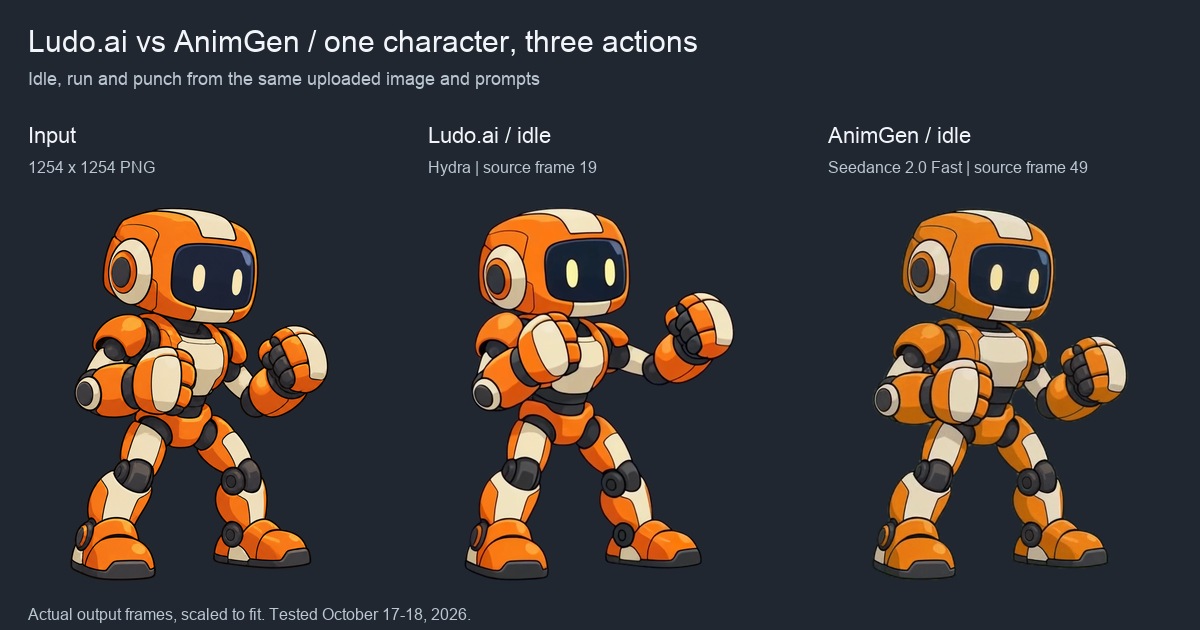
입력은 투명 배경이 있는 1254 × 1254 PNG입니다. 두 도구에 원본을 그대로 올렸고, 같은 카메라 각도 지시와 함께 격투 대기, 제자리 달리기, 스트레이트 펀치 후 가드 자세로 복귀하는 동작을 요청했습니다.
Ludo는 Hydra, 최대 3초, 36프레임, Animation Margin Auto, Sprite Size Max를 사용했습니다. 대기와 달리기에는 Loop Animation을 켰습니다. AnimGen은 Seedance 2.0 Fast, 4초, 480p, Alpha Key에 자동 종횡비를 사용했으며, 이번 묶음에서는 캔버스를 확장하지 않았습니다.
| 설정 또는 실제 파일 | Ludo.ai | AnimGen |
|---|---|---|
| 생성 요청 | Hydra, 최대 3초, 36프레임 | Seedance 2.0 Fast, 4초, 480p |
| 동작별 내보낸 프레임 수 | 36 | 97 |
| 대기 / 달리기의 실제 길이 | 2.124초 / 2.124초 | 4.042초 / 4.042초 |
| 펀치의 실제 길이 | 2.700초 | 4.042초 |
| 기록한 생성 비용 | 동작당 9크레딧 | 동작당 36크레딧 |
| 검사한 내보내기 파일 | 투명 PNG 시트와 JSON | 투명 PNG 시트와 JSON |
길이는 요청한 초 수가 아닌 다운로드한 JSON으로 계산했습니다. Ludo의 대기와 달리기는 프레임당 59밀리초, 펀치는 75밀리초입니다. AnimGen의 24 FPS 내보내기는 41/42밀리초 프레임으로 구성됩니다. 이 표는 이번 설정과 결과를 보여 주며, 각 제품의 최대 사양을 뜻하지는 않습니다.
대기: 두 도구 모두 가드 자세를 유지했다
Ludo는 발을 제자리에 두고 호흡과 눈 깜박임을 더했으며, 주먹을 올린 자세를 유지했습니다. 시점이 조금 변하지만 같은 캐릭터로 알아볼 수 있습니다. 원래 테스트에서도 잘 나온 결과 중 하나였습니다.
AnimGen도 발 위치와 복장, 신체 비율을 유지했습니다. 더 긴 시퀀스에서 움직임이 크지 않은 호흡 대기를 보여 줍니다. 이 동작은 어느 쪽도 출발점으로 삼을 만합니다. 프레임 수만으로 게임에 넣을 결과를 고를 수는 없습니다.
비교 영상에서는 원본 클립 전체에 고정된 자르기 영역과 확대 비율을 사용합니다. 배경은 투명 PNG 뒤에 합성한 단색입니다. JSON의 타이밍을 보존해 60 FPS 비교 영상에 담았으며, 중간 포즈를 새로 만들지 않았습니다.
달리기: 짧은 보폭의 조깅과 보폭이 큰 사이클
Ludo의 결과는 느린 조깅이나 제자리걸음처럼 보입니다. 다리는 교대로 움직이지만 보폭이 짧고, 동작 중 상체 방향도 바뀝니다. 작고 양식화된 조깅이 필요한 게임이라면 쓸 수 있습니다. 장면을 빠르게 가로질러야 하는 캐릭터에는 다른 리듬이 필요합니다.
AnimGen은 처음의 서 있는 자세를 지나 더 큰 보폭으로 다리를 번갈아 움직입니다. 그래도 전체 클립을 확인해야 합니다. 52번 프레임 부근처럼 후반의 발에 옅은 초록색이나 잔상이 보였습니다. 앞쪽에서 한 사이클을 골랐고, 원본 픽셀은 수정하지 않았습니다.
Ludo의 선택 구간을 빠르게 재생하면 반응감은 나아지지만, 짧은 보폭의 스타일은 남습니다. 이번에 원한 달리기에는 AnimGen이 더 가까웠습니다. 선택한 구간에도 발 모양 변화는 조금 있습니다. 구간을 고르는 것만으로 각 프레임 안의 그림이 고쳐지지는 않습니다.
게임에서 쓸 때는 캐릭터 이동 속도를 발의 움직임에 맞춰야 합니다. 조작 가능한 캐릭터 예제에서 보듯, 사이클 자체가 괜찮아도 장면 이동과 발 주기가 맞지 않으면 발이 미끄러져 보입니다.
펀치: Ludo는 완결된 동작, AnimGen은 편집으로 짧아지는 동작
Ludo는 알아보기 쉬운 펀치와 완전한 가드 복귀를 만들었습니다. 주먹을 뻗어 유지하는 시간이 있어 전체 속도는 여유롭습니다. 원래 사용 가능성 검토에서는 이 전체 시퀀스를 그대로 채택했습니다.
AnimGen의 4초 결과는 공격 버튼을 한 번 눌러 실행하는 동작으로 쓰기에 대기 시간이 깁니다. 25~34번과 64~78번 프레임을 남기고, 앞뒤 대기와 가운데의 유지 구간을 뺐습니다. 남은 25프레임을 원래 속도로 재생하면 1.042초 공격이 됩니다.
이런 상황에서 AnimGen의 프레임 선택이 쓰입니다. 생성된 클립에 원하는 움직임이 들어 있어도 플레이어 조작에 바로 연결하면 원래 리듬이 늘어질 수 있습니다. 준비, 타격, 회수를 남기고 그 사이의 대기를 줄이면 같은 생성 결과를 계속 쓸 수 있습니다. 검 공격 애니메이션 사례도 같은 방식을 사용합니다.
Ludo의 Adjust Sprite Sheet 역시 추가 생성 비용 없이 프레임 수, 크기, 루프 설정을 바꿀 수 있습니다. AI Edit Animation은 결과를 다시 생성하며 크레딧을 씁니다. 이번 AnimGen 펀치에서는 남길 원본 프레임을 직접 지정했습니다. Ludo Sprite Generator 문서
투명 경계와 다음 작업으로의 연결
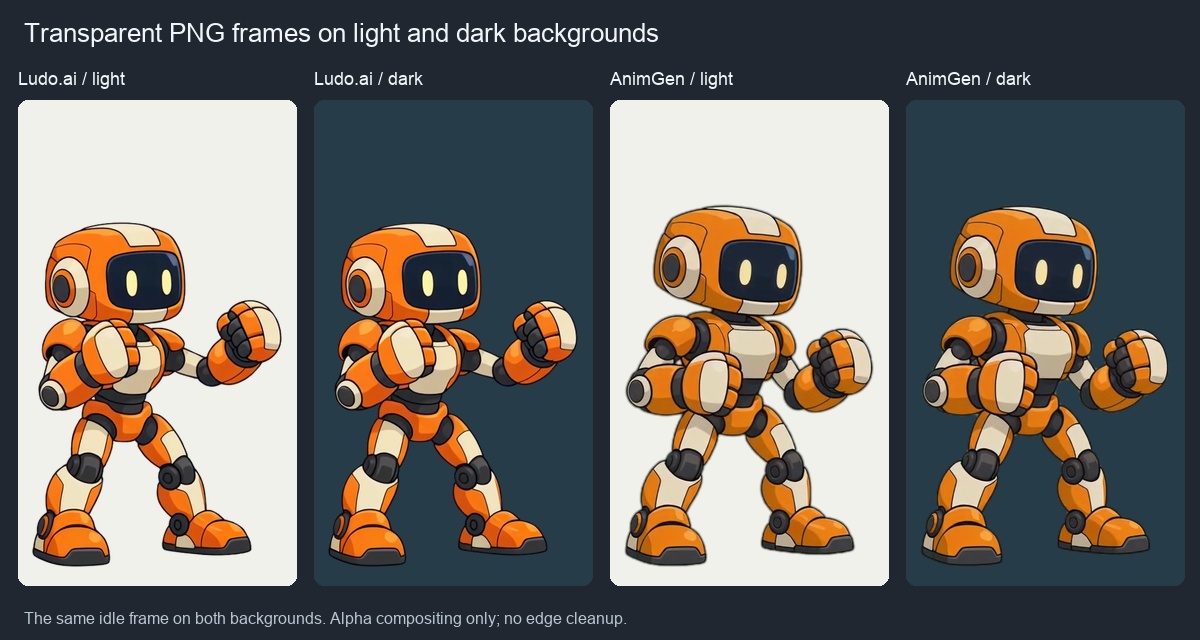
두 대기 출력 모두 이 배경들에서 쓸 만한 투명 경계를 유지했습니다. Ludo의 워터마크 없는 시트는 계정 업그레이드 뒤 다시 다운로드한 파일로, 애니메이션을 재생성하지 않았습니다. 이 이미지에는 어느 쪽도 경계 보정을 적용하지 않았습니다.
선택한 로봇 동작은 이전 비교 테스트에서 Godot 4.7.2에 넣었습니다. PNG와 JSON용 아틀라스 어댑터를 사용했고, 프레임 영역과 재생 검사에 통과했습니다. 파일이 재생된다고 모든 동작이 게임에 맞는 것은 아닙니다. Ludo의 작은 보폭 조깅은 그 움직임 스타일을 받아들일 수 있는 게임에 어울립니다.
PNG 시트와 JSON을 사용하는 프로젝트에는 두 출력 모두 연결할 수 있습니다. AnimGen의 유료 이용에는 엔진 내보내기 패키지, 투명 WebM, ProRes 4444도 포함됩니다. 같은 캐릭터를 웹사이트나 영상에 함께 쓰려는 경우 편리한 형식입니다. AnimGen 내보내기 권한과 요금
세 동작의 생성 비용을 달러로 비교하기
Ludo 1크레딧과 AnimGen 1크레딧으로 할 수 있는 작업량은 다릅니다. 이 로봇의 세 번 생성에는 Ludo 27크레딧, AnimGen 108크레딧이 들었고, 검사한 내보내기에 추가 크레딧은 들지 않았습니다. 구매한 할당량을 모두 쓴다는 전제로 공개 단가를 적용하면 다음과 같습니다. 금액은 미국 달러입니다.
| 구매 방식 | 결제액과 포함 크레딧 | 이번 생성 1회 환산 비용 | 세 번 합계 |
|---|---|---|---|
| Ludo Indie 월간 | 월 $20, 250크레딧 | $0.72 | $2.16 |
| Ludo Indie 연간 | 연 $180 선결제, 3,000크레딧 | $0.54 | $1.62 |
| Ludo Pro 연간 | 연 $420 선결제, 12,000크레딧 | 약 $0.32 | 약 $0.95 |
| AnimGen Basic 월간 | 월 $9.99, 1,100크레딧 | 약 $0.33 | 약 $0.98 |
| AnimGen Small 팩 | $6.99 일회 결제, 500크레딧 | 약 $0.50 | 약 $1.51 |
예를 들어 AnimGen Basic은 36 × $9.99 ÷ 1,100 ≈ $0.33, Ludo Indie 월간은 9 × $20 ÷ 250 = $0.72입니다. 크레딧에 배분한 비용이며, 이 금액만 내고 애니메이션 하나를 별도로 살 수 있다는 뜻은 아닙니다. 테스트에서 Ludo 대기는 체험 크레딧을 썼지만, 표는 비교를 위해 세 동작 모두 같은 유료 단가를 적용했습니다. 출처: Ludo 월간 요금제 문서, Ludo 가격, AnimGen 가격.
작은 프로젝트에서는 첫 결제액도 중요합니다. AnimGen의 $6.99 팩은 모든 내보내기 형식을 90일 제공하며 저장 공간은 200 MB입니다. Basic은 이를 5 GB로 늘려 줍니다. Ludo의 추가 크레딧 팩은 현재 유료 구독자용입니다. 큰 할당량을 모두 쓸 수 있다면 Ludo Pro 연간의 생성 1회 환산 단가는 AnimGen Basic보다 조금 낮지만, 먼저 $420를 결제해야 합니다. Ludo에는 더 저렴한 Forge 모델도 있으나 이번 로봇 세트에서는 시험하지 않았습니다.
쓸 수 있는 동작 하나의 비용은 요구하는 움직임에 따라서도 달라집니다. Ludo에서는 두 동작을 바로 쓸 수 있었고, 조깅은 원했던 달리기로 채택하기에는 경계에 있었습니다. 이 조깅을 받아들이면 Indie 월간 기준 동작당 $0.72입니다. 제외하면 같은 $2.16로 두 동작을 얻었으므로 각각 $1.08입니다. AnimGen은 바로 쓰는 대기 하나와 프레임 선택 후 쓰는 두 동작으로, Basic 환산 기준 각각 약 $0.33입니다. 편집 시간은 측정하지 않았고 비용에 넣지 않았습니다. 이번에는 어느 쪽도 유료 재시도가 없었습니다.
기존 그림과 필요한 움직임에 맞춰 고르기
폭넓은 게임 에셋 도구 안에서 스프라이트를 만들고 움직이고 싶다면 Ludo를 시험해 볼 만합니다. 현재 Sprite Generator는 텍스트 외에도 키프레임, 참조 영상의 움직임, 프리셋을 지원합니다. 만들기 어려운 동작을 유도할 다른 방법이 됩니다. 이 글은 두 도구에 공통인 이미지와 텍스트 입력 방식을 시험했습니다. Ludo Sprite Generator 기능
캐릭터 그림이 이미 있고, 연속된 움직임에서 필요한 프레임을 골라 여러 투명 형식으로 내보내고 싶다면 AnimGen은 Ludo.ai의 대안이 될 수 있습니다. 이 로봇에서는 달리기 보폭이 요청에 더 가까웠고, 펀치도 재생성 없이 짧게 만들었습니다. 소량 제작에는 첫 결제액이 낮은 일회성 팩을 쓰면 구독을 시작하지 않고도 작업할 수 있습니다.
자신의 캐릭터로 대기 하나와 가장 만들기 어려운 동작 하나를 시험해 보세요. AnimGen 이미지 애니메이션 작업 흐름에서 전체 결과를 확인하고 필요한 프레임을 고른 뒤, 캐릭터가 실제로 움직일 장면에서 타이밍을 확인할 수 있습니다.