In dieser Anleitung
Du hast eine Charaktergrafik und brauchst drei Bewegungen für dein Spiel: eine Kampfbereitschaft, einen Lauf und einen Faustschlag. Sowohl Ludo.ais Sprite Generator als auch AnimGen können mit diesem Bild und einer Bewegungsbeschreibung beginnen. Für die Entscheidung zählt die Arbeit nach der Generierung: Wie bewegt sich die Figur, welche Frames bleiben übrig und was kostet es, diese Aktionen ins Projekt zu bringen?
Wir haben beide Tools mit demselben orangefarbenen Roboter ausprobiert. Ludo lieferte eine brauchbare Bereitschaft und einen vollständigen Schlag mit wenig Vorbereitungsarbeit. AnimGens Lauf hatte die deutlichere Schrittlänge. Den längeren Schlag konnten wir straffen, indem wir gehaltene Posen entfernten. Bei den monatlichen Einstiegstarifen war AnimGens Generierung für dieses Set außerdem günstiger.
Wir sind das AnimGen-Team. Die gezeigten Dateien stammen aus unserem Test vom 17.–18. Oktober 2026: pro Tool und Aktion genau eine Generierung. Preise und aktuelle Produktdokumentation haben wir am 4. November erneut geprüft. Der Vergleich mit sechs Tools behandelt den größeren Test. Hier verfolgen wir den Roboter durch zwei Arbeitsabläufe.
Ein Bild, dieselben drei Bewegungsbeschreibungen
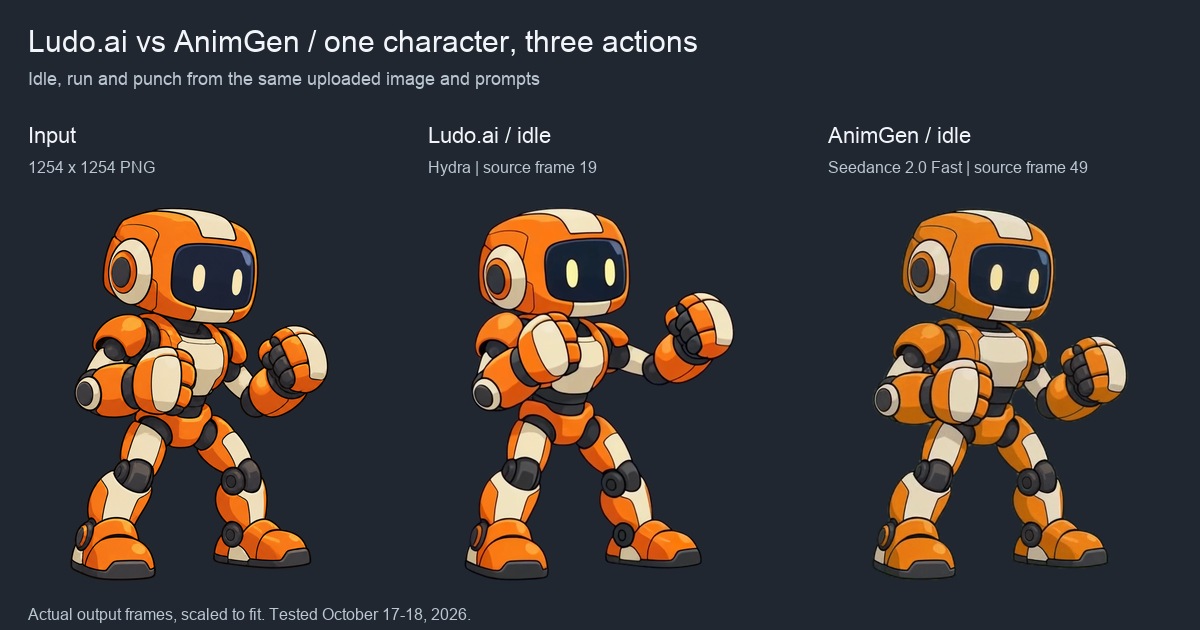
Beide Tools erhielten dieselbe transparente PNG mit 1254 × 1254 Pixeln. Wir luden die Zeichnung direkt hoch und verwendeten dieselben Vorgaben für den Kamerawinkel. Gefragt waren eine Kampfbereitschaft, ein Lauf auf der Stelle und ein gerader Faustschlag mit Rückkehr zur Deckung.
In Ludo verwendeten wir Hydra, maximal drei Sekunden, 36 Frames, Auto als Animation Margin und Max als Sprite Size. Für Bereitschaft und Lauf war Loop Animation aktiviert. AnimGen lief mit Seedance 2.0 Fast, vier Sekunden, 480p und Alpha Key, automatischem Seitenverhältnis und ohne Canvas-Erweiterung in diesem Durchgang.
| Einstellung oder gelieferte Datei | Ludo.ai | AnimGen |
|---|---|---|
| Generierungsauftrag | Hydra, bis zu 3 s, 36 Frames | Seedance 2.0 Fast, 4 s, 480p |
| Exportierte Frames pro Aktion | 36 | 97 |
| Tatsächliche Dauer Bereitschaft / Lauf | 2,124 s / 2,124 s | 4,042 s / 4,042 s |
| Tatsächliche Dauer Schlag | 2,700 s | 4,042 s |
| Erfasste Generierungskosten | 9 Credits pro Aktion | 36 Credits pro Aktion |
| Geprüfte Exporte | Transparentes PNG-Sheet und JSON | Transparentes PNG-Sheet und JSON |
Die Laufzeiten stammen aus der heruntergeladenen JSON, nicht aus der angeforderten Dauer. Ludos Bereitschaft und Lauf verwenden 59 ms pro Frame, der Schlag 75 ms. AnimGens Export mit 24 FPS besteht aus Frames mit 41 beziehungsweise 42 ms. Das sind unsere Testeinstellungen und Dateien, keine Angaben zu den jeweiligen Höchstwerten der Produkte.
Bereitschaft: Beide behalten die Deckung bei
Ludo lässt die Füße stehen, ergänzt Atmung und Blinzeln und hält die Fäuste oben. Der Blickwinkel verändert sich leicht, der Charakter bleibt aber wiedererkennbar. Das war eines der gelungenen Ergebnisse im ursprünglichen Test.
Auch AnimGen behält Fußposition, Kleidung und Proportionen bei. Die längere Sequenz zeigt eine zurückhaltende Atembewegung. Für diese Aktion taugen beide Exporte als Ausgangspunkt. Eine höhere Framezahl allein entscheidet noch nicht, welche Animation ins Spiel gehört.
Jeder Vergleich verwendet einen festen Ausschnitt und Skalierungsfaktor für den gesamten Quellclip. Die einfarbigen Hintergründe sind hinter die transparenten PNGs montiert. Wir übernehmen das JSON-Timing in ein Vergleichsvideo mit 60 FPS, ohne neue Zwischenposen zu erzeugen.
Laufen: kurze Joggingschritte und ein weiter ausgreifender Zyklus
Ludos Ergebnis wirkt wie langsames Joggen oder Marschieren auf der Stelle. Die Beine wechseln sich ab, die Schritte bleiben aber kurz und der Oberkörper dreht sich. In einem Spiel mit einem kompakten, stilisierten Jogginglauf könnte das passen. Eine Figur, die schnell durch die Szene sprinten soll, braucht einen anderen Rhythmus.
AnimGen liefert nach der anfänglichen Standphase deutlichere, weitere Schritte. Trotzdem muss der vollständige Clip geprüft werden: In späteren Frames, etwa bei Frame 52, ist ein schwaches grünes Artefakt beziehungsweise ein Geisterfuß zu sehen. Wir wählten einen früheren Zyklus und ließen die Quellpixel unverändert.
Das Beschleunigen der Ludo-Auswahl macht den Lauf reaktionsfreudiger. Die kurzen Schritte bleiben dabei erhalten. AnimGen kommt der gewünschten Laufbewegung näher. Auch im ausgewählten Loop verändert sich stellenweise die Fußform; eine Bereichsauswahl repariert die Zeichnung innerhalb eines Frames nicht.
Im Spiel solltest du die Bewegungsgeschwindigkeit mit den Füßen abgleichen. Das Beispiel eines steuerbaren Charakters zeigt, wie selbst ein überzeugender Zyklus rutscht, wenn Szenenbewegung und Animationstiming nicht zusammenpassen.
Faustschlag: Ludo liefert den Ablauf, AnimGen profitiert vom Schnitt
Ludo lieferte einen gut erkennbaren Schlag mit vollständiger Rückkehr zur Deckung. Die ausgestreckte Faust wird eine Weile gehalten, wodurch die Aktion ein ruhigeres Tempo bekommt. Im ursprünglichen Nutzbarkeitscheck haben wir die ganze Sequenz beibehalten.
AnimGens viersekündiges Ergebnis enthält mehr Wartezeit, als wir für einen einzelnen Angriff per Tastendruck möchten. Wir behielten Frames 25–34 und 64–78, entfernten die umgebende Bereitschaft und kürzten die gehaltene Pose in der Mitte. Die 25 verbleibenden Frames ergeben im Originaltempo einen 1,042 Sekunden langen Angriff.
Hier hilft die Frameauswahl in AnimGen. Ein generierter Clip kann die benötigte Bewegung enthalten und sich bei direkter Spielersteuerung trotzdem zu langsam anfühlen. Indem du Ausholen, Treffer und Rückkehr behältst und die Pausen dazwischen kürzt, kannst du dieselbe Generierung weiterverwenden. Das Beispiel mit dem Schwertangriff nutzt denselben Ansatz.
Ludos Adjust Sprite Sheet kann Framezahl, Größe und Loop-Einstellungen ohne erneute Generierungsgebühr ändern. Der KI-Modus Edit Animation rendert das Ergebnis neu und verbraucht Credits. Für unseren AnimGen-Schlag haben wir die gewünschten Quellframes gezielt ausgewählt. Dokumentation zum Ludo Sprite Generator
Transparente Kanten und der nächste Arbeitsschritt
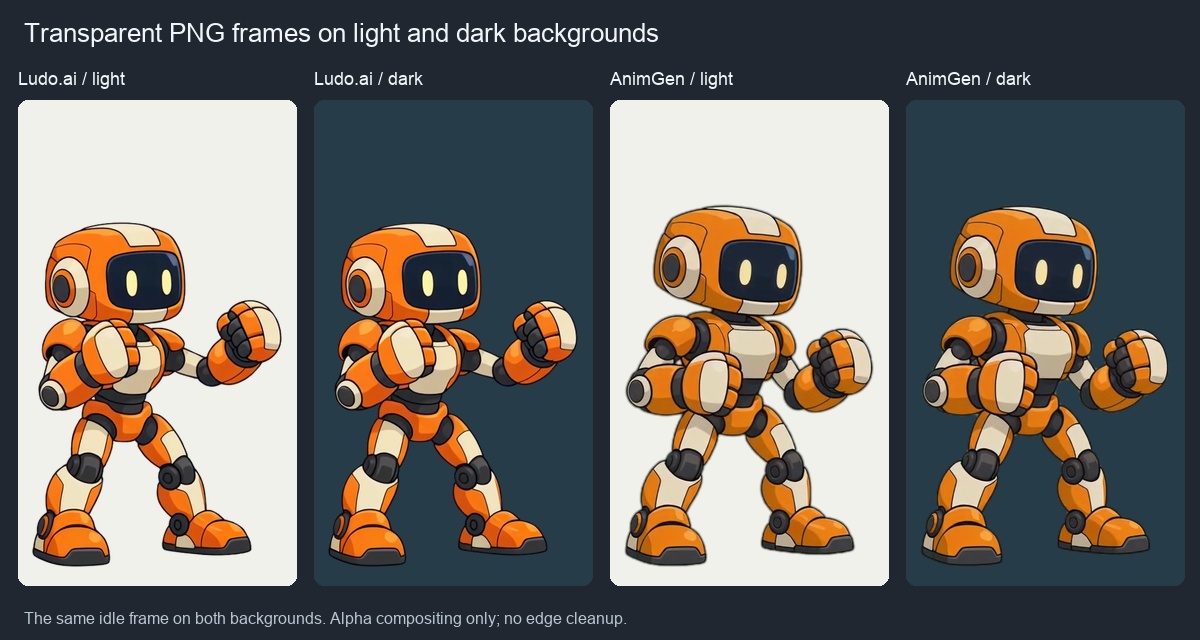
Beide Bereitschaftsexporte behalten auf diesen Hintergründen brauchbare transparente Kanten. Ludos Sheet ohne Wasserzeichen wurde nach dem Konto-Upgrade erneut heruntergeladen. Wir haben die Animation dafür nicht neu generiert. Für dieses Vergleichsbild wurden die Kanten auf keiner Seite nachbearbeitet.
Die ausgewählten Robotersequenzen wurden bereits in unserer Vergleichsszene in Godot 4.7.2 geladen. Dafür verwendeten wir einen Atlas-Adapter für PNG und JSON. Wiedergabe und Framebereiche bestanden die Prüfung. Das bestätigt, dass die Szene die Dateien lesen kann. Der kompakte Ludo-Jogginglauf braucht weiterhin ein Spiel, zu dessen Bewegungsstil er passt.
Wenn dein Projekt bereits PNG-Sheets und JSON verwendet, passen beide Ausgaben in diesen Ablauf. AnimGen bietet unter bezahltem Zugang außerdem Exportpakete für Engines, transparentes WebM und ProRes 4444. Diese Formate helfen, wenn derselbe Charakter zusätzlich auf einer Website oder in einem Video auftauchen soll. AnimGen-Exportrechte und Preise
Was diese drei Bewegungen in US-Dollar kosten
Ein Ludo-Credit und ein AnimGen-Credit kaufen unterschiedliche Mengen an Arbeit. Die drei Roboter-Generierungen verbrauchten 27 Ludo-Credits beziehungsweise 108 AnimGen-Credits. Für die geprüften Exporte fielen keine zusätzlichen Credits an. Die folgende Rechnung verteilt den Listenpreis auf das gesamte enthaltene Kontingent und setzt voraus, dass du es aufbrauchst. Alle Geldbeträge sind in US-Dollar angegeben.
| Kaufoption | Zahlung und enthaltene Credits | Anteilig pro getesteter Generierung | Für alle drei |
|---|---|---|---|
| Ludo Indie, monatlich | $20 pro Monat, 250 Credits | $0.72 | $2.16 |
| Ludo Indie, jährlich | $180 im Voraus pro Jahr, 3.000 Credits | $0.54 | $1.62 |
| Ludo Pro, jährlich | $420 im Voraus pro Jahr, 12.000 Credits | Etwa $0.32 | Etwa $0.95 |
| AnimGen Basic, monatlich | $9.99 pro Monat, 1.100 Credits | Etwa $0.33 | Etwa $0.98 |
| AnimGen Small-Paket | Einmalig $6.99, 500 Credits | Etwa $0.50 | Etwa $1.51 |
Für AnimGen Basic lautet die Rechnung beispielsweise 36 × $9.99 ÷ 1,100 ≈ $0.33, für Ludo Indie monatlich 9 × $20 ÷ 250 = $0.72. Das sind anteilige Credit-Kosten. Eine einzelne Animation lässt sich nicht separat zu diesem Betrag kaufen. Ludos Bereitschaft verbrauchte im Test kostenlose Test-Credits; für den Vergleich rechnen wir alle drei Aktionen mit demselben bezahlten Satz. Quellen: Ludos Dokumentation zum Monatstarif, Ludos Preise, AnimGens Preise.
Für ein kleines Projekt ist die niedrigere Anfangszahlung relevant. AnimGens $6.99-Paket enthält für 90 Tage Zugriff auf alle Exportformate, mit 200 MB Speicher. Basic erhöht den Speicher auf 5 GB. Ludos zusätzliche Credit-Pakete sind derzeit für zahlende Abonnenten verfügbar. Wenn du das größere Kontingent nutzt, kann Ludo Pro im Jahrestarif eine Generierung sogar etwas günstiger machen als AnimGen Basic; dafür zahlst du $420 im Voraus. Ludo hat auch günstigere Forge-Modelle, die wir mit diesem Roboterset nicht getestet haben.
Die Nutzbarkeit verändert die Rechnung. Ludo lieferte zwei direkt nutzbare Aktionen und einen Jogginglauf, der für unseren gewünschten Lauf grenzwertig war. Passt dieser Stil in dein Spiel, liegt der anteilige Preis mit Indie monatlich bei $0.72 pro Aktion. Verwirfst du den Lauf, ergeben dieselben $2.16 zwei nutzbare Aktionen, also $1.08 je Aktion. Bei AnimGen waren die Bereitschaft direkt und zwei Aktionen nach Frameauswahl nutzbar, zum Basic-Satz etwa $0.33 je Aktion. Bearbeitungszeit wurde nicht gemessen und ist nicht eingerechnet. In diesem Test brauchte keine der beiden Gruppen einen bezahlten Wiederholungsversuch.
Nach vorhandener Grafik und gewünschter Bewegung wählen
Ludo ist einen Test wert, wenn du Sprites innerhalb eines breiteren Werkzeugs für Spielassets erstellen und animieren möchtest. Der aktuelle Sprite Generator unterstützt neben Text auch Keyframes, Bewegungsreferenzen aus Videos und Presets. Das sind weitere Möglichkeiten, eine schwierige Aktion zu steuern. Unsere Videos testen den gemeinsamen Weg mit Bild und Text. Funktionen des Ludo Sprite Generators
AnimGen ist eine Ludo.ai-Alternative für vorhandene Zeichnungen, wenn du aus kontinuierlicher Bewegung passende Frames auswählen und mehrere transparente Exportformate nutzen möchtest. In diesem Roboterset lag der Laufschritt näher an unserer Vorgabe, und der Schlag ließ sich ohne erneute Generierung kürzen. Das kleine Einmalpaket macht es außerdem praktikabel, einige Assets ohne neues Abonnement fertigzustellen.
Probiere mit deinem eigenen Charakter eine Bereitschaft und die Aktion aus, die am schwierigsten umzusetzen ist. Im Bild-zu-Animation-Ablauf von AnimGen kannst du das vollständige Ergebnis prüfen, brauchbare Frames auswählen und ihr Timing dort testen, wo sich der Charakter tatsächlich bewegen wird.