In dieser Anleitung
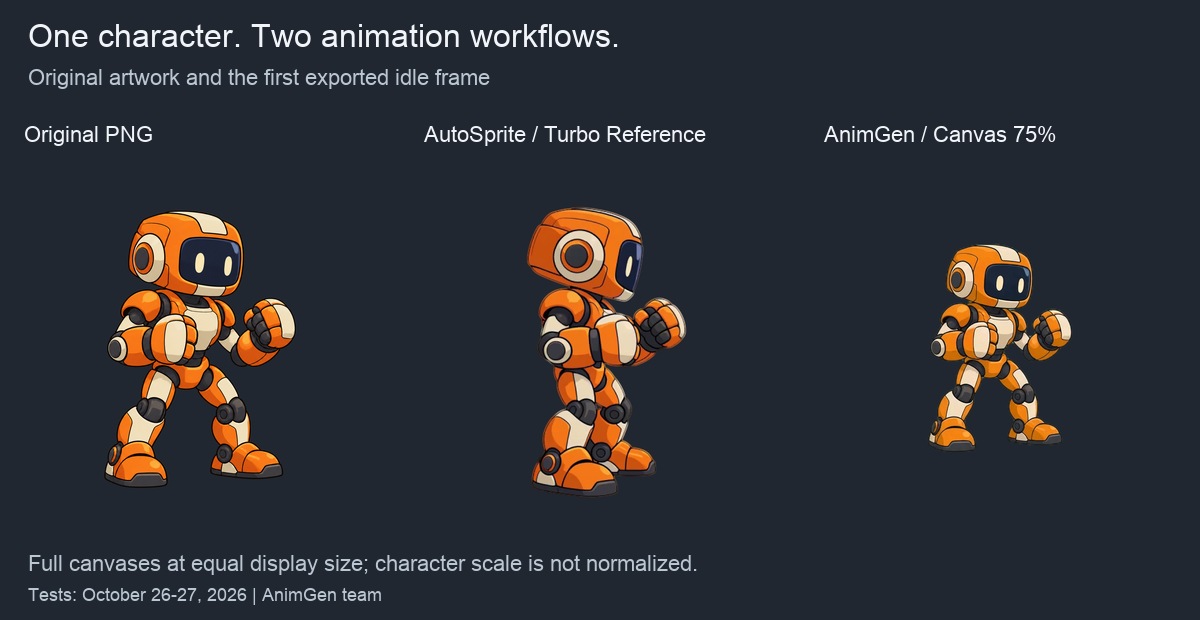
Wenn du bereits eine Charakterzeichnung hast, zählt bei einem Animationstool zuerst eine Frage: Sieht die Figur in Bewegung noch so aus wie auf deinem Bild? Wir haben dafür denselben orangefarbenen Roboter in AutoSprite und AnimGen getestet. Er steht in Dreiviertelansicht nach rechts gerichtet.
In AutoSprites textgesteuertem 2D-Workflow musst du vor der Aktionsbeschreibung Side-scroller oder Isometric wählen. In unseren Bereitschafts- und Laufanimationen drehte sich der Roboter dabei deutlich stärker zur Seite. Sprint aus der Motion Library blieb näher an der ursprünglichen Ansicht. AnimGen beginnt direkt mit dem Bild: Bewegung beschreiben, mit Expand Canvas Platz schaffen und anschließend Frames sowie ein transparentes Exportformat wählen. Unsere AnimGen-Bereitschaft und der Sprung blieben näher an der Ausgangsansicht. Vorhandene Grafik und gewünschte Bewegung bilden den Ausgangspunkt unseres Workflows.
Der zweite Unterschied zeigte sich nach der Generierung. Obwohl noch 86 AutoSprite-Credits übrig waren, konnten wir ein neues Ergebnis nicht zum Download freischalten: Das Exportkontingent war verbraucht. AnimGens einmaliges $4.99-Paket schaltet alle Exportformate für 365 Tage frei, ohne eine feste Zahl an freischaltbaren Ergebnissen.
Wir sind das AnimGen-Team. Getestet wurde am 26.–27. Oktober 2026: vier textgesteuerte AutoSprite-Clips, vier Motion-Library-Clips und drei AnimGen-Clips, jede Konfiguration genau einmal. Alle Clips werden vollständig gezeigt. Preise und Zugangsregeln haben wir am 29. Oktober erneut geprüft. Alle Preisangaben sind in US-Dollar.
AnimGen und AutoSprite im Überblick
| Aspekt | AutoSprite im Test | AnimGen |
|---|---|---|
| Einstieg | Im 2D-Textworkflow Side-scroller oder Isometric wählen; alternativ eine Referenz in der Motion Library | Bild hochladen und Bewegung beschreiben |
| Unser Roboter in Dreiviertelansicht | Textgesteuerte Bereitschaft und Läufe stärker seitlich; Motion Library Sprint näher am Original | Bereitschaft und Sprung näher an der Eingabeansicht |
| Bewegungsraum | Innerhalb des gewählten Workflows | Expand Canvas bestimmt Format und Figurengröße |
| Umgelegte Kosten pro getesteter Generierung | Auf Starter etwa $0.12 Turbo, $0.24 Pro, $0.96 je Motion-Library-Aktion | Etwa $0.33 auf Basic, $0.36 mit dem Small Pack |
| Einmaliger Kauf | $5 für 100 Credits und fünf zusätzliche Exportfreischaltungen | $4.99 für 500 Credits und alle Exportformate für 365 Tage |
| Grenzen des Einmalpakets | Exportfreischaltungen für neue Ergebnisse | Wiederverwendbare 200 MB Cloudspeicher; Credits und erweiterter Exportzugang gelten 365 Tage |
| Nötige Nacharbeit | Textgesteuerter Sprung braucht größere Änderungen; Motion-Library-Sprungzustände müssen aufeinander abgestimmt werden | Lauf braucht einen sauberen Loop; Sprung bleibt zu lange in der Luft |
Die Generierungskosten setzen voraus, dass alle enthaltenen Credits genutzt werden, und verstehen sich vor Steuern. Das genannte Exportkontingent betrifft Einmalkäufe; AutoSprite Starter enthält unbegrenzte Spritesheet-Exporte.
Der Test: ein Roboter, drei Workflows
Als Eingabe dient unser eigenes transparentes PNG mit 1254 × 1254 Pixeln. Der Roboter blickt in Dreiviertelansicht nach rechts. Für dieses Projekt soll diese Ansicht erhalten bleiben; eine herkömmliche Seitenansicht wäre nicht das gewünschte Ergebnis.
| Einstellung | AutoSprite Turbo | AutoSprite Pro | AnimGen |
|---|---|---|---|
| Getestete Aktionen | Bereitschaft, Lauf | Lauf, Sprung | Bereitschaft, Lauf, Sprung |
| Workflow | 2D → Side-scroller → eigene Aktion | 2D → Side-scroller → eigene Aktion | Bild zu Animation |
| Startframe | Reference image | Let AutoSprite handle it; automatische Anfangs- und Endframes | Originalbild mit Expand Canvas |
| Generierung | 2-Sekunden-Stufe | 4-Sekunden-Stufe | Seedance 2.0 Fast, 4 Sekunden, 480p |
| Bildvorbereitung | Im gewählten AutoSprite-Workflow | Im gewählten AutoSprite-Workflow | 1:1-Bildfläche, Figur bei 75 %, zentriert |
| Getesteter transparenter Export | 512 × 512, MAX-Frames | 512 × 512, MAX-Frames | 640 × 640, Alpha Key |
| Tatsächliche Sequenz | 56 Frames, 24 FPS, 2.33 Sekunden | 97 Frames, 24 FPS, 4.04 Sekunden | 97 Frames, 24 FPS, 4.04 Sekunden |
AutoSprites Optionen für Ausrüstung, Ton und KI-Prompt-Verbesserung waren ausgeschaltet. Für jede textgesteuerte Aktion erhielten beide Tools denselben Bewegungstext; die Prompts stehen am Artikelende. Die Regler für Bildfläche und Startframe unterscheiden sich. Wir vergleichen daher die nutzbaren Workflows, ohne die Qualität der zugrunde liegenden Modelle isoliert zu messen. Der Motion-Library-Nachtest verwendete eingebaute Bewegungsreferenzen statt Prompts.
Jede gezeigte Konfiguration wurde einmal generiert, ohne Wiederholungen zur Auswahl einer besseren Aufnahme. Die vier textgesteuerten AutoSprite-Clips kosteten 30 Credits, der Motion-Library-Nachtest 160 und die drei AnimGen-Clips 108. Ein früherer Versuch mit Isometric/Southeast verbrauchte weitere 10 AutoSprite-Credits. Diese zwei Clips sind aus dem Hauptvergleich ausgeschlossen, weil sie eine andere Ansicht anforderten.
AutoSprites Textworkflow drehte unseren Roboter zur Seite
Im textgesteuerten 2D-Webworkflow mussten wir vor der Generierung Side-scroller oder Isometric wählen. Prüfe diese Wahl mit einer Aktion, bevor du aus einer vorhandenen Dreiviertelzeichnung einen ganzen Bewegungssatz erzeugst. Motion Library hat einen eigenen Einstieg mit Kamera- und Richtungsreglern; darauf gehen wir weiter unten ein.
Mit der Turbo-Option Reference image verwendete AutoSprite unseren Charakter, drehte ihn in der Bereitschaft aber stärker zur Seite. AnimGen blieb näher am Original. Achte beim Vergleich darauf, wie viel von Brust und hinterem Arm sichtbar ist und wohin das Gesicht zeigt.
Beim Lauf tritt dieselbe Änderung auf. AutoSprites nach rechts gerichteter Lauf zeigt den Körper stärker seitlich. Das kann zu einem Side-scroller passen, verliert aber die Dreiviertelansicht, die wir erhalten wollten.
Auch AnimGens Lauf braucht Nacharbeit. Der Roboter steht zunächst, beginnt zu laufen und verschiebt sich innerhalb der Bildfläche. Die ganzen vier Sekunden ergeben noch keinen Lauf-Loop auf der Stelle. Dafür müssen wir den Laufabschnitt auswählen und den Übergang zwischen Ende und Anfang prüfen, wie in unserem Gehzyklus-Beispiel.
AutoSprites Anleitung für eigene Animationen beschreibt außerdem das Hochladen eines eigenen Startframes und das Festlegen von Anfangs- und Endposen. Diesen Weg haben wir in dieser Testrunde nicht genutzt. Die beschriebenen Ansichtsänderungen gelten für die getesteten Textkonfigurationen.
AutoSprite Pro mit vier Sekunden: direkter Laufstart, Schwierigkeiten beim Sprung
Beim Wechsel zu Pro war die Turbo-Option Reference image in unserer Oberfläche nicht mehr verfügbar. Wir wählten automatische Anfangs- und Endframes. Damit änderten sich sowohl Dauer als auch Startframe-Verarbeitung.
Pro steigt direkt in den Lauf ein. Das ist praktisch, wenn du eine seitliche Laufanimation ohne Bereitschaft am Anfang suchst. Die Dreiviertelansicht unseres PNG bleibt dabei jedoch nicht erhalten.
Beim Sprung wurde der Unterschied deutlicher. Gefordert war ein Sprung auf der Stelle: Knie beugen, abspringen, mit gebeugten Knien landen und in die Ausgangshaltung zurückkehren, mit unverändertem Kamerawinkel.
AutoSprites Sprung würde für diese Aktion größere Änderungen brauchen. Die Animationsdokumentation weist auf mögliche Schwächen eigener Aktionen in Turbo und Pro hin und empfiehlt für komplexe Bewegungen höhere Stufen oder Motion Library. Wir haben anschließend Motion Library mit Pro getestet. Höhere Engines und selbst hochgeladene Bewegungsreferenzen wurden hier nicht geprüft.
AnimGens Sprung bleibt näher an der Eingabeansicht und enthält Landung und Rückkehr. Für einen schnellen Plattformspiel-Sprung ist die Flugphase allerdings zu schwebend. Wir würden sie kürzen und an das Sprungtiming des Spiels anpassen. Neben der richtigen Ansicht muss auch das Bewegungsgefühl stimmen.
Motion Library: ein passenderer Sprint und getrennte Sprungzustände
In Motion Library kannst du Bewegungen ansehen, bevor du sie mit deinem Charakter generierst. Wir wählten Sprint, Jump Start, Jump (In Air) und Jump Land, jeweils mit Pro, 0° Kamerawinkel und Richtung SE. Die SE-Vorschau zeigte eine Dreiviertelansicht nahe an unserer Eingabe. Trotz ähnlicher Richtungsbezeichnungen ist dies ein anderer Workflow als der frühere Isometric/Southeast-Versuch.
Jede Aktion wurde einmal für 40 Credits erzeugt. Die transparenten Exporte enthielten jeweils 64 Frames mit 512 × 512 Pixeln, mit standardmäßiger Hintergrundentfernung, ohne Schärfung und Kompression.
Sprint blieb näher an der ursprünglichen Roboteransicht
Sprint erhält mehr von der Dreiviertelansicht und den gezeichneten Konturen als unser textgesteuerter Pro-Lauf. Schritte und Armschwung wechseln deutlich. Wenn die Bibliothek eine passende Bewegung und Ansicht enthält, bietet ihre Vorschau einen konkreteren Ausgangspunkt als eine Textbeschreibung.
Hier funktioniert AutoSprite gut mit einer zur Figur passenden Referenz. Dafür musst du diese Referenz zunächst finden und 40 Credits je Aktion einplanen, das Vierfache der 10 Credits für eine Pro-Textgenerierung.
Drei Sprungphasen liefern getrennte Zustände
Absprung, Flugphase und Landung lassen sich als eigene Spielzustände verwenden. Wir erzeugten alle drei mit demselben Roboter und derselben Richtung. Unten laufen die unabhängigen Ergebnisse nebeneinander; sie wurden nicht zu einem Sprung zusammengeschnitten.
| Bewegung | Beobachtung | Verbleibende Arbeit |
|---|---|---|
| Jump Start | Springt in eine Pose mit angehobenem Knie und hält lange in der Luft; sichtbare Detailverzerrungen im ersten Frame | Anfang prüfen und Absprung auswählen |
| Jump (In Air) | Hält meist beide Beine nach unten und die Arme außen; die gewählte Referenz hielt ein Knie oben | Prüfen, ob die Pose zum Spiel passt; die Beinpose der Referenz wurde nicht reproduziert |
| Jump Land | Senkt sich ab, richtet sich auf und hält die Standpose | Landung und Aufrichten auswählen und mit den anderen Zuständen abstimmen |
Die Aufteilung ist nützlich, doch die drei Übergangsposen passen nicht automatisch zusammen. Wir haben daraus noch keinen fertigen Sprung geschnitten oder die Übergänge in einer Engine getestet. In diesem Nachtest überzeugte vor allem Sprint; die Sprungzustände brauchen weitere Posenauswahl und Übergangsarbeit.
Generierungskosten und der Zugang zum Download
Credit-Zahlen sind zwischen Produkten nicht direkt vergleichbar. Wir teilen deshalb den jeweiligen Paketpreis durch die enthaltenen Credits und multiplizieren mit dem Verbrauch pro Generierung. Die Preise wurden am 29. Oktober 2026 erneut geprüft.
| Getestete Generierung | Preisgrundlage | Verbrauch | Ungefähre Kosten je Generierung |
|---|---|---|---|
| AutoSprite Turbo, 2-Sekunden-Stufe | Starter: $12/Monat, 500 Credits | 5 | $0.12 |
| AutoSprite Pro, 4-Sekunden-Stufe | Starter: $12/Monat, 500 Credits | 10 | $0.24 |
| AutoSprite Motion Library, eine Pro-Referenzaktion | Starter: $12/Monat, 500 Credits | 40 | $0.96 |
| AnimGen Seedance 2.0 Fast, 4 Sekunden, 480p | Basic: $9.99/Monat, 1.100 Credits | 36 | $0.33 |
| Dieselbe AnimGen-Generierung | Small Pack: einmalig $4.99, 500 Credits | 36 | $0.36 |
Die Beträge verstehen sich vor Steuern und setzen voraus, dass sämtliche enthaltenen Credits genutzt werden. Sie sind weder der Mindestkaufpreis noch die Kosten eines fertigen Spielassets. Quellen: AutoSprite-Credits und Tarife, AnimGen-Preise.
Die getestete AnimGen-Konfiguration kostet weniger als Motion Library Pro
Eine AnimGen-Generierung mit vier Sekunden und 480p kostet umgelegt etwa $0.33 auf Basic oder $0.36 mit dem Small Pack, gegenüber $0.96 für eine Motion-Library-Aktion auf Starter. Wenn Bild und Prompt die benötigte Bewegung liefern, ist das günstiger und auch ohne Abo möglich. AutoSprites textgesteuertes Pro ist mit $0.24 noch günstiger. Die Videos zeigen unterschiedliche Ergebnisse; eine Ersparnis hilft nur, wenn das Resultat zu deinem Projekt passt.
Die drei Motion-Library-Sprungzustände verbrauchten 120 Credits, etwa $2.88. Mit Sprint waren es 160 Credits, etwa $3.84, ohne Wiederholungen oder Exportkosten. Heraus kamen drei unabhängige Zustandsclips, die ausgewählt und aufeinander abgestimmt werden müssen. Die vorherige Textgruppe lieferte durchgehende Sprünge; Nacharbeit und Ergebnisse unterscheiden sich entsprechend.
Du kannst die Kosten einer Generierung auch auf zwei kurze Aktionen verteilen: beide in einer Anfrage anfordern und anschließend die Framebereiche getrennt exportieren. Unser Schlag-und-Tritt-Beispiel lieferte mit einer 720p-Generierung zwei Angriffe. Die Kosten unterscheiden sich von den hiesigen 480p-Werten. Das spart nur dann, wenn beide Aktionen brauchbar sind; Wiederholungen gehören in die Rechnung.
AutoSprite zählt Credits und Exportfreischaltungen getrennt
Im Test waren noch 86 AutoSprite-Credits vorhanden, aber das Exportkontingent reichte nicht mehr zum Freischalten eines neuen Ergebnisses. Bereits freigeschaltete Dateien blieben herunterladbar. Für die restlichen Downloads abonnierten wir Starter.
Die dokumentierte Kaufansicht zeigte ein einmaliges $5-Paket mit 100 Credits und fünf zusätzlichen Exporten. Bei fünf Credits je Turbo-Generierung reicht das für 20 Generierungen, aber nur fünf neue Exportfreischaltungen. Die Grenze stand auf der Kaufseite. Weitere Möglichkeiten sind ein zusätzliches Paket, das kleine monatliche Free-Kontingent oder Starter ohne Spritesheet-Exportlimit. In unserer Testrunde führte gerade diese Downloadgrenze zum Abo, obwohl noch Credits übrig waren.
AnimGen-Pakete begrenzen nicht die Zahl der exportierbaren Ergebnisse
Das $4.99 Small Pack schaltet ohne Abo alle Exportformate für 365 Tage frei. Assets, die während des bezahlten Zugangs erzeugt werden, dürfen kommerziell genutzt werden. Es gibt kein Exportkontingent pro Ergebnis. Unsere drei transparenten Exporte wurden jeweils mit null Credits angeboten und abgerechnet; andere Verarbeitungsschritte können weiterhin Kosten ausweisen.
Das Paket enthält 200 MB Cloudspeicher, Basic 5 GB. Wenn der Speicher voll ist, lade fertige Dateien herunter, prüfe sie und lösche Ressourcen, die du nicht mehr zum Bearbeiten brauchst. So wird der Platz für die nächste Runde frei. Nur den Aufgabenverlauf zu löschen reicht nicht; die Ressourcen selbst müssen entfernt werden. Bewahre Quellen auf, von denen laufende Bearbeitungen abhängen. Die Anleitung zu Speicher und Bereinigung erklärt den Ablauf.
Wenn fertige Assets ohnehin in deinem Projekt liegen, lässt sich wiederverwendbarer Speicher leichter einplanen als eine Zahl freischaltbarer Exporte. Credits und erweiterter Exportzugang des Pakets enden allerdings nach 365 Tagen. AutoSprites gekaufte Credits verfallen nicht, was bei seltener Nutzung relevant ist. Aktuelle Bedingungen stehen auf der Preisseite und in der oben verlinkten AutoSprite-Dokumentation.
Wann AnimGen die passende AutoSprite-Alternative ist
Beginne mit AnimGen, wenn du bereits Folgendes hast:
- eine Charakterzeichnung mit einem Kamerawinkel, den du erhalten möchtest;
- eine konkrete Bewegung, die du lieber beschreibst, als sie in einer Bibliothek zu suchen;
- gelegentliche Asset-Pakete, für die du lieber einmalig als per Abo zahlst.
AnimGen arbeitet direkt von diesem Bild aus. Mit Expand Canvas gibst du der Bewegung Platz und wählst anschließend Frames und Formate, ohne die Anfrage zunächst in Side-scroller oder Isometric einordnen zu müssen. Im Test mit gleichen Prompts blieben Bereitschaft und Sprung näher an der Roboteransicht. Nacharbeit bleibt: Der Lauf braucht einen sauberen Loop, der Sprung ein strafferes Timing.
AutoSprite kann besser passen, wenn dein Spiel seinen Voreinstellungen entspricht oder Motion Library die gewünschte Bewegung enthält, wie unser Sprint zeigt. Prüfe bei Textanimationen vorhandener Dreiviertelgrafik die Ansicht an einer Aktion, bevor du die restlichen generierst.
Probiere dein Bild im Workflow für Charakteranimation aus: Erzeuge eine Bereitschaft und die wichtigste Aktion deines Spiels, lade die transparenten Dateien herunter und teste den Übergang. Unser spielbares Charakterbeispiel zeigt umschaltbare Zustände. Der Test der KI-Sprite-Generatoren enthält vier weitere Tools.
Testmethode: Frames, Timing und Prompts
Unsere ersten AutoSprite-Exporte nutzten die niedrigere Einstellung mit 25 Frames und eine Wiedergabe mit 12 FPS. Nach dem Wechsel zu Starter bauten wir die Sheets mit MAX-Frames und 512 Pixeln neu, ohne die Videos erneut zu generieren. Die SHA-256-Werte der Quell-MP4s blieben gleich; der Neuaufbau verbrauchte keine Generierungscredits.
Die textgesteuerten Vergleiche bleiben bei den nativen 24 FPS. Wir haben weder Zwischenbilder berechnet noch die Geschwindigkeit verändert. Transparente Frames liegen auf demselben dunklen Hintergrund. Die gesamte Bildfläche wird proportional auf ein gleich großes quadratisches Feld skaliert. Keine Figur wurde zum Abgleich beschnitten, neu zentriert oder größer gezogen. In beiden Turbo-Vergleichen markiert eine Beschriftung das Ende des kürzeren Clips; danach bleibt dessen letzter Frame stehen.
Für Motion-Library-Exporte ist ein anderer Zeitabgleich nötig. Alle vier generierten Quellen enthalten 104 Frames bei 30 FPS, etwa 3.47 Sekunden; ihre transparenten Sheets enthalten 64 Frames. Bei 24 FPS würden diese nur 2.67 Sekunden dauern, bei 30 FPS nur 2.13 Sekunden. Im transparenten Sprint-Feld verteilen wir die 64 Frames gleichmäßig über die ursprüngliche Dauer, entsprechend etwa 18.46 FPS, mit Frame-Wiederholungen im 30-FPS-Vergleichsvideo. Das Export-JSON enthält keine einzelnen Abtastzeitpunkte aus der Quelle. Damit stimmt die Gesamtdauer, ohne eine exakte Frame-Zuordnung zu behaupten. Quellansicht und Sprungphasen bleiben bei nativen 30 FPS. Generierte Bewegung und Abtastung des Exports sind getrennt zu beurteilen.
Wir prüften alle elf PNG/JSON-Exporte auf Transparenz, Framezahl und Randkontakt. Alle enthalten transparente Pixel; bei keinem berühren nichttransparente Pixel den Bildrand. Ein Importtest in einer Spiele-Engine gehörte nicht zu dieser Runde.
Die folgenden englischen Bewegungstexte wurden beiden Tools unverändert übergeben. Motion Library verwendete die vier oben genannten Bibliotheksaktionen. Startframe-Vorbereitung und interne Prompt-Verarbeitung bleiben Teil des jeweiligen Workflows.
Bereitschaft
Idle fighting stance in place: subtle breathing, fists raised, feet stay planted. Make a seamless loop. Keep the same character, camera angle and right-facing orientation as the input. Fixed camera. Keep the whole character in frame.
Lauf
Run in place with clear alternating strides and arm swing; the body stays in the same area of the frame. Make a seamless loop. Keep the same character, camera angle and right-facing orientation as the input. Fixed camera. Keep the whole character in frame.
Sprung
One jump in place: bend the knees, push off with both feet, rise into the air, land on both feet with a visible knee bend, then return to the starting guard stance. Perform one jump only. Keep the same character, camera angle and right-facing orientation as the input. Fixed camera. Keep the whole character in frame.