本文目录
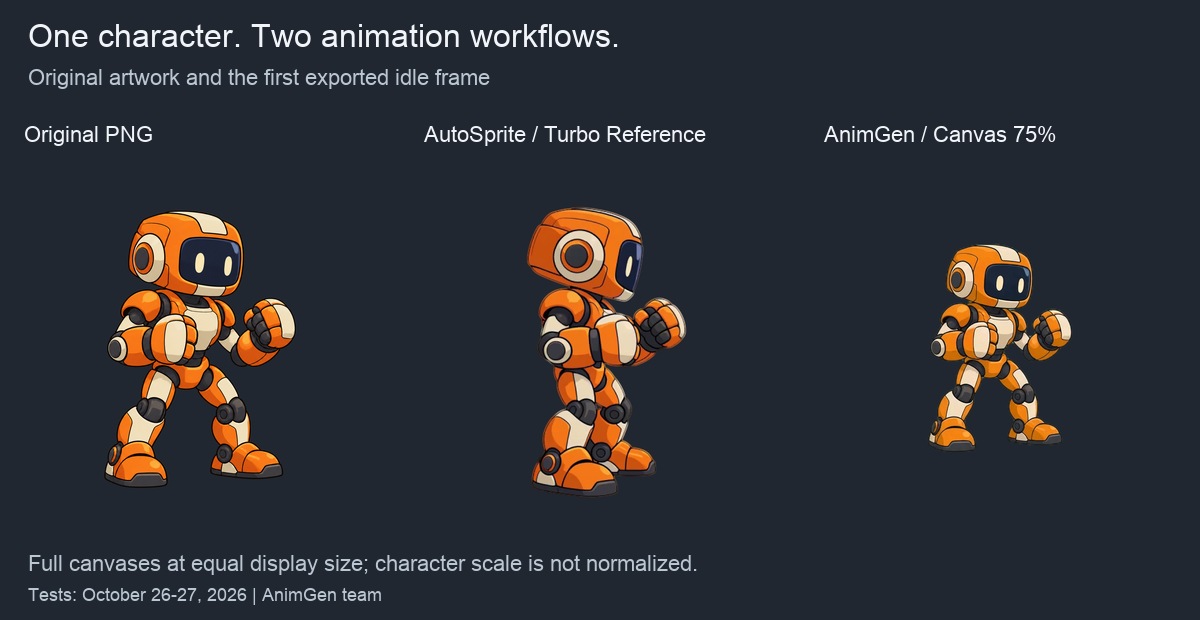
如果手上已经有角色原画,挑动画工具时首先要看:角色动起来以后,还像不像你画的那张图。我们用同一个橙色机器人测试了 AutoSprite 和 AnimGen,它以四分之三视角朝右站立。
AutoSprite 的 2D 文字生成流程要求先选 Side-scroller 或 Isometric,再描述动作;在我们的文字待机、跑动样本里,机器人明显转向了侧面。它的 Motion Library Sprint 更接近原图视角。AnimGen 直接从原图开始:描述动作,用 Expand Canvas 给角色留出活动空间,再选择要导出的帧区间和透明格式。这次 AnimGen 的待机和跳跃更接近机器人的原始视角。围绕已有原画和动作要求继续制作,就是我们设计这套流程的出发点。
第二个区别出现在生成之后。AutoSprite 账号里还有 86 积分,导出额度却已经用完,新结果无法解锁下载。AnimGen 的 $4.99 一次性积分包可开放全部导出格式 365 天,也没有逐个结果的导出次数限制。
这篇文章由 AnimGen 团队撰写。测试于 2026 年 10 月 26–27 日进行:AutoSprite 四条文字生成动画、四条 Motion Library 动画,以及三条 AnimGen 动画,每种配置各生成一次。所有视频都完整展示,价格及权限规则于 10 月 29 日重新核对。
AnimGen 与 AutoSprite 主要区别一览
| 比较项 | AutoSprite(本次所测) | AnimGen |
|---|---|---|
| 从哪里开始 | 在 2D 文字流程中先选 Side-scroller 或 Isometric,或在 Motion Library 里挑参考动作 | 上传原图,描述动作 |
| 四分之三视角的机器人 | 文字生成的待机、跑动偏向侧面;Motion Library 的 Sprint 更接近原图 | 待机和跳跃更接近输入图视角 |
| 活动空间 | 由所选流程处理 | 用 Expand Canvas 设置画布形状和角色比例 |
| 单次生成摊算成本 | 按 Starter:Turbo 约 $0.12,Pro 约 $0.24,Motion Library 每个动作约 $0.96 | Basic 下约 $0.33,Small Pack 下约 $0.36 |
| 一次性购买 | $5:100 积分,加 5 次新结果导出解锁 | $4.99:500 积分,加全部导出格式 365 天 |
| 一次性积分包的限制 | 新结果的导出解锁次数 | 200 MB 云空间可清理复用;积分与高级导出权限有效期 365 天 |
| 仍需整理 | 文字生成的跳跃需要大幅调整;Motion Library 的跳跃三段需要对齐 | 跑动要整理成循环;跳跃滞空偏长 |
生成费按所列套餐积分全部使用后摊算,未含税。表中的导出解锁次数对应一次性购买,AutoSprite Starter 订阅包含无限精灵图导出。
测试设置:一个机器人,三种流程
输入是我们自己制作的 1254 × 1254 透明 PNG,机器人以四分之三视角朝右站立。对这个项目来说,保留这个视角,比把它改成标准横版侧面角色更重要。
| 设置 | AutoSprite Turbo | AutoSprite Pro | AnimGen |
|---|---|---|---|
| 测试动作 | 待机、跑动 | 跑动、跳跃 | 待机、跑动、跳跃 |
| 创建流程 | 2D → Side-scroller → 自定义动作 | 2D → Side-scroller → 自定义动作 | 图片生成动画 |
| 起始帧选项 | Reference image | Let AutoSprite handle it,自动首尾帧 | 原图配合 Expand Canvas |
| 生成档位 | 2 秒档 | 4 秒档 | Seedance 2.0 Fast,4 秒,480p |
| 画布准备 | 由所选 AutoSprite 流程处理 | 由所选 AutoSprite 流程处理 | 1:1 画布,主体 75%,居中 |
| 本次透明导出 | 512 × 512,MAX 帧数 | 512 × 512,MAX 帧数 | 640 × 640,Alpha Key |
| 实际导出序列 | 56 帧,24 FPS,2.33 秒 | 97 帧,24 FPS,4.04 秒 | 97 帧,24 FPS,4.04 秒 |
AutoSprite 的装备、声音和 AI 提示词增强选项均已关闭。文字生成组中,同一个动作提交给两款工具的文字相同,提示词附在文末。两款产品的画布和起始帧控制不同,所以这里比较的是实际能用的产品流程,无法把差异全部归因于底层模型。Motion Library 补测使用内置参考动作,没有提交这些提示词。
文中每种配置都只生成一次,没有反复生成挑选更好的版本。四条文字生成的 AutoSprite 动画共用 30 积分,Motion Library 补测用了 160 积分,三条 AnimGen 动画用了 108 积分。前期还有一组 Isometric/Southeast 探索,额外用了 10 个 AutoSprite 积分;它要求生成另一个观察方向,所以这两条没有放进对照。
AutoSprite 文字生成流程里,机器人转向了侧面
在 AutoSprite 的 2D 文字生成网页流程中,生成前需要选择 Side-scroller 或 Isometric。已经画好四分之三视角的角色时,先用一个动作试一下这个选择,再生成整套动作。Motion Library 则是单独的入口,有自己的角度和方向选项,后文单独介绍。
使用 Turbo 的 Reference image 选项时,AutoSprite 确实用了我们的角色,但待机偏向更侧面的呈现。AnimGen 的待机更接近原图。对比时除了看脸朝哪边,也要看胸口和远侧手臂露出多少。
跑动也是同样的变化。AutoSprite 生成的朝右跑动,身体更偏侧面。这也许适合横版游戏,但丢掉了我们想保留的四分之三视角。
AnimGen 的跑动同样需要整理:机器人先站着,再进入跑步,身体还会在画布里移动,所以完整四秒还算不上原地循环。要做成游戏能用的循环,需要截取连续跑动的区间并检查首尾衔接,做法见行走循环案例。
AutoSprite 的官方自定义动画指南还介绍了上传自定义首帧、设置首尾姿势的方式。本轮没有使用这条路线,所以上面的视角变化只对应我们测试的文字生成配置。
AutoSprite 四秒 Pro:直接开跑,跳跃却走了样
切到 Pro 后,我们使用的界面不再提供 Turbo 的 Reference image 选项,于是改选自动首尾帧。时长和起始帧的处理方式都随之改变。
Pro 一开始就进入跑动;如果想要没有待机起手的侧面跑步,这一点很有用。不过它仍然没有保留原 PNG 的四分之三视角。
跳跃让差别更明显。我们要求原地跳一次:屈膝、起跳、双脚落地缓冲,再回到起始防御姿势,同时保持原来的摄像机角度。
就这个动作而言,AutoSprite 的结果需要大幅调整。官方动画文档也提醒,Turbo 和 Pro 处理自定义动作时表现可能不理想,复杂动作建议使用更高档模型或 Motion Library。我们随后用 Pro 补测了 Motion Library,见下一节;更高档引擎和上传自定义参考视频的流程仍未测试。
AnimGen 的跳跃更接近原图视角,也包含落地和恢复。但要用在节奏紧凑的平台跳跃里,滞空显得太飘。我们会压缩空中部分,再对照游戏的跳跃时间检查。保住原画角度只完成了一半,动作手感还要在游戏里调对。
Motion Library:Sprint 更接近原图,跳跃分段仍需整理
Motion Library 可以先预览动作,再应用到角色上。我们选择了 Sprint、Jump Start、Jump (In Air) 和 Jump Land,统一使用 Pro 引擎、0° 角度和 SE 方向。选 SE 是因为它的预览呈现的四分之三视角接近输入图。这条流程与前期的 Isometric/Southeast 探索相互独立,方向名称相同也不能混为一谈。
四个动作各生成一次,每次 40 积分。透明导出为 64 帧,每帧 512 × 512,背景移除用默认设置,未开启锐化和压缩。
Sprint 更接近原图的机器人
与文字生成的 Pro 跑动相比,Sprint 保留了更多原图的四分之三视角和线稿风格,交替迈步和摆臂也很清楚。如果动作库里正好有你需要的动作和视角,预览能提供比文字描述更具体的起点。
这是参考动作与角色相符时,AutoSprite 能做到的效果。代价是多一步挑选参考,而且每个动作 40 积分,是 10 积分 Pro 文字生成的四倍。
起跳、滞空、落地,可以分别作为游戏状态
起跳、空中和落地姿势可以分别作为游戏状态。我们用同一个机器人、同一方向分别生成了这三段。下方把三个独立结果并排播放,没有把它们剪成一条完整跳跃。
| 动作 | 这次观察到的结果 | 还需要处理什么 |
|---|---|---|
| Jump Start | 起跳后抬腿,在空中停留很久;开头首帧的细节有明显变形 | 检查起手,截取需要的起跳区间 |
| Jump (In Air) | 主要是双腿下垂、双臂展开并保持姿势,而所选参考是一腿抬起 | 判断这个姿势是否适合游戏;它没有还原参考的腿部姿势 |
| Jump Land | 身体下沉后恢复直立,并保持站姿 | 选取落地和恢复区间,再与其他状态对齐 |
分段很有用,但三段的交界姿势没法直接接上。我们没有把它们剪成完整跳跃,也没有在引擎里测试状态切换。这次补测中,Sprint 的收获最明确;跳跃三段仍需要挑选姿势、处理衔接。
生成一次花多少钱,下载又受什么限制
不同产品的积分单价不同,不能直接比较积分数量。以下用套餐标价除以所含积分,再乘以单次实际扣除的积分。价格于 2026 年 10 月 29 日重新核对。
| 本次生成配置 | 换算依据 | 实际扣除 | 单次生成折算成本 |
|---|---|---|---|
| AutoSprite Turbo,2 秒档 | Starter:$12/月,500 积分 | 5 积分 | 约 $0.12 |
| AutoSprite Pro,4 秒档 | Starter:$12/月,500 积分 | 10 积分 | 约 $0.24 |
| AutoSprite Motion Library,Pro 单个参考动作 | Starter:$12/月,500 积分 | 40 积分 | 约 $0.96 |
| AnimGen Seedance 2.0 Fast,4 秒,480p | Basic:$9.99/月,1,100 积分 | 36 积分 | 约 $0.33 |
| 同一 AnimGen 配置 | Small Pack:一次性 $4.99,500 积分 | 36 积分 | 约 $0.36 |
以上为税前价格,并假设套餐积分全部用完;它既不代表最低付款额,也不代表一件完成的游戏素材的成本。价格来源:AutoSprite 积分与套餐、AnimGen 定价页。
本次配置中,AnimGen 的生成费低于 Motion Library Pro
按本次配置,AnimGen 四秒、480p 的一次生成在 Basic 下约 $0.33,用 Small Pack 约 $0.36;AutoSprite Motion Library 每个动作按 Starter 摊算约 $0.96。如果你的动作能用 AnimGen 的“图片 + 提示词”流程完成,单次生成费用更低,而且可以不订阅。AutoSprite 的文字 Pro 档更便宜,每次 $0.24。视频已经显示两者结果不同,只有素材满足需要时,省下的钱才算数。
Motion Library 的三段跳跃共用了 120 积分,约 $2.88;加上 Sprint,补测共 160 积分,约 $3.84,没有重试,也没有额外导出扣费。这笔费用得到三个独立状态素材,需要各自选帧、对齐。前面的文字生成得到连续跳跃,两种结果的整理方式和交付内容不同。
还可以把一次生成的费用分摊到两个短动作上:在一次请求里放进两个动作,再分别导出帧区间。在我们的出拳与踢腿案例里,一次 720p 生成得到了两段不同的攻击。它的费用与这里 480p 的数字不同,而且只有两个动作都能用时才省钱;如果需要重试,也要算进去。
AutoSprite 的积分和导出解锁分开计算
测试过程中,AutoSprite 账号里还有 86 积分,但导出额度已经用完,无法解锁新的结果下载。以前解锁过的文件仍可重新下载。我们订阅了 Starter 才完成剩余下载。
我们留存的购买界面显示,一次性 $5 积分包包含 100 积分和 5 次额外导出。按 Turbo 每次 5 积分计算,这个包够生成 20 次,却只增加 5 次新结果导出解锁。这项限制在购买界面有标明,也有其他补充方式:再买积分包、使用免费套餐每月的少量额度,或订阅取消精灵图导出次数上限的 Starter。但在我们这批测试里,正是下载限制让我们在积分还没用完时选择了订阅。
AnimGen 积分包不另设逐结果导出次数
AnimGen 的 $4.99 Small Pack 无需订阅即可开放全部导出格式 365 天,付费权限期间生成的素材可用于商用,也没有逐个结果的导出次数限制。本轮三条透明导出的报价和扣费都是 0 积分;其他处理仍以实际报价为准。
积分包提供 200 MB 云空间,Basic 提供 5 GB。空间满了,可以先下载并核对完成的文件,删除不再需要编辑的资源,把空出的容量留给下一批。要删除的是实际资源,仅清除任务历史不会释放空间;编辑中仍依赖的源文件要保留。具体步骤见存储与清理指南。
如果你本来就把成品保存在自己的项目里,可以反复使用的空间,比按次计算的导出解锁更容易规划。积分包的积分和高级导出权限 365 天后到期,而 AutoSprite 购买的积分不过期,低频使用时值得考虑这一点。当前条款见定价页和上文链接的 AutoSprite 积分文档。
什么情况下,AnimGen 是更合适的 AutoSprite 替代工具
项目已经具备以下条件时,建议从 AnimGen 开始:
- 角色已经画好,并且想保留它的摄像机角度;
- 心里有具体的动作,更愿意直接描述,而非在动作库里找;
- 偶尔做一批素材,更想用一次性积分包,不想订阅。
AnimGen 可以直接从这张图开始,用 Expand Canvas 为动作留出空间,再自行选择保留哪些帧、导出什么格式,不必先把需求放进 Side-scroller 或 Isometric 的分类里。在相同提示词的测试中,它的待机和跳跃更接近机器人的原始视角。它同样留有后期工作:跑动需要整理成循环,跳跃需要收紧节奏。
如果你的游戏正好符合 AutoSprite 的预设,或者 Motion Library 里有你需要的动作,AutoSprite 可能更合适,Sprint 就是例子。如果要给已有的四分之三视角原画做文字生成动作,建议先用一个动作检查视角,再生成其余动作。
想试 AnimGen,可以带上自己的原画进入角色动画流程,先做一个待机和游戏里最关键的动作,下载透明文件后检查两者之间的切换。可操作角色案例展示了如何把生成的动作整理成可切换的状态;AI 精灵图生成器横评还测试了另外四款工具。
测试方法:帧数、时序与提示词
最初的 AutoSprite 导出用了较低的 25 帧设置和 12 FPS 播放。订阅 Starter 后,我们用 MAX 帧数、512 像素重新构建了图集,没有重新生成视频。源 MP4 的哈希前后一致,重建没有消耗生成积分。
四组文字生成对照都使用完整导出帧,按核实后的源帧率 24 FPS 播放:Turbo 为 56 帧,文字 Pro 和 AnimGen 为 97 帧。没有补帧,也没有改变播放速度。透明帧统一叠在深色底上,完整画布等比缩放到同样大小的方形区域,没有为了对齐另一侧而裁切、重新居中或放大角色。两组 Turbo 对照中,较短的一侧播完后会标出结束,并停留在末帧。
Motion Library 的时序需要另外处理。四段生成原片都是 104 帧、30 FPS,约 3.47 秒,透明图集则只有 64 帧。如果按 24 FPS 播放这 64 帧,动作会缩短到 2.67 秒;按 30 FPS 则只剩 2.13 秒。Sprint 右侧的透明预览把 64 帧均匀分布在原片时长内,约合 18.46 FPS,再通过保持帧放进 30 FPS 的对照视频。导出 JSON 没有提供各帧在原片中的采样时间,所以这里只对齐总时长,不宣称逐帧精确对应。左侧原片和跳跃三阶段视频保持原生 30 FPS;判断生成动作的质量时,要与图集抽帧带来的差异分开看。
我们检查了全部十一条 PNG/JSON 导出的透明通道、帧数和画布边缘。所有导出都有透明像素,非透明像素都没有触及画布边界。本轮没有做游戏引擎导入测试。
以下是文字生成组实际提交的动作描述,两款工具使用相同的英文文字。Motion Library 使用上文的四个内置动作,没有使用这些提示词。各产品的起始帧准备和内部提示词处理仍属于各自流程。
待机
Idle fighting stance in place: subtle breathing, fists raised, feet stay planted. Make a seamless loop. Keep the same character, camera angle and right-facing orientation as the input. Fixed camera. Keep the whole character in frame.
跑动
Run in place with clear alternating strides and arm swing; the body stays in the same area of the frame. Make a seamless loop. Keep the same character, camera angle and right-facing orientation as the input. Fixed camera. Keep the whole character in frame.
跳跃
One jump in place: bend the knees, push off with both feet, rise into the air, land on both feet with a visible knee bend, then return to the starting guard stance. Perform one jump only. Keep the same character, camera angle and right-facing orientation as the input. Fixed camera. Keep the whole character in frame.