目次
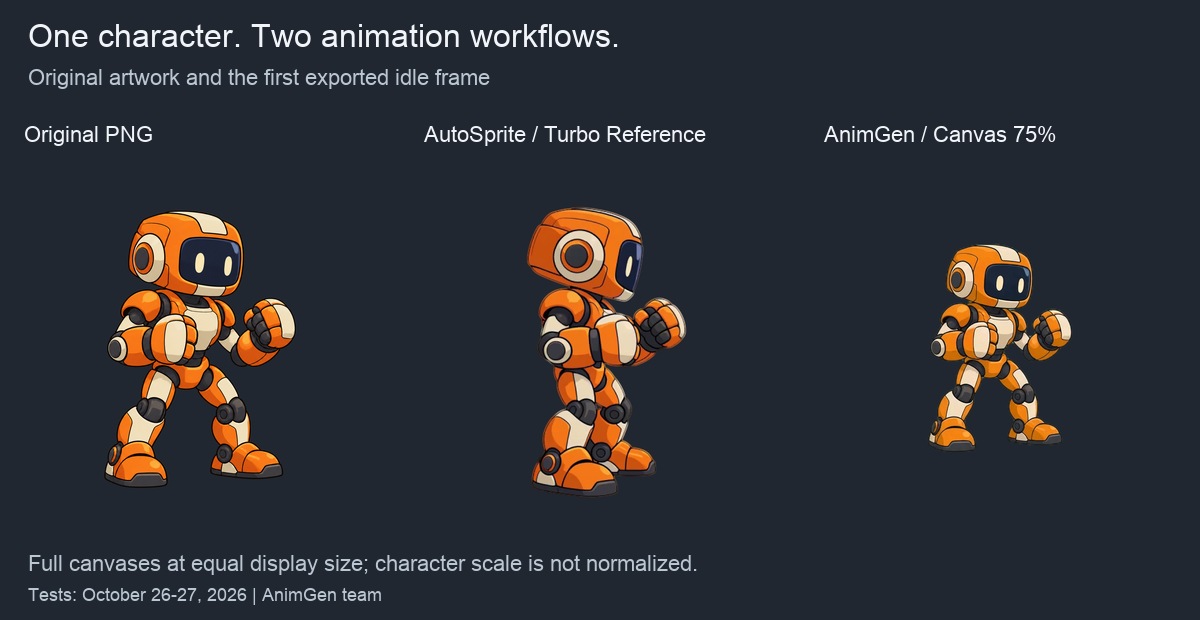
キャラクターの絵がすでにあるなら、アニメーションツールでまず確かめたいのは、動き始めてもその絵らしさが残るかどうかです。右斜め前向きのオレンジ色のロボットを使い、AutoSpriteとAnimGenで試しました。
AutoSpriteの2Dテキスト生成では、動きを書く前にSide-scrollerかIsometricを選びます。今回の待機と走行では、ロボットが元画像よりも横向きになりました。一方、Motion LibraryのSprintは元の向きに近い結果でした。AnimGenは画像から直接始めます。動きを説明し、Expand Canvasで余白を確保して、書き出すフレーム範囲と透過形式を選びます。今回のAnimGenの待機とジャンプは、元の向きを比較的よく保っていました。手元の絵と作りたい動きから制作を続けられることが、私たちの設計の出発点です。
もう一つの違いは生成後にありました。AutoSpriteには86クレジット残っていたものの、書き出し枠を使い切り、新しい結果をダウンロード用に解除できませんでした。AnimGenの$4.99の買い切りパックは、365日間すべての書き出し形式を利用でき、結果ごとの書き出し回数枠はありません。
この記事はAnimGenチームが執筆しています。テスト日は2026年10月26〜27日。AutoSpriteのテキスト生成4本、Motion Library 4本、AnimGen 3本を、設定ごとに1回ずつ生成しました。動画はすべて全編を掲載し、価格と利用条件は10月29日に再確認しました。金額は米ドルです。
AnimGenとAutoSpriteの比較一覧
| 項目 | 今回試したAutoSprite | AnimGen |
|---|---|---|
| 始め方 | 2Dテキスト生成でSide-scrollerかIsometricを選ぶ、またはMotion Libraryで参照動作を選ぶ | 画像をアップロードして動きを説明 |
| 斜め向きのロボット | テキストの待機・走行は横向きに変化。Motion Library Sprintは元に近い | 待機とジャンプは入力画像の向きに近い |
| 動作の余白 | 選んだ生成フロー内で処理 | Expand Canvasで画面比率とキャラクターの大きさを指定 |
| 1回の生成費用の按分値 | StarterでTurbo約$0.12、Pro約$0.24、Motion Libraryの1動作約$0.96 | Basicで約$0.33、Small Packで約$0.36 |
| 買い切り | $5で100クレジットと、新しい結果5件分の書き出し解除 | $4.99で500クレジットと365日間の全形式書き出し |
| 買い切りパックの制限 | 新しい結果の書き出し解除枠 | 整理して再利用できる200 MBのクラウド容量。クレジットと高度な書き出し権限は365日 |
| 必要な編集 | テキスト生成のジャンプは大きな調整が必要。Motion Libraryのジャンプ各状態は接続の調整が必要 | 走行はループの切り出し、ジャンプは長い滞空時間の短縮が必要 |
生成費用はプランの全クレジットを使い切る想定の税抜き按分値です。上の書き出し枠は買い切りの条件で、AutoSprite Starterではスプライトシートの書き出し回数は無制限です。
一体のロボットで三つの生成フローを試す
入力には私たちが制作した1254 × 1254の透過PNGを使いました。ロボットは右斜め前を向いています。このプロジェクトでは、一般的な横向きキャラクターに変えることより、この角度を保つことを重視します。
| 設定 | AutoSprite Turbo | AutoSprite Pro | AnimGen |
|---|---|---|---|
| テストした動作 | 待機、走行 | 走行、ジャンプ | 待機、走行、ジャンプ |
| フロー | 2D → Side-scroller → カスタム動作 | 2D → Side-scroller → カスタム動作 | 画像からアニメーション |
| 開始フレーム | Reference image | Let AutoSprite handle it。開始・終了フレームは自動 | 元画像にExpand Canvasを適用 |
| 生成設定 | 2秒枠 | 4秒枠 | Seedance 2.0 Fast、4秒、480p |
| 画面の準備 | 選んだAutoSpriteのフロー内で処理 | 選んだAutoSpriteのフロー内で処理 | 1:1、被写体75%、中央配置 |
| 透過書き出し | 512 × 512、MAXフレーム | 512 × 512、MAXフレーム | 640 × 640、Alpha Key |
| 実際の書き出し | 56フレーム、24 FPS、2.33秒 | 97フレーム、24 FPS、4.04秒 | 97フレーム、24 FPS、4.04秒 |
AutoSpriteの装備、音声、AIによるプロンプト拡張はオフにしました。テキスト生成では、同じ動作に同じ英文を渡しています。プロンプトは記事末尾に掲載しました。キャンバスと開始フレームの操作は製品ごとに異なるため、ここでは実際に使える制作フローを比較しています。基盤モデルの性能だけを切り離したテストではありません。追加のMotion Libraryテストでは、テキストの代わりに内蔵の参照動作を使いました。
各設定は1回だけ生成し、良い結果を選ぶための再生成はしていません。AutoSpriteのテキスト4本で30クレジット、Motion Libraryで160、AnimGenの3本で108を消費しました。それ以前のIsometric/Southeast試行には別途10 AutoSpriteクレジットを使っています。その2本は別の視点を指定していたため、主比較から外しました。
AutoSpriteのテキスト生成ではロボットが横向きになった
AutoSpriteの2Dテキスト生成画面では、Side-scrollerかIsometricの選択が必要でした。斜め向きの既存画像を使うなら、動作一式を作る前に1本で向きを確認しておくとよいでしょう。Motion Libraryには別の入口があり、カメラ角度と方向を独自に指定できます。こちらは後半で扱います。
TurboのReference imageは私たちのキャラクターを使いましたが、待機姿勢はより横向きになりました。AnimGenの待機は元画像に近い向きです。胸や奥側の腕がどれだけ見えるか、顔がどちらを向いているかに注目してください。
走行でも同様の変化が見られました。右に走るAutoSpriteのロボットは、体をさらに横向きにしています。横スクロールゲームには合う場合がありますが、残したかった斜めからの見え方は変わります。
AnimGenの走行にも編集が必要です。最初は立った状態で、走り始めてから画面内の位置がずれるため、4秒全体がその場走りのループになるわけではありません。走行部分を選び、末尾と先頭がつながるか確認します。歩行ループの制作例でその手順を紹介しています。
AutoSpriteのカスタムアニメーションガイドには、独自の開始フレームをアップロードし、最初と最後のポーズを設定する方法もあります。このルートは今回未検証です。ここで述べた向きの変化は、試したテキスト生成設定に限ります。
AutoSpriteの4秒Pro:すぐ走り出すが、ジャンプには課題
Proに切り替えると、使用した画面からTurboのReference imageがなくなったため、開始・終了フレームを自動にしました。生成時間だけでなく、開始フレームの扱いも変わっています。
Proはすぐに走り始めるので、冒頭の待機がない横向きの走行が欲しい場合には便利です。ただし、元PNGの斜め向きは維持されませんでした。
ジャンプでは違いがより明確でした。要求したのは、その場で一度だけ、膝を曲げて跳び上がり、着地で膝を曲げ、構えに戻る動作です。カメラ角度も維持するよう指定しました。
この用途では、AutoSpriteのジャンプは大幅な調整が必要です。アニメーションの公式説明も、TurboやProのカスタム動作で結果が十分でない場合があるとし、複雑な動きには上位エンジンやMotion Libraryを推奨しています。そこでProのMotion Libraryを追加で試しました。上位エンジンと、独自にアップロードする動作参照は未検証です。
AnimGenのジャンプは入力の向きに近く、着地と復帰まで入っています。ただし、反応のよいプラットフォームゲームには滞空が長すぎます。使う前に空中部分を短くし、ゲーム内のジャンプ時間と合わせたいところです。絵の向きを保つことに加えて、操作に合う動きに整える必要があります。
Motion Library:原画に近いSprintと、分かれたジャンプ状態
Motion Libraryでは、参照動作をプレビューしてから自分のキャラクターで生成できます。Sprint、Jump Start、Jump (In Air)、Jump Landを、Pro、カメラ角度0°、方向SEで試しました。SEを選んだのは、プレビューの斜め向きが入力に近かったためです。方向名は似ていますが、先のIsometric/Southeast試行とは別の生成フローです。
各動作は1回40クレジットで生成しました。透過書き出しは512 × 512の64フレームで、背景除去は標準、シャープ化と圧縮はオフです。
Sprintは元のロボットの向きに近かった
Sprintは、テキスト生成のPro走行より斜めの向きとイラストの輪郭を保ち、交互の足運びと腕振りも明確でした。必要な動きと向きがライブラリにあれば、文章だけより具体的な出発点になります。
キャラクターに合う参照動作がある場合の、AutoSpriteのよい結果です。その参照を探す工程が加わり、1動作40クレジットは、Proのテキスト生成10クレジットの4倍になります。
ジャンプを三つのゲーム状態として扱える
踏み切り、空中、着地は、別々のゲーム状態にできます。同じロボットと方向で3本を生成しました。以下は独立した出力を並べたもので、1本のジャンプには編集していません。
| 動作 | 観察した結果 | 残る作業 |
|---|---|---|
| Jump Start | 膝を上げて跳び、そのまま長く空中で保持。先頭フレームに細部の変形がある | 冒頭を確認し、踏み切り部分を選ぶ |
| Jump (In Air) | 両脚を下ろし、腕を開いた姿勢が中心。選んだ参照は片膝を上げていた | ゲームに合う姿勢か判断する。参照の脚の形は再現されていない |
| Jump Land | 沈み込み、直立に戻り、その姿勢を保持 | 着地と復帰のフレームを選び、他の状態と合わせる |
分割は便利ですが、各クリップの境界姿勢は自動ではつながりません。完成したジャンプへの編集や、エンジンでの遷移テストは行っていません。今回の追加テストではSprintがよく、ジャンプ各状態にはポーズ選択と接続の調整が残りました。
生成にいくらかかり、どうすればダウンロードできるか
製品間でクレジット数を直接比較することはできません。各プランの価格を付属クレジットで割り、1回の生成で使った数を掛けて算出しました。価格の再確認日は2026年10月29日です。
| テストした生成 | 計算の基準 | 消費クレジット | 1回あたりの概算 |
|---|---|---|---|
| AutoSprite Turbo、2秒枠 | Starter:月額$12、500クレジット | 5 | $0.12 |
| AutoSprite Pro、4秒枠 | Starter:月額$12、500クレジット | 10 | $0.24 |
| AutoSprite Motion Library、Proの参照動作1本 | Starter:月額$12、500クレジット | 40 | $0.96 |
| AnimGen Seedance 2.0 Fast、4秒、480p | Basic:月額$9.99、1,100クレジット | 36 | $0.33 |
| 同じAnimGen生成 | Small Pack:買い切り$4.99、500クレジット | 36 | $0.36 |
税抜きで、付属クレジットをすべて使う想定です。最低購入額や、完成したゲーム素材1点の費用を示す数字ではありません。出典:AutoSpriteのクレジットとプラン、AnimGenの料金。
今回のAnimGen設定はMotion Library Proより生成単価が低い
AnimGenの4秒・480pは、Basicで約$0.33、Small Packで約$0.36。StarterのMotion Libraryは1動作約$0.96です。画像とプロンプトで目的の動きが得られるなら、生成費用を抑えられ、サブスクリプションなしでも利用できます。AutoSpriteのテキストProは$0.24で、さらに低価格です。動画の結果は異なるため、必要な出力が得られる場合に費用の差が意味を持ちます。
Motion Libraryのジャンプ3状態は120クレジット、約**$2.88**。Sprintを含めると160クレジット、約**$3.84**でした。再生成や追加の書き出し費用はありません。この3本は選択・接続が必要な独立状態です。前のテキスト生成は連続したジャンプで、成果物と必要な編集が異なります。
短い2動作を一度に依頼し、後からフレーム範囲を別々に書き出すと、1回の費用を分けられる場合もあります。パンチとキックの制作例では、720pの1本から2種類の攻撃を取り出しました。費用は今回の480pとは異なります。両方使える場合の節約で、再生成があればその分も含めます。
AutoSpriteはクレジットと書き出し解除枠が別
テスト中は86 AutoSpriteクレジットが残っていましたが、書き出し枠を使い切り、新しい結果を解除できませんでした。解除済みのファイルは再ダウンロードできました。残りを取得するため、私たちはStarterを契約しました。
記録した購入画面では、$5の買い切りパックに100クレジットと追加の書き出し5回分が付いていました。Turboが1回5クレジットなら20回生成できますが、新しい結果を解除できるのは5件です。この制限は購入画面に表示されていました。別のパック、Freeの少量の月間枠、または書き出し回数が無制限のStarterで枠を確保できます。ただ、今回私たちが契約した直接の理由は、クレジット残高がある状態でのダウンロード制限でした。
AnimGenの積み増しパックには結果ごとの書き出し回数枠がない
AnimGenの$4.99 Small Packは、契約なしで全書き出し形式を365日間利用でき、有料権限の期間中に生成した素材は商用利用できます。結果ごとの書き出し枠はありません。今回の透過書き出し3件は、見積もり・実際の請求ともに各0クレジットでした。他の処理には費用がかかる場合があります。
パックのクラウド容量は200 MB、Basicは5 GBです。いっぱいになったら完成ファイルをダウンロードして確認し、編集に不要なリソースを削除すれば、次の制作に容量を使えます。タスク履歴だけを消しても空き容量は増えません。リソース本体を整理し、編集中の作業が依存する元データは残してください。容量管理と整理のガイドで説明しています。
完成素材を自分のプロジェクトに保存するなら、再利用できる容量のほうが書き出し解除数より計画を立てやすくなります。一方、パックのクレジットと高度な書き出し権限は365日で期限を迎えます。AutoSpriteの購入クレジットには期限がなく、利用頻度が低い場合には違いになります。最新の条件は料金ページと上記AutoSpriteの文書を確認してください。
AnimGenがAutoSpriteの代わりに合うケース
次のような制作なら、AnimGenから試すとよいでしょう。
- 維持したいカメラ角度のキャラクター原画がある。
- ライブラリで探すより、文章で指定したい動作がある。
- 時々素材をまとめて作り、サブスクリプションより買い切りを使いたい。
AnimGenではその画像を直接使い、Expand Canvasで余白を作り、必要なフレームと形式を選べます。最初にSide-scrollerかIsometricへ当てはめる操作はありません。同じプロンプトのテストでは、待機とジャンプが元の向きに近くなりました。走行のループ化やジャンプの時間調整は必要です。
ゲームがAutoSpriteのプリセットに合う場合や、Sprintのように必要な動作がMotion Libraryにある場合は、AutoSpriteが合うこともあります。斜め向きの既存絵をテキストで動かすときは、最初の1本で向きを確かめてください。
キャラクターアニメーションに自分の画像を持ち込み、待機とゲームで最も重要な動作を生成し、透過ファイルをダウンロードして遷移を試してみてください。操作できるキャラクターの制作例では状態の切り替えを、AIスプライト生成ツール比較ではさらに4製品を紹介しています。
テスト方法:フレーム、再生時間、プロンプト
最初のAutoSprite書き出しは低い25フレーム設定で、再生は12 FPSでした。Starter契約後にMAXフレーム・512ピクセルでシートを再構築し、動画の再生成はしていません。元MP4のハッシュは変わらず、再構築で生成クレジットも消費していません。
テキスト生成の比較は元の24 FPSを保持しています。補間や速度変更はしていません。透過フレームを同じ暗い背景へ重ね、キャンバス全体を縦横比を保って同じ大きさの正方形に収めました。相手に合わせたトリミング、再センタリング、キャラクターの拡大はしていません。Turboの2組は短い側の終了を表示し、最終フレームを保持します。
Motion Libraryは別の時間調整が必要です。生成原片4本は104フレーム、30 FPS、約3.47秒ですが、透過シートは64フレームです。これを24 FPSで再生すると2.67秒、30 FPSなら2.13秒に短くなります。Sprintの透過側は64フレームを元の時間へ均等に配分し、約18.46 FPS相当の内容を30 FPSの動画でフレーム保持して表示しました。書き出しJSONには各フレームの元動画での抽出時刻がないため、総時間のみを合わせており、フレーム単位で完全に対応するとはしていません。原片側とジャンプ3段階の動画は元の30 FPSです。生成された動きと、書き出し時のフレーム抽出の違いを分けて見てください。
11件すべてのPNG/JSON書き出しで、透過、フレーム数、画面端への接触を確認しました。すべてに透明ピクセルがあり、不透明なピクセルがキャンバス端に触れるものはありません。このテストではゲームエンジンへのインポートは行っていません。
以下は両製品へ渡した共通の英文です。Motion Libraryは前述の内蔵4動作を使っています。開始フレームの準備や内部でのプロンプト処理は各製品のフローに含まれます。
待機
Idle fighting stance in place: subtle breathing, fists raised, feet stay planted. Make a seamless loop. Keep the same character, camera angle and right-facing orientation as the input. Fixed camera. Keep the whole character in frame.
走行
Run in place with clear alternating strides and arm swing; the body stays in the same area of the frame. Make a seamless loop. Keep the same character, camera angle and right-facing orientation as the input. Fixed camera. Keep the whole character in frame.
ジャンプ
One jump in place: bend the knees, push off with both feet, rise into the air, land on both feet with a visible knee bend, then return to the starting guard stance. Perform one jump only. Keep the same character, camera angle and right-facing orientation as the input. Fixed camera. Keep the whole character in frame.