
目次
AI のプレビューでは自然に見えても、ゲームに入れるまでに手直しが必要なことがあります。走り始める前に立ち止まる、攻撃の途中で剣が消える、透過書き出しはできても残したかったドット絵の質感が変わる、といった問題です。
AutoSprite、Ludo.ai、Spriteflow、PixelLab、Sprite AI、AnimGen に同じドット絵の女性剣士を渡し、待機、その場走り、1 回の横斬りを依頼しました。うち 4 ツールでは、同じ手描き風のオレンジ色のロボットも試しています。小さなドット絵を扱う制作工程には PixelLab と Ludo の Forge Pixel が近く、ロボットでは大きな動きや切り出せる範囲を比較しやすくなりました。
この記事を書いているのは AnimGen チームです。初回テストは 2026 年 10 月 17〜18 日に実施しました。入力画像の構図処理を修正した後、10 月 20 日に AnimGen の剣士の 3 動作を再生成し、走りと攻撃には Expand Canvas を使いました。動画には再テストであることを表示しています。他社ツールは再テストしていません。元の出力と失敗した試行の費用も記録に残しています。
対象は「キャラクター × 動作」の 30 項目です。当初の 7 製品には Retro Diffusion も含まれていましたが、評価目的の利用条件が今回に適用されるか確認できず、テストを見送りました。採点には含めていません。
同じキャラクターをどうテストしたか
共通の入力は、右向きの斜め前から見た女性剣士を描いた、96 × 139、可視色 16 色の透過 PNG です。補助テストのロボットは 1254 × 1254 の透過 PNG。どちらも私たちが用意した自作素材です。各ツールは割り当てた元画像を受け付け、別の画像に描き直す必要はありませんでした。
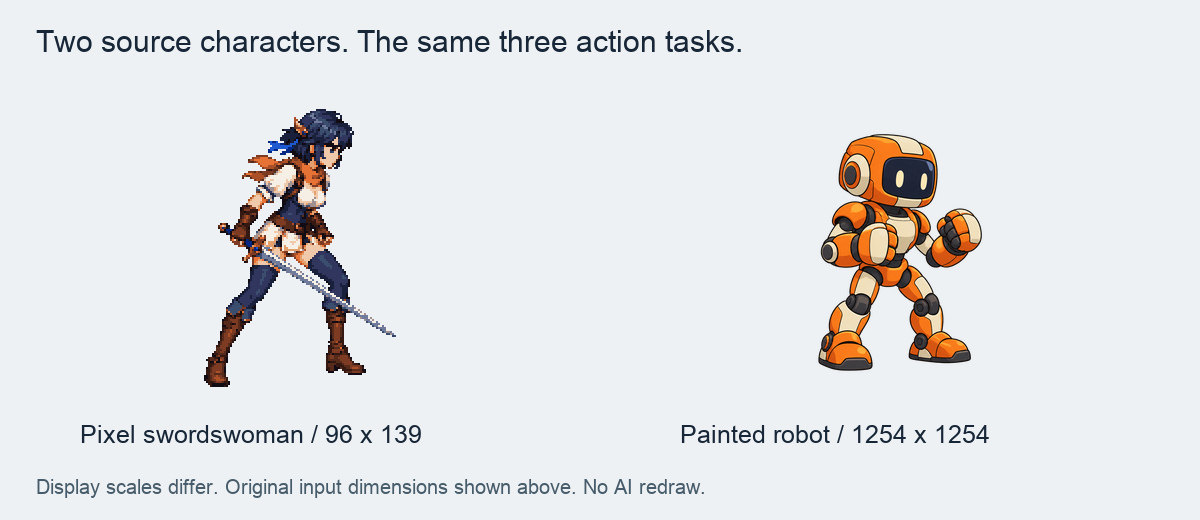
小さな入力では、すでに剣が画像の端に近い位置にあります。動くための余白が重要になります。AutoSprite は Auto Padding、Ludo の剣士は Auto Margin と True Size を使用。AnimGen の 10 月 20 日再テストでは、待機は Expand Canvas なしの自動構図調整、走りは正方形キャンバスで被写体比率 67%、攻撃は横長キャンバスで比率 50%、左寄りの配置です。構図設定も制作工程に含まれるため、動画の差をモデル性能だけに帰することはできません。
動作、設定、試行回数
以下は実際に使った 6 つの動作指示で、英語のまま掲載しています。それぞれに、キャラクター、入力のカメラ角度、右向きを維持すること、カメラを固定し全身を画面内に収めることを追加しました。剣士には、同じ剣、ドット絵の画風、ピクセルグリッドの維持も指定しています。
| キャラクター | 動作 | 実際に使用した英語の指示 |
|---|---|---|
| ロボット | 待機 | Idle fighting stance in place: subtle breathing, fists raised, feet stay planted. Make a seamless loop. |
| ロボット | 走り | Run in place with clear alternating strides and arm swing; the body stays in the same area of the frame. Make a seamless loop. |
| ロボット | 攻撃 | One straight punch with the right fist, then return to the guard stance. |
| 剣士 | 待機 | Idle ready stance in place: subtle breathing, hold the sword steadily in the same hand as the input, feet stay planted. Make a seamless loop. |
| 剣士 | 走り | Run in place with clear alternating strides; keep the sword in the same hand as the input and let the arms move naturally. The body stays in the same area of the frame. Make a seamless loop. |
| 剣士 | 攻撃 | One horizontal sword slash, holding the sword in the same hand as the input, then return to the ready stance. |
AutoSprite の最初の待機は推奨の Idle プリセットを使用し、ロボットの 2 回目と残りの動作には文章の指示を使いました。Spriteflow の Pro Mode はプロンプト拡張がオンのまま変更できませんでした。入力した文章は記録しましたが、内部で拡張された文章は確認できていません。PixelLab の待機指示では、エディターへの入力時にコロンが 1 つ抜けました。ほかの指示文は維持しています。
| ツール | 使用した工程 | 書き出したフレームと元のタイミング | 確認に使ったファイル |
|---|---|---|---|
| AutoSprite | 2D → Side-scroller、Turbo、2 秒を指定。プリセットまたは独自動作 | 25 フレーム、12 FPS。1 フレーム 256 × 256 | 公式の透過 PNG シート、記録したプレイヤー FPS |
| Ludo.ai | 剣士は Forge Pixel、ロボットは Hydra。最大 3 秒 | 35〜36 フレーム、クリップにより 1 フレーム 59〜75 ms。剣士は 96 × 139 | 有料利用時の透かしなし PNG、公式 JSON または GIF の時間情報 |
| Spriteflow | Pro Mode、32 フレーム。待機と走りはループ有効 | 32 フレーム、8 FPS。512 × 512 | PNG と manifest を含む公式 ZIP |
| PixelLab | Pixelorama の Animate with Text v3。新規 4/8/16 フレームを指定 | 参照画像 2 枚を含む 6/10/18 フレーム。エディター既定の 6 FPS。96 × 139 | PNG とネイティブ PXO プロジェクト |
| Sprite AI | 独自動作、8 フレーム | 8 フレーム、8 FPS。139 × 139 | PNG とアトラス JSON の公式 ZIP |
| AnimGen | Seedance 2.0 Fast、4 秒、480p、自動 Alpha Key。剣士は 10 月 20 日に再テスト | 97 フレーム、24 FPS。ロボット 640 × 640。新しい剣士は待機 560 × 752、走り 640 × 640、攻撃 864 × 496 | 元動画と公式の透過 PNG/JSON |
当初は 1 項目につき最大 2 回、つまり再試行 1 回までとしました。ほとんどは 1 回で、AutoSprite のロボット待機だけ 2 回生成し、初回比較は合計 31 回になりました。その後 AnimGen で構図の追加実験を 5 回、10 月 20 日に再テストを 3 回行い、全記録は 39 回です。主比較では、AnimGen の元の剣士 3 動作を日付付きの再テストに置き換えています。各社に同じ試行機会を与えた成績表ではなく、更新後の制作工程を含めた比較です。
使用候補に残す基準
キャラクターを識別でき、求めた動作が読み取れ、主な動きが欠けず、透過フレームをテストシーンで再生できるものを残しました。ループには繰り返せる周期、攻撃には出し始めから構えに戻るまでが必要です。軽い色の縁や角度の変化は残る場合があり、結果のそばに記載しています。武器の破損や主動作中の見切れは不採用としました。
区分は そのまま使用、編集後に使用、不採用です。元の出力でキャラクターの一貫性、動作、ループまたは戻り、輪郭を評価し、5 項目目でインポートと再生に必要な準備を記録しました。元の試行別記録と10 月 20 日の再テスト記録に評価と選択フレームがあります。合算した総合点で順位は付けていません。
初回の 31 出力は、macOS 上の同じ Godot 4.7.2 シーンで、アトラス用の変換処理と明暗 2 種類の背景を使って再生しました。展開した 1,222 フレームの RGBA ピクセルは元データと一致。初回の 20 候補は編集後にも再確認しました。AnimGen の新しい 3 動作と各選択版も同じシーンで確認し、元の 291 フレームと選択した 85 フレームのピクセルと時間情報を維持しています。これは自前のアトラス取り込みの確認で、各社の全エンジン向けパッケージを試したものではありません。
AnimGen の新しい攻撃は突きとして使えますが、指定した横斬りではありません。編集済み攻撃候補として掲載し、費用にはこれを除いた厳格な計算も併記しました。他社の境界的な走り 3 件も、完全一致とせず明示しています。
動画を並べて比較する
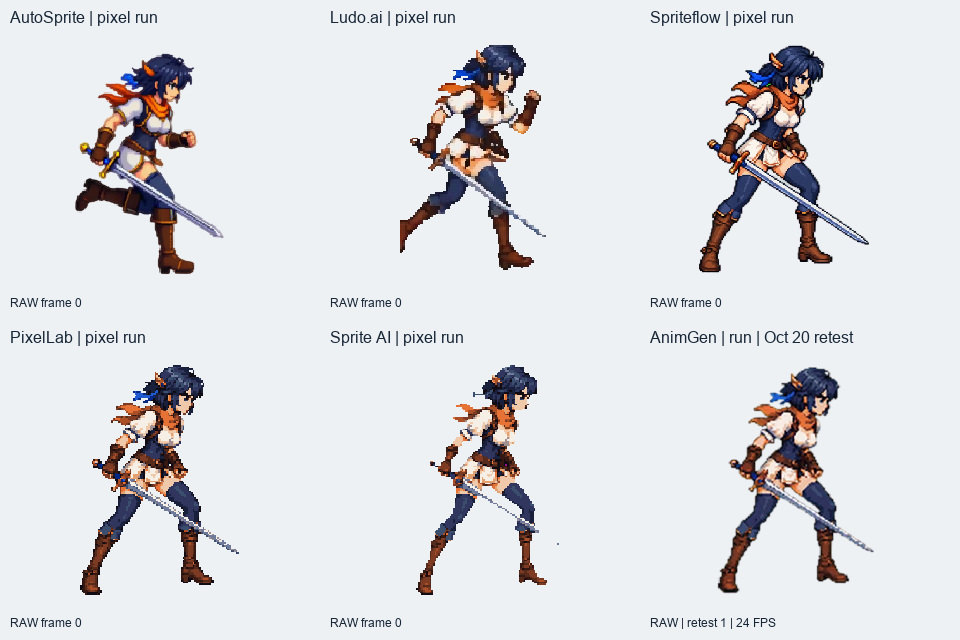
背景は共通で、キャラクターは縦横比を維持して近い見た目の大きさにしています。各ツールの元のタイミングは変えていません。比較動画のコンテナーは 60 FPS ですが、必要に応じて元画像を繰り返すだけで、新しい動きのフレームは生成していません。RAW は未編集の全出力です。AnimGen の剣士には「Oct 20 retest」を表示し、ほかの 5 社は最初の出力を残しています。攻撃の再生間にはラベル付きの休止があります。
動画内の英語ラベルは素材と共通です。RAW は元の出力、DIRECT はそのまま使用、EDITED は編集済み、Oct 20 retest は 10 月 20 日の再テストを示します。
剣士の待機、走り、攻撃
この入力で難しかったのは長い剣です。初回の 6 攻撃には、採用できる完全な横斬りがありませんでした。新しい AnimGen の結果は、剣と戻り動作が画面内に収まる突きとして、短く切り出して使えます。戦闘設計上、横斬りが必須なら、このサンプルではまだ要求を満たしていません。
| ツール | 剣士の待機 | 剣士の走り | 剣士の攻撃 |
|---|---|---|---|
| AutoSprite | そのまま | 編集後 | 不採用:主に剣を上げ下げする動作 |
| Ludo.ai | そのまま | 編集後、境界的 | 不採用:手と剣が画面外へ出る |
| Spriteflow | そのまま | 編集後 | 不採用:剣先の見切れと残色 |
| PixelLab | 編集後 | 編集後、境界的 | 不採用:弱い斬り動作と剣の破損 |
| Sprite AI | 不採用 | 不採用 | 不採用:3 動作とも剣に欠け |
| AnimGen、10 月 20 日再テスト | 呼吸周期を選択 | 12 フレームの周期を選択 | 編集した突き。横斬り指示には不一致 |
「境界的」は、短い歩幅の緩いジョギングでもよい用途の候補です。Ludo の剣士は端との接触が残り、PixelLab は速度を変えても小刻みな走りです。費用はこれらを含む場合と除く場合の両方を掲載しました。採用された動作でも、元のピクセルグリッドを維持しているとは限りません。
手描き風ロボットと切り出しの効果
ロボットには細い剣がなく、手足の周囲にも余白があります。4 ツールすべてで 3 動作を候補に残し、AutoSprite の待機は 2 回目を採用しました。Ludo のロボット走りが 3 件目の境界例です。
| ツール | ロボットの待機 | ロボットの走り | ロボットのパンチ |
|---|---|---|---|
| AutoSprite | そのまま、2 回目 | 7 フレームの周期を選択 | 1 回のパンチを選択 |
| Ludo.ai | そのまま | 編集後、境界的なジョギング | そのまま |
| Spriteflow | そのまま | 6 フレームの周期を選択 | 2 回のうち最初のパンチを選択 |
| AnimGen | そのまま | 15 フレームの周期を選択 | 腕を伸ばした長い停止を除去 |
残りの動作は元の待機、元の走り、編集後の走り比較で見られます。ロボットは 10 月 18 日の結果から変更していません。動きと必要な編集を見て用途との相性を判断してください。一般的な成功率を比較できるほどのサンプル数ではありません。
各ツールの強みと追加作業
AutoSprite:視点設定がプロジェクトに合うか確認する
AutoSprite では、動作に加えてゲームの視点を選びます。公式の製品紹介には、横スクロール、アイソメトリック、プリセットと独自動作、参照動画や動作ライブラリーの機能が掲載されています。今回は 2D → Side-scroller → Turbo でプリセットまたは文章を使いました。動作参照と 3D は未テストで、2D 生成の内部実装も確認していません。
すでにキャラクター絵がある場合、この選択は結果に影響します。元のロボットは斜め前からの構図でした。最初の Idle は両拳を下ろした立ち姿になり、2 回目は入力のカメラ角度を保つ指示も含めた全文を入力しました。拳は上がったままでしたが、体はより真横に近づきました。両キャラクターの走りにも視点の変化があり、短い周期を選んでも一部の揺れは残ります。ロボットの元の待機と走りで確認できます。
新しい横スクロールゲームの試作なら、識別しやすい横向きキャラクターと明確な歩幅は出発点として役立ちます。AutoSprite は両方の元画像を受け付け、規則的な透過 5 × 5 シートを出力し、どちらも短い走りの周期を取り出せました。出力の視点が合えば、比較的少ないファイル整理でシーンに入れて試せます。
一方、既存の斜め向きアニメーション一式に加える場合は、同じ角度変化が追加作業につながります。待機から走りへ切り替えたときに胴体の向きが変わると、見た目のつながりが崩れることがあります。画面上の武器の伸び方や足の接地点も既存素材と確認したい部分です。今回の走りは使用候補であり、既存の動作集との視点一致まで保証するものではありません。元の視点が必要なプロジェクトでは、早めに待機と走りの切り替えを確認するとよいでしょう。このバッチでは固定視点の文章指定だけで変化を防げませんでした。ここで扱うのは Side-scroller のサンプルで、ほかの視点モードは未テストです。
ロボット待機の 2 回分と 2 回の書き出し解除は費用に含めました。パンチは 2 回繰り返され、3〜12 フレームを選ぶと 1 回の打撃と戻りになります。剣の攻撃は指定した横斬りよりも、武器の上げ下げが中心でした。
Turbo は剣士を 256 × 256 に描き直し、滑らかな陰影や混色も加えています。別の画風として受け入れられる用途はありますが、元の 96 × 139 のグリッドは維持していません。動作一式を生成する前に、視点とピクセル表現を一緒に確認したいところです。
Ludo.ai:ピクセル寸法の制御と完結したパンチ
Forge Pixel と True Size の組み合わせでは、剣士を 96 × 139 に保ち、透過境界もくっきりしていました。待機でキャラクターを識別でき、Hydra のロボットパンチは 1 回の打撃からガードへの戻りまで入り、短く切り出す必要がありませんでした。
True Size は剣の周りの狭いキャンバスもそのまま保持します。剣士の走りは一部が端に触れ、攻撃では手と刃が外へ出ました。ロボットの走りは体の角度も変わる小刻みなジョギングに近く、25% 加速した後も境界候補としています。
無料書き出しには全フレームに透かしが入りました。Indie に変更後、生成し直さずに公式の書き出し操作で同じ結果を再ダウンロードすると、透かしはなくなりました。これは Ludo のスプライト生成ドキュメントに沿った挙動です。透かし付きファイルは画質比較に使っていません。
Spriteflow:安定した立ち姿と明記された再生時間
Pro Mode は 512 × 512 のフレームと、8 FPS を記載した manifest を出力しました。キャラクターの外観と立ち姿はおおむね安定し、プレビューから速度を推測せず再生できます。
Loop をオフにしてもロボットは 2 回パンチし、4〜13 フレームを 1 動作として残しました。走りは前後の立ち止まる部分を削除。剣士の走りには緑の残色と柔らかい脚の細部があり、攻撃では右端で剣が切れました。これらは元の比較動画にも残しています。
低解像度の入力は、滑らかな陰影を持つ高解像度キャラクターに変わりました。手描き風の外観が合う用途で検討できますが、厳密な低解像度ドット絵素材に合わせるには追加作業が必要です。
PixelLab:低解像度のまま編集できるプロジェクト
低解像度のピクセルエディターで作業を続ける用途には、今回 PixelLab が最も直接的でした。v3 は 96 × 139、二値透過のフレームを返し、PNG に加えてネイティブ Pixelorama プロジェクトも保存しました。公式エディターの試用ルートで実施し、別の Creator アニメーション画面には有料制限がありました。v3 ドキュメントにエディターの使い方があります。
書き出しには、生成フレームの前に入力のコピーが 2 枚入りました。それを除くと待機 4 フレーム、走り 8 フレームです。待機は既定の 6 FPS を維持し、走りだけ 12 FPS にしました。それでも小刻みなジョギングなので境界候補に残しています。
体より剣が不安定でした。攻撃は剣を水平に近づけて戻す動きで、斬撃が弱く細部も損傷しています。参照フレームを除くだけでは使用できる攻撃になりません。色数も入力の 16 色を超えました。
Sprite AI:小さな出力だが細い剣が欠けた
Sprite AI は 8 フレーム、各 125 ms の明確な時間情報、二値透過、コンパクトなドット絵表現を返しました。体の動きは読み取れ、3 つの完全な書き出しともキャラクターは画面内に収まっています。
待機、走り、攻撃のすべてで、細い刃に隙間ができたり線が途切れたりしました。明暗の両背景で確認したため、白地で薄い剣が見えにくいだけではありません。修正には各フレームへの描き込みが必要なため、3 つとも不採用です。
ファイルの解析と再生は容易でしたが、このキャラクターの武器が視覚基準を満たしませんでした。別のキャラクター群や追加試行で発生頻度を検証したわけではありません。
AnimGen:連続した 24 FPS から短い動作を選べる
AnimGen のロボットは 24 FPS の連続した動きの中でも外観を保ちました。動画から始める工程には、走りの周期を選んだり、パンチの停止部分を削ってタイミングを変えたりできるだけのフレームがあります。走りは 15 フレーム、パンチは 25 フレームを採用し、待機は元のまま使えました。
10 月 20 日の剣士は白いシャツと識別できる体形を保ちました。拡張した正方形内で剣を保ちつつ交互に足を出し、12 フレームの走りを選べました。攻撃も横長の枠内に剣と構えへの戻りが収まり、長い停止を削ると短い突きになります。
ただし横斬り指定には合わず、手足に残像や混色が見られます。大きな動画由来のフレームは元のグリッドを維持しません。待機は構図が窮屈なままで、走りと攻撃には意図的に確保した余白が役立ちました。
今回の AnimGen は、厳密な低解像度グリッドよりも連続的な動きと長いクリップからの選択を重視する用途に向いています。現在、文章からキャラクター絵を作る機能や、整合した多方向セットを生成する機能はありません。キャラクターアニメーションの工程とスプライトシート書き出しガイドで、画像を渡した後の手順を紹介しています。
ドット絵は寸法、輪郭、パレットを分けて確認する
Ludo のピクセル向け工程と PixelLab は元の寸法を保ちました。Sprite AI は 139 × 139 の正方形で、コンパクトなドット絵に見えます。AutoSprite、Spriteflow、AnimGen の今回のモードは、大きく滑らかな描き直しになりました。
| 使用した工程 | フレーム寸法 | 透過 | ピクセルグリッドの観察 |
|---|---|---|---|
| AutoSprite Turbo | 256 × 256 | 半透明の柔らかい輪郭を含む | 描き直され、平滑化された外観 |
| Ludo Forge Pixel / True Size | 96 × 139 | PNG は硬い Alpha 境界 | 小さなドット絵感は維持。色と細部は変化 |
| Spriteflow Pro | 512 × 512 | 半透明の柔らかい輪郭を含む | 滑らかな高解像度の描き直し |
| PixelLab v3 | 96 × 139 | 二値 Alpha | ネイティブの低解像度グリッド。パレットは拡大 |
| Sprite AI Custom | 139 × 139 | 二値 Alpha | コンパクトなドット絵。細い剣は欠損 |
| AnimGen / Seedance 2.0 Fast、10 月 20 日 | 待機 560 × 752、走り 640 × 640、攻撃 864 × 496 | 半透明の柔らかい輪郭を含む | 動画由来の混色。元のグリッドは未維持 |
寸法が同じでも、パレット固定や剣の形の維持は保証されません。PixelLab の新しいフレームには 36〜46 の可視色があり、入力は 16 色でした。Sprite AI は約 14〜18 色でしたが、剣は破損しています。色数は診断の補助に使い、アニメーションの点数にはしていません。
固定グリッドを使うゲームなら、整数倍率で剣、手、輪郭を見てからゲーム内サイズで動きを確認してください。最近傍補間は存在するピクセルを表示するだけで、高解像度の描き直しを元に戻す処理ではありません。
フレーム選択で改善できたこと、直せなかったこと
編集後の比較でも、各フレームのピクセルと順序は維持しました。短い範囲を選び、速度を変えたのは Ludo のロボット走りを 1.25 倍、PixelLab の走りを 6 から 12 FPS にした 2 件だけです。10 月 20 日の再テストを含む残りは元のフレーム時間を保っています。
| 例 | 元フレーム、0 始まり・両端を含む | 編集後の動作 |
|---|---|---|
| AutoSprite のロボットパンチ | 3–12 | 10 フレーム、0.833 秒。最初のパンチ |
| Spriteflow のロボットパンチ | 4–13 | 10 フレーム、1.250 秒。最初のパンチ |
| AnimGen のロボットパンチ | 24–33、次に 63–77 | 25 フレーム、1.042 秒。長い停止を削除 |
| PixelLab の待機 | 2–5 | 4 フレーム、0.667 秒。入力コピー 2 枚を除外 |
| AnimGen のロボット走り | 16–30 | 15 フレーム、0.625 秒。1 周期 |
| AnimGen の剣士待機、10 月 20 日 | 34–84 | 51 フレーム、2.125 秒。呼吸周期 |
| AnimGen の剣士走り、10 月 20 日 | 13–24 | 12 フレーム、0.500 秒。最初の構えを除外 |
| AnimGen の剣士の突き、10 月 20 日 | 35–46、次に 64–73 | 22 フレーム、0.916 秒。突きと戻りを保持 |
切り出しが役立つのは、使いたい動きがすでに含まれている場合です。失われた剣のピクセルや画面外で行われた打撃は戻せず、そうした出力は候補に残していません。選択範囲と速度倍率はメディア記録にあります。
人が実際に編集した時間は、すべてを正確に計測していません。スクリプトのエンコード時間は残っていますが、フレーム確認、切り出し判断、エンジンのシーン準備は含まれません。どのツールが最も人手を節約したかの根拠には使えません。
AnimGen 再テスト:構図、動く余白、攻撃の間
元の AnimGen の走りと攻撃には、キャラクターや剣の見切れがありました。調査の結果、旧入力処理が縦長画像を生成先の寸法に合わせる際に切り抜いていたことが分かりました。修正後、元の動作プロンプトで剣士の各動作を 1 回ずつ再生成しています。さらに Expand Canvas で動く余白を確保しました。走りは正方形で被写体 67%、攻撃は横長で被写体 50%、水平位置 35% です。
新しい走りの全 97 フレーム、攻撃の全 97 フレームとも、画面内に収まりました。待機は元の狭い構図が残り、ブーツが下端に接しています。ただ端に触れているだけで、体が切れたとは判断できません。
完全な攻撃には出し始める前の待ち時間と、剣を伸ばしてほぼ 1 秒止まる部分があります。35–46 と 64–73 フレームを選び、攻撃への移行、突きと軌跡、短い停止、構えへの復帰を残しました。書き出しの元のミリ秒単位の時間を合計すると、22 フレームで 0.916 秒です。編集時に剣を描き足したり、新しく生成したりしていません。
元の攻撃比較と以前のキャンバス実験も残しています。10 月 20 日のバッチは 108 クレジットで、書き出し課金はありません。この結果を以下の現行版コストに使います。置き換えられた旧版の 8 回の生成・構図実験は履歴に残し、現行版の計算には含めません。他社は再テストしていないため、同じ試行機会での勝率を示すものでもありません。
使用できるアニメーション 1 本あたりの費用
同じ「1 クレジット」でも、プラットフォームごとに価格は異なります。ここでは、付与量を使い切る前提で、下記の月払い入門プランから米ドル換算した費用を比較します。プランを按分した推定であり、テストアカウントの確認済み請求額ではありません。無料付与、年払い割引、アカウント限定特典で主表の有料費用を下げていません。
たとえば AnimGen Basic は $9.99 / 1,100 クレジットです。新バッチの 36 クレジットの生成は 36 ÷ 1,100 × $9.99 ≈ $0.33。今回確認した書き出しは 0 クレジットです。買い切りの $4.99 / 500 クレジットなら同じ生成が約 $0.36 になります。購入時にはプランまたはパック全額を支払います。AnimGen の料金。
採用した動作 1 本の費用 = 評価対象バッチの生成・書き出しの正味消費 × プランの単価 ÷ 採用動作数。 1 項目から数える結果は最大 1 つです。AutoSprite の最初のロボット待機など、そのバッチ内の失敗や再試行も含めています。AnimGen の剣士は修正後の 10 月 20 日の 3 生成だけが対象で、旧版テストを除外したことは返金扱いを意味しません。他社は 10 月 17〜18 日のバッチです。消費量、除外項目、計算式はドル費用計算記録で確認できます。
剣士の費用を米ドルで比較
| ツール | バッチの換算費用 | 3 動作中の採用数 | 採用 1 動作の換算費用 | 境界的な走り・動作不一致を除外 |
|---|---|---|---|---|
| AutoSprite | $0.36 | 2 | $0.18 | $0.18 |
| Ludo.ai | 約 $1.08 | 2 | 約 $0.54 | 約 $1.08、待機のみ |
| Spriteflow | $2.99 | 2 | $1.49 | $1.49 |
| PixelLab | 試用時の実支払 $0。有料換算は未確認 | 2 | 有料単価は算出せず | 有料単価は算出せず |
| Sprite AI | $3.36 | 0 | 使用候補なし、算出不可 | 同左 |
| AnimGen、10 月 20 日の修正版 | $0.98 | 3、突きの変形を含む | $0.33 | $0.49、待機と走りのみ |
AnimGen の $0.33 は採用した突きを含みます。横斬りとの厳密な一致を求めると 2 動作になり、1 本 $0.49 です。Ludo の剣士は残高画面で小数単位の引き落としが個別に見えなかったため、見積もり消費量を使っています。PixelLab は試用枠を 7 単位消費し、支払いはありません。有料 v3 の同等の消費単位を検証していないため、有料の 1 本単価は示していません。
AutoSprite は Starter の解除回数無制限で換算しました。実際に購入した $5 パックには 100 クレジットと 5 回の解除という 2 つの制限があり、単に $5 を 100 で割るだけでは費用を表せません。各社の金額は上記の実際の寸法、時間、動作に対応し、同じ秒数・同じ画素数の出力を比較したものではありません。
補助テストのロボットも米ドルで比較
| ツール | バッチの換算費用 | 3 動作中の採用数 | 採用 1 動作の換算費用 | 境界的な走りを除外 |
|---|---|---|---|---|
| AutoSprite | $0.48 | 3 | $0.16 | $0.16 |
| Ludo.ai | $2.16 | 3 | $0.72 | $1.08、待機とパンチ |
| Spriteflow | $2.99 | 3 | $1.00 | $1.00 |
| AnimGen | $0.98 | 3 | $0.33 | $0.33 |
ロボットは元のバッチで、AutoSprite の待機再試行も含みます。丸める前の値で計算し、バッチ全体と 1 本単価は別々に小数第 2 位へ丸めています。
換算プランと、購入時に必要な支払い
価格の情報源は 10 月 16〜20 日に記録しました。主表は公開されている入門月額料金に統一し、Spriteflow もアカウント限定割引ではなく通常価格です。価格や付与量は変わるため、購入画面で確認してください。月額は更新され、明記したパックは買い切りです。税金と人の編集時間は含めていません。
| ツール | 米ドル換算に使ったプラン | 購入額と記録したほかの選択肢 |
|---|---|---|
| AutoSprite の料金 | Starter:$12/月、500 クレジット、解除無制限 | 月額 $12。または記録した買い切り $5、100 クレジット、5 回解除。テスト中に無料解除枠を使い切った |
| Ludo.ai の料金 | Indie:$20/月、250 クレジット | 確認した透かしなし工程は月額 $20。年払いの月換算 $15 は先に $180 が必要 |
| Spriteflow の料金 | Starter 通常月額:$19.90、200 クレジット | 通常 $19.90/月。テストアカウントには $14.90 の購入特典が表示されたが更新額は未確認。無料生成では公式ダウンロードが解除されなかった |
| PixelLab | 今回の試用に有料換算なし | 実支払 $0、PNG/PXO を書き出せた。Tier 1 は初月 $12 の記録で、継続価格の確認ではない |
| Sprite AI の料金 | Creator:$8/月、100 Tokens | 月額 $8。有料権限で 3 サンプルを生成 |
| AnimGen の料金 | Basic:$9.99/月、1,100 クレジット、全書き出し形式 | 月額 $9.99、または買い切り $4.99 で 500 クレジット、書き出し権限 365 日。新規アカウント試用枠は使用していない |
Spriteflow の当時の $14.90 特典なら、採用した剣士は約 $1.12/動作、ロボットは約 $0.75/動作です。限定割引を他社の公開価格と混ぜないよう、別に示しています。
AnimGen のパックを購入してこの 3 動作だけ作り、残りを使わなければ、実際の支払額は $4.99 のままで、消費分の約 $1.08 だけを払えるわけではありません。他社でも月の枠が余れば実質単価は上がります。制作予算には、結果の確認、フレーム選択、細部の修正、ゲーム内での再生確認も加えて考える必要があります。
必要な素材からツールを選ぶ
小さなドット絵を後から編集したい場合は、PixelLab のネイティブエディターと Ludo の Forge Pixel / True Size を比較するとよいでしょう。細い武器は早めに確認し、動くための余白を残します。小さな出力を重視するなら Sprite AI も自分のキャラクターで試す候補ですが、今回の剣士は刃の問題で採用できませんでした。
手描き風キャラクターを大きく動かしたい場合はロボットの動画が参考になります。AutoSprite は短いシートで明確な歩幅、Ludo は 1 回のパンチ、Spriteflow は安定した立ち姿と明示的な時間情報、AnimGen は短く切り出せる連続した 24 FPS を提供しました。画風とプロジェクトで残る作業から候補を絞れます。
多方向のキャラクターセットについては、このテストでは優劣を付けられません。PixelLab の公式機能ページは 4・8 方向を、Ludo は専用の方向別スプライト工程を紹介していますが、今回は未テストです。右向きの 1 枚でうまくいっても、8 方向が整合することの証明にはなりません。
契約前に、自分のキャラクターで最も難しい動作を試してみてください。ダウンロードしたフレーム、明暗両背景、元のタイミング、ゲームへの取り込みを確認します。手描き風の入力は AnimGen の画像アニメーション工程で動きを作れます。既存フレームのパッキングには無料のスプライトシートメーカー、最後の再生確認には Godot インポート例の小さなシーンを使えます。