
目次
ゲームの短いパンチに、4秒すべてが必要になることはあまりありません。単独で生成すると、攻撃前後の待機が動画の一部を占めることがあります。その時間に、もう1つの動作を収められる場合があります。
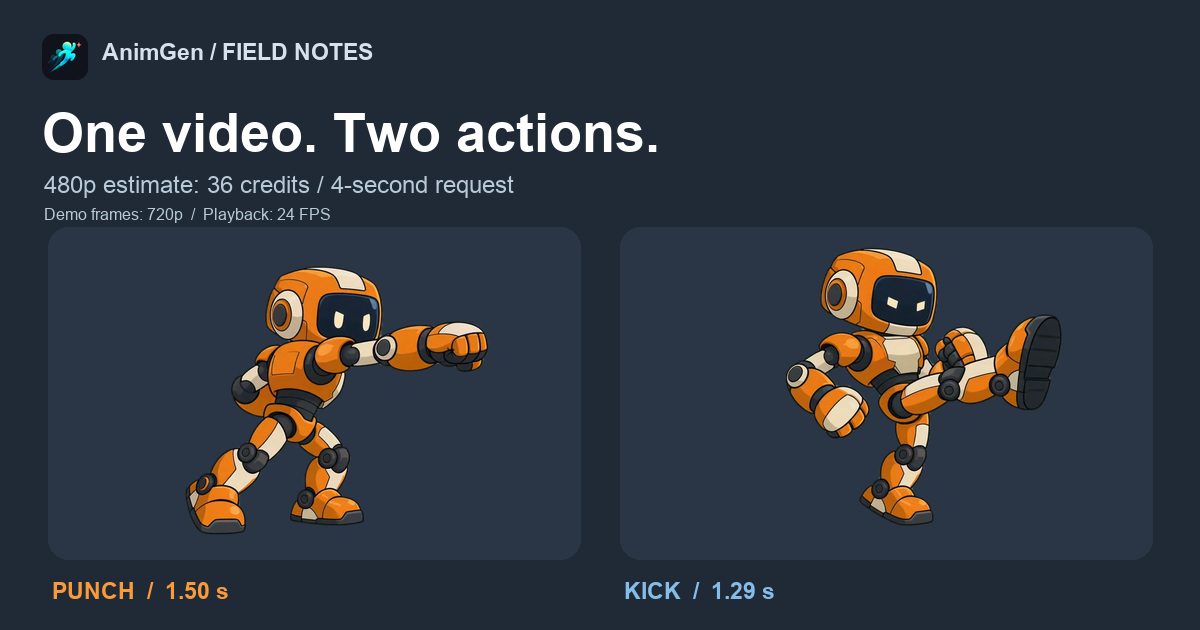
今回は、1回の4秒生成でロボットにストレートパンチと前蹴りを順番にさせました。そこから1.50秒のパンチと約1.29秒の前蹴りを切り出しました。どちらも予備動作と戻りを残し、24 FPSで再生します。
費用を抑えるなら、Seedance 2.0 Fast の480p設定が選択肢になります。4秒の現在の見積もりは36クレジットで、1回から使える動作を2つ得られれば、1動作あたり18クレジットです。下の実演素材は720pで制作し、費用の計算には480pを使っています。
記事内の動画には、見やすいように暗い背景を合成しています。2つのボタンで操作するデモと配布スプライトは透過PNGなので、背景を変えて確認できます。
同じ構えに戻れる2つの動作を選ぶ
パンチと前蹴りは、共通の構えから始めて元の姿勢に戻れます。手足の動きを追いやすく、キャラクターを画面の別の場所まで移動させる必要もありません。
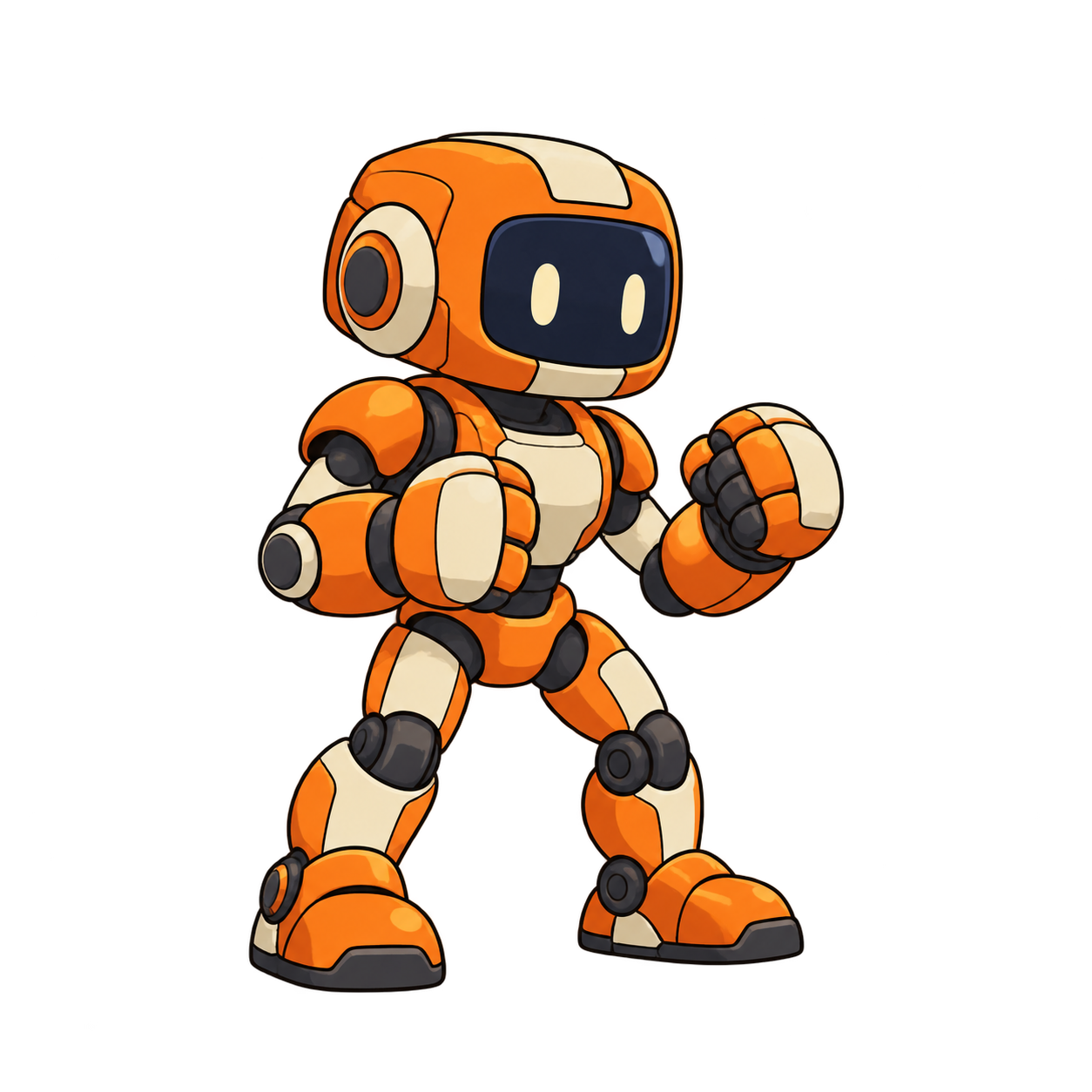
使用したのは、手足がはっきり見えるオレンジとアイボリーのロボットです。武器や長い布などの付属物を減らすと、2つの攻撃が使えるかどうかを判断しやすくなります。
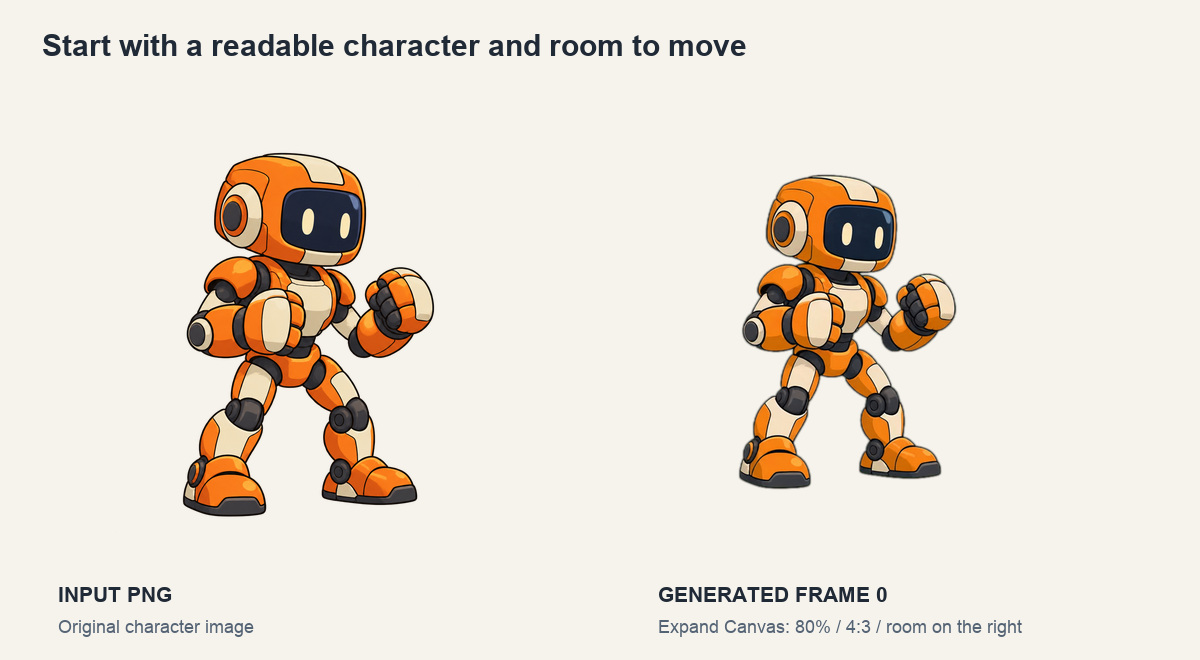
生成前に Expand Canvas を使い、4:3のキャンバス上でスケールを80%にして、キャラクターを左寄りに配置しました。パンチと蹴りは右へ伸びるため、立ち姿の外側にも余白が必要です。上の比較画像は元の入力画像と実際の生成フレームで、設定画面のスクリーンショットではありません。
最初はパンチとキック、短い武器攻撃を2種類、手を振る動作とサムズアップなど、近い姿勢で始めて終われる組み合わせがおすすめです。助走付きのジャンプから長い攻撃につなぐ場合、同じ4秒でも余裕は少なくなります。
動作の終わりと区切りをプロンプトに書く
「パンチしてからキック」とだけ書くと、切り分けにくい連続コンボになることがあります。今回は、拳を引いて構えに戻り、短い間を置いてから蹴り、最後に脚を戻して両足で立つよう指定しました。
実際に使用したプロンプトは次のとおりです。
Animate the same orange and ivory robot from the input image in one
continuous four-second locked-camera shot, facing right. Create exactly
TWO separate short game attacks, each with clear anticipation, impact
and recovery. First perform one quick straight punch toward the right,
then fully retract the fist and return to the original guard stance.
After a brief readable separation, perform one front kick toward the
right, then retract the leg and return to the same guard stance with
both feet planted. Give the punch and the kick roughly half of the clip
each. Keep the actions compact, decisive and at normal speed, with very
little idle time at the beginning and end. These are two individually
complete actions, not a blended combo. Preserve the character's orange
and ivory armor, dark joints, proportions and clean 2D cartoon rendering
throughout. Keep the entire body, fists and feet visible inside the
frame. Maintain the character's original screen position and consistent
scale, with no walking away. Fixed camera, no panning, zooming or cuts.
Retain the plain uniform key-color background supplied in the input. No
floor, shadows, added characters, weapons, text, particles, glow, motion
trails or scene changes.
設定は Seedance 2.0 Fast、4秒、720pの解像度設定、アスペクト比4:3です。今回は AnimGen の MCPワークフロー で生成しましたが、同じ動作の指示をWebアプリでも使えます。
返された動画は1112 × 834ピクセル、97フレーム、24 FPSで、長さは約4.04秒でした。その後、1024 × 768の透過ProRes 4444マスターとPNG連番を書き出しました。選択した解像度設定、モデルの実際の出力寸法、透過書き出しの寸法は、それぞれ別の段階の値です。
予備動作と戻りを含めて切り出す
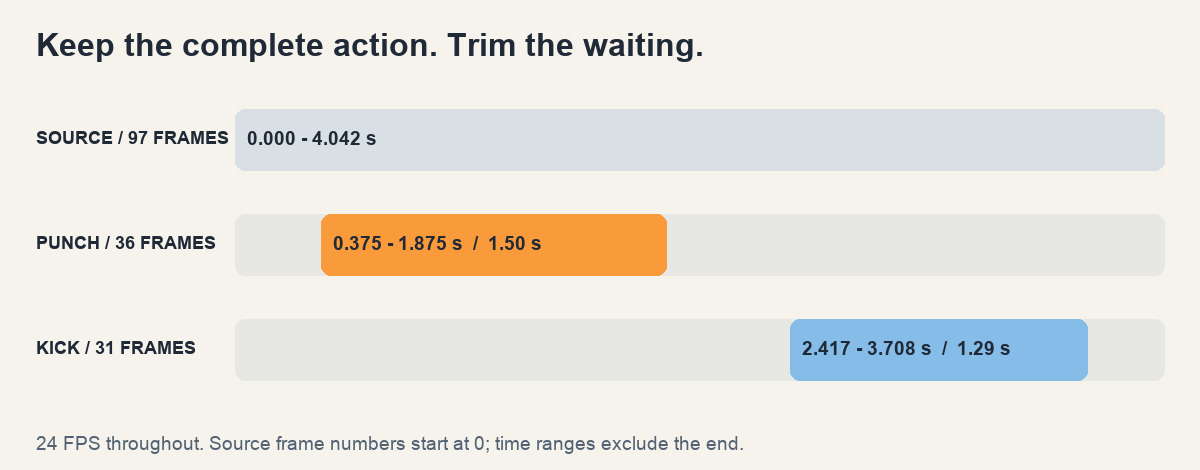
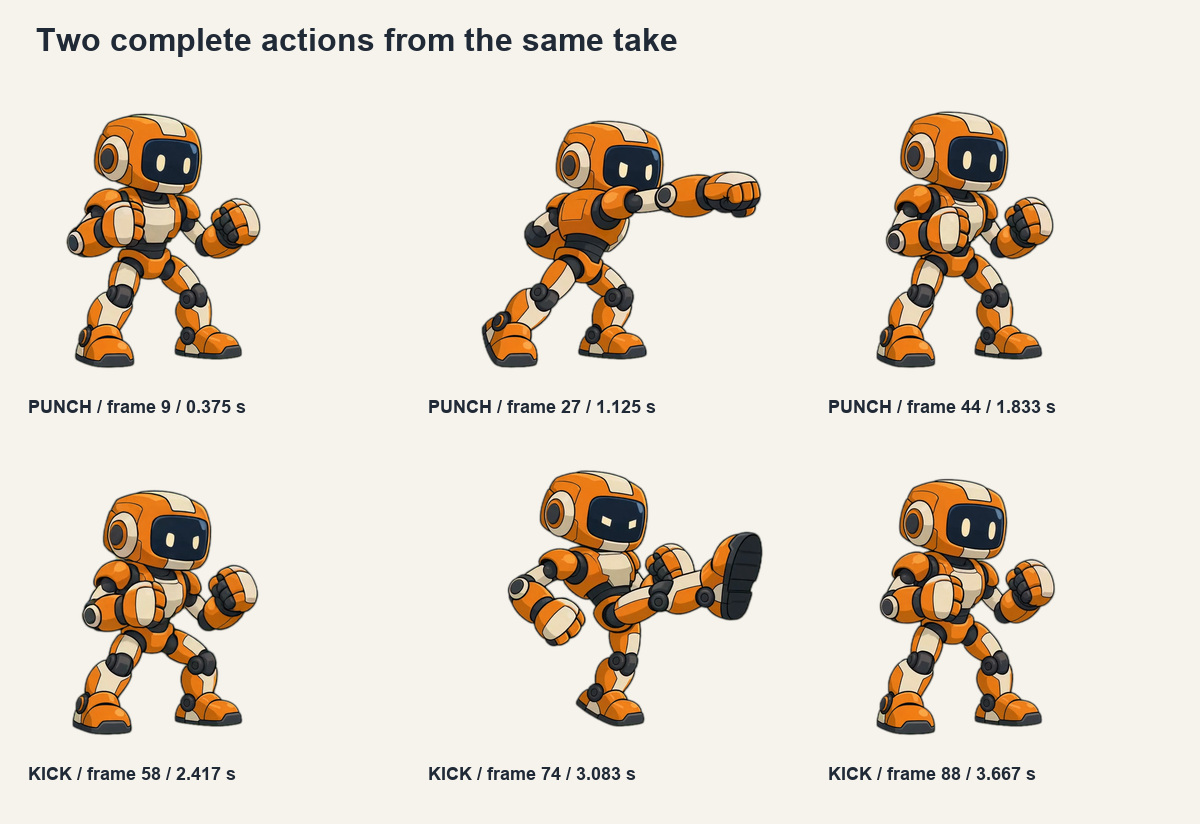
タイムラインで、各動作の始まりと終わりを探します。拳が伸び切ったフレームは形の確認に役立ちますが、攻撃ボタンにつなぐには、そこへ向かう動きと構えに戻る動きも必要です。
| 動作 | 元動画のフレーム番号、0始まり | 残したフレーム数 | 24 FPSでの長さ |
|---|---|---|---|
| ストレートパンチ | 9–44、両端を含む | 36 | 1.50秒 |
| 前蹴り | 58–88、両端を含む | 31 | 約1.29秒 |
時間軸の区間は終了時刻を含みません。パンチは0.375–1.875秒、前蹴りは約2.417–3.708秒です。選択範囲の内部は全フレームを残し、速度変更やフレーム補間は行っていません。
AnimGen ではトリミングと書き出しで各動作を選び、元動画と同じフレームレートで個別に保存できます。打撃の瞬間だけでなく、最後の数フレームも確認してください。最初の動作が戻る前に次が始まっている場合は、再生成や動作の組み合わせ変更が必要になることがあります。
それぞれの攻撃を独立したボタンで試す
パンチと前蹴りの操作デモを開くと、元動画の48フレーム目を共通の構えとして表示します。パンチは36フレーム、前蹴りは31フレームを1回再生し、終了後は構えに戻ります。
再生中の追加攻撃入力は受け付けません。リセットで中断でき、カウンターには最後まで再生した回数が加算されます。2種類を交互に再生し、背景色も変えて、つながりと透過エッジを確認してみてください。
構えを含む全フレームで、キャンバスと配置を統一しています。配布版の1フレームは512 × 384ピクセルです。別々にトリミングして位置ずれを追加しないための設計ですが、生成された開始姿勢と終了姿勢の小さな違いは、再生して確かめる必要があります。
このデモは再生と状態切り替えを扱います。ゲームではさらに、命中する区間や、移動・次の攻撃・回避を許可するタイミングを決めます。1つの攻撃を短く調整する手順は、剣攻撃の編集例で紹介しています。
480pなら4秒の生成1回で36クレジット
Seedance 2.0 Fast、480p、4秒、4:3の条件で、2026年9月26日に確認した見積もりは36クレジットでした。1回から独立して使える動作を2つ取り出せれば、平均は1動作あたり18クレジットになります。
| 480pでの方法 | 生成回数 | 生成クレジット | 使える1動作あたりの平均 |
|---|---|---|---|
| 4秒動画1本に2つの動作を入れる | 1 | 36 | 18クレジット |
| 各動作用に4秒動画を1本ずつ作る | 2 | 72 | 36クレジット |
どちらも同じ見積もりから計算し、2つの動作を最初の試行で使える状態にできると仮定しています。この条件では、まとめて生成すると生成クレジットを50%節約できます。記事のロボット素材は720pで制作したもので、表は480pを選んだ場合の費用例です。実行前にアプリの見積もりを確認してください。
36クレジットでもう1回試すと、合計は72クレジットになります。再試行を決めるときは、実際に残して使える動作数も数えてください。この比較に含めるのは動画生成のみで、キャラクター画像の制作、書き出し、プラン費用、編集時間は除いています。
3つ目は動作を完了できる余裕がある場合に
今回は、2つの攻撃それぞれに手足を伸ばして戻す時間がありました。3つ目を加えると、その時間を削ることになります。短いジェスチャー3つなら収めやすい場合もありますが、大きな攻撃、長い溜め、画面内の移動を伴う動作では厳しくなります。
まずは2つを個別に使える状態にして、次の組み合わせに短い動作を追加する余裕があるか判断すると進めやすくなります。動作が混ざる、最後が慌ただしくなる、手足が構えに戻らない場合は、同じ詰め込み気味のプロンプトで再試行する前に動作数を減らしてみてください。
切り出した透過アニメーションをダウンロードする
透過スプライト素材パックは約4.50 MBです。パンチと前蹴りの個別PNGスプライトシート、対応するフレームJSON、共通の構え、選択範囲の記録が入っています。各セルは512 × 384ピクセル、再生は24 FPSです。前蹴りシートの末尾には空きセルがあるため、JSONのフレーム数を使ってください。
元のキャラクターPNG、キー背景色付きの生成元動画、プロンプト、フレーム選択記録も個別に取得できます。素材記録には寸法、フレーム数、ハッシュ、費用の計算を残しています。
まずは小さなシーンに2つの動作を入れ、パンチ、前蹴り、構えへの戻りを試してください。手応えがつかめたら、自分のキャラクター向けに短い動作を2つ選んで AnimGen で生成してみてください。