本文目錄
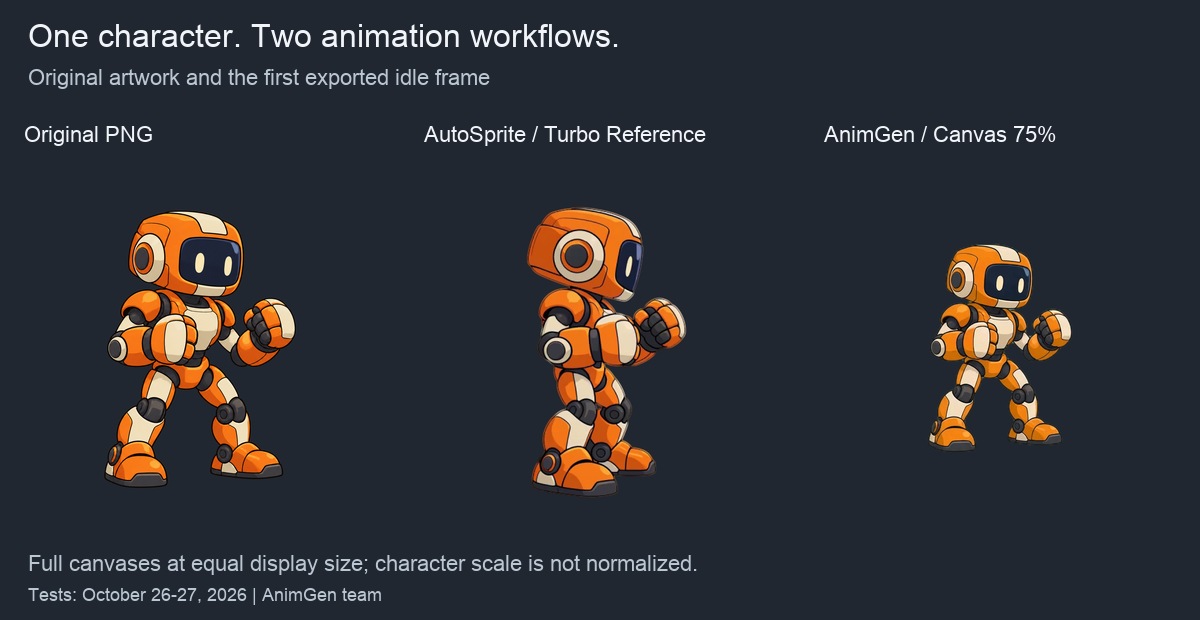
如果手上已經有角色原畫,挑動畫工具時首先要看:角色動起來以後,還像不像你畫的那張圖。我們用同一個橙色機器人測試了 AutoSprite 和 AnimGen,它以四分之三視角朝右站立。
AutoSprite 的 2D 文字生成流程要求先選 Side-scroller 或 Isometric,再描述動作;在我們的文字待機、跑動樣本裡,機器人明顯轉向了側面。它的 Motion Library Sprint 更接近原圖視角。AnimGen 直接從原圖開始:描述動作,用 Expand Canvas 給角色留出活動空間,再選擇要匯出的幀區間和透明格式。這次 AnimGen 的待機和跳躍更接近機器人的原始視角。圍繞已有原畫和動作要求繼續製作,就是我們設計這套流程的出發點。
第二個區別出現在生成之後。AutoSprite 帳號裡還有 86 積分,匯出額度卻已經用完,新結果無法解鎖下載。AnimGen 的 $4.99 一次性積分包可開放全部匯出格式 365 天,也沒有逐個結果的匯出次數限制。
這篇文章由 AnimGen 團隊撰寫。測試於 2026 年 10 月 26–27 日進行:AutoSprite 四條文字生成動畫、四條 Motion Library 動畫,以及三條 AnimGen 動畫,每種配置各生成一次。所有影片都完整展示,價格及權限規則於 10 月 29 日重新核對。
AnimGen 與 AutoSprite 主要區別一覽
| 比較項 | AutoSprite(本次所測) | AnimGen |
|---|---|---|
| 從哪裡開始 | 在 2D 文字流程中先選 Side-scroller 或 Isometric,或在 Motion Library 裡挑參考動作 | 上傳原圖,描述動作 |
| 四分之三視角的機器人 | 文字生成的待機、跑動偏向側面;Motion Library 的 Sprint 更接近原圖 | 待機和跳躍更接近輸入圖視角 |
| 活動空間 | 由所選流程處理 | 用 Expand Canvas 設定畫布形狀和角色比例 |
| 單次生成攤算成本 | 按 Starter:Turbo 約 $0.12,Pro 約 $0.24,Motion Library 每個動作約 $0.96 | Basic 下約 $0.33,Small Pack 下約 $0.36 |
| 一次性購買 | $5:100 積分,加 5 次新結果匯出解鎖 | $4.99:500 積分,加全部匯出格式 365 天 |
| 一次性積分包的限制 | 新結果的匯出解鎖次數 | 200 MB 雲端空間可清理複用;積分與高級匯出權限有效期 365 天 |
| 仍需整理 | 文字生成的跳躍需要大幅調整;Motion Library 的跳躍三段需要對齊 | 跑動要整理成循環;跳躍滯空偏長 |
生成費按所列套餐積分全部使用後攤算,未含稅。表中的匯出解鎖次數對應一次性購買,AutoSprite Starter 訂閱包含無限精靈圖匯出。
測試設定:一個機器人,三種流程
輸入是我們自己製作的 1254 × 1254 透明 PNG,機器人以四分之三視角朝右站立。對這個專案來說,保留這個視角,比把它改成標準橫版側面角色更重要。
| 設定 | AutoSprite Turbo | AutoSprite Pro | AnimGen |
|---|---|---|---|
| 測試動作 | 待機、跑動 | 跑動、跳躍 | 待機、跑動、跳躍 |
| 創建流程 | 2D → Side-scroller → 自訂動作 | 2D → Side-scroller → 自訂動作 | 圖片生成動畫 |
| 起始幀選項 | Reference image | Let AutoSprite handle it,自動首尾幀 | 原圖配合 Expand Canvas |
| 生成檔位 | 2 秒檔 | 4 秒檔 | Seedance 2.0 Fast,4 秒,480p |
| 畫布準備 | 由所選 AutoSprite 流程處理 | 由所選 AutoSprite 流程處理 | 1:1 畫布,主體 75%,置中 |
| 本次透明匯出 | 512 × 512,MAX 幀數 | 512 × 512,MAX 幀數 | 640 × 640,Alpha Key |
| 實際匯出序列 | 56 幀,24 FPS,2.33 秒 | 97 幀,24 FPS,4.04 秒 | 97 幀,24 FPS,4.04 秒 |
AutoSprite 的裝備、聲音和 AI 提示詞增強選項均已關閉。文字生成組中,同一個動作提交給兩款工具的文字相同,提示詞附在文末。兩款產品的畫布和起始幀控制不同,所以這裡比較的是實際能用的產品流程,無法把差異全部歸因於底層模型。Motion Library 補測使用內建參考動作,沒有提交這些提示詞。
文中每種配置都只生成一次,沒有反覆生成挑選更好的版本。四條文字生成的 AutoSprite 動畫共用 30 積分,Motion Library 補測用了 160 積分,三條 AnimGen 動畫用了 108 積分。前期還有一組 Isometric/Southeast 探索,額外用了 10 個 AutoSprite 積分;它要求生成另一個觀察方向,所以這兩條沒有放進對照。
AutoSprite 文字生成流程裡,機器人轉向了側面
在 AutoSprite 的 2D 文字生成網頁流程中,生成前需要選擇 Side-scroller 或 Isometric。已經畫好四分之三視角的角色時,先用一個動作試一下這個選擇,再生成整套動作。Motion Library 則是單獨的入口,有自己的角度和方向選項,後文單獨介紹。
使用 Turbo 的 Reference image 選項時,AutoSprite 確實用了我們的角色,但待機偏向更側面的呈現。AnimGen 的待機更接近原圖。對比時除了看臉朝哪邊,也要看胸口和遠側手臂露出多少。
跑動也是同樣的變化。AutoSprite 生成的朝右跑動,身體更偏側面。這也許適合橫版遊戲,但丟掉了我們想保留的四分之三視角。
AnimGen 的跑動同樣需要整理:機器人先站著,再進入跑步,身體還會在畫布裡移動,所以完整四秒還算不上原地循環。要做成遊戲能用的循環,需要截取連續跑動的區間並檢查首尾銜接,做法見行走循環案例。
AutoSprite 的官方自訂動畫指南還介紹了上傳自訂首幀、設定首尾姿勢的方式。本輪沒有使用這條路線,所以上面的視角變化只對應我們測試的文字生成配置。
AutoSprite 四秒 Pro:直接開跑,跳躍卻走了樣
切到 Pro 後,我們使用的介面不再提供 Turbo 的 Reference image 選項,於是改選自動首尾幀。時長和起始幀的處理方式都隨之改變。
Pro 一開始就進入跑動;如果想要沒有待機起手的側面跑步,這一點很有用。不過它仍然沒有保留原 PNG 的四分之三視角。
跳躍讓差別更明顯。我們要求原地跳一次:屈膝、起跳、雙腳落地緩衝,再回到起始防禦姿勢,同時保持原來的攝像機角度。
就這個動作而言,AutoSprite 的結果需要大幅調整。官方動畫文檔也提醒,Turbo 和 Pro 處理自訂動作時表現可能不理想,複雜動作建議使用更高檔模型或 Motion Library。我們隨後用 Pro 補測了 Motion Library,見下一節;更高檔引擎和上傳自訂參考影片的流程仍未測試。
AnimGen 的跳躍更接近原圖視角,也包含落地和恢復。但要用在節奏緊湊的平臺跳躍裡,滯空顯得太飄。我們會壓縮空中部分,再對照遊戲的跳躍時間檢查。保住原畫角度只完成了一半,動作手感還要在遊戲裡調對。
Motion Library:Sprint 更接近原圖,跳躍分段仍需整理
Motion Library 可以先預覽動作,再應用到角色上。我們選擇了 Sprint、Jump Start、Jump (In Air) 和 Jump Land,統一使用 Pro 引擎、0° 角度和 SE 方向。選 SE 是因為它的預覽呈現的四分之三視角接近輸入圖。這條流程與前期的 Isometric/Southeast 探索相互獨立,方向名稱相同也不能混為一談。
四個動作各生成一次,每次 40 積分。透明匯出為 64 幀,每幀 512 × 512,背景移除用預設設定,未開啟銳化和壓縮。
Sprint 更接近原圖的機器人
與文字生成的 Pro 跑動相比,Sprint 保留了更多原圖的四分之三視角和線稿風格,交替邁步和擺臂也很清楚。如果動作庫里正好有你需要的動作和視角,預覽能提供比文字描述更具體的起點。
這是參考動作與角色相符時,AutoSprite 能做到的效果。代價是多一步挑選參考,而且每個動作 40 積分,是 10 積分 Pro 文字生成的四倍。
起跳、滯空、落地,可以分別作為遊戲狀態
起跳、空中和落地姿勢可以分別作為遊戲狀態。我們用同一個機器人、同一方向分別生成了這三段。下方把三個獨立結果並排播放,沒有把它們剪成一條完整跳躍。
| 動作 | 這次觀察到的結果 | 還需要處理什麼 |
|---|---|---|
| Jump Start | 起跳後抬腿,在空中停留很久;開頭首幀的細節有明顯變形 | 檢查起手,截取需要的起跳區間 |
| Jump (In Air) | 主要是雙腿下垂、雙臂展開並保持姿勢,而所選參考是一腿抬起 | 判斷這個姿勢是否適合遊戲;它沒有還原參考的腿部姿勢 |
| Jump Land | 身體下沉後恢復直立,並保持站姿 | 選取落地和恢復區間,再與其他狀態對齊 |
分段很有用,但三段的交界姿勢沒法直接接上。我們沒有把它們剪成完整跳躍,也沒有在引擎裡測試狀態切換。這次補測中,Sprint 的收穫最明確;跳躍三段仍需要挑選姿勢、處理銜接。
生成一次花多少錢,下載又受什麼限制
不同產品的積分單價不同,不能直接比較積分數量。以下用套餐標價除以所含積分,再乘以單次實際扣除的積分。價格於 2026 年 10 月 29 日重新核對。
| 本次生成配置 | 換算依據 | 實際扣除 | 單次生成折算成本 |
|---|---|---|---|
| AutoSprite Turbo,2 秒檔 | Starter:$12/月,500 積分 | 5 積分 | 約 $0.12 |
| AutoSprite Pro,4 秒檔 | Starter:$12/月,500 積分 | 10 積分 | 約 $0.24 |
| AutoSprite Motion Library,Pro 單個參考動作 | Starter:$12/月,500 積分 | 40 積分 | 約 $0.96 |
| AnimGen Seedance 2.0 Fast,4 秒,480p | Basic:$9.99/月,1,100 積分 | 36 積分 | 約 $0.33 |
| 同一 AnimGen 配置 | Small Pack:一次性 $4.99,500 積分 | 36 積分 | 約 $0.36 |
以上為稅前價格,並假設套餐積分全部用完;它既不代表最低付款額,也不代表一件完成的遊戲素材的成本。價格來源:AutoSprite 積分與套餐、AnimGen 定價頁。
本次配置中,AnimGen 的生成費低於 Motion Library Pro
按本次配置,AnimGen 四秒、480p 的一次生成在 Basic 下約 $0.33,用 Small Pack 約 $0.36;AutoSprite Motion Library 每個動作按 Starter 攤算約 $0.96。如果你的動作能用 AnimGen 的“圖片 + 提示詞”流程完成,單次生成費用更低,而且可以不訂閱。AutoSprite 的文字 Pro 檔更便宜,每次 $0.24。影片已經顯示兩者結果不同,只有素材滿足需要時,省下的錢才算數。
Motion Library 的三段跳躍共用了 120 積分,約 $2.88;加上 Sprint,補測共 160 積分,約 $3.84,沒有重試,也沒有額外匯出扣費。這筆費用得到三個獨立狀態素材,需要各自選幀、對齊。前面的文字生成得到連續跳躍,兩種結果的整理方式和交付內容不同。
還可以把一次生成的費用分攤到兩個短動作上:在一次請求裡放進兩個動作,再分別匯出幀區間。在我們的出拳與踢腿案例裡,一次 720p 生成得到了兩段不同的攻擊。它的費用與這裡 480p 的數字不同,而且只有兩個動作都能用時才省錢;如果需要重試,也要算進去。
AutoSprite 的積分和匯出解鎖分開計算
測試過程中,AutoSprite 帳號裡還有 86 積分,但匯出額度已經用完,無法解鎖新的結果下載。以前解鎖過的檔案仍可重新下載。我們訂閱了 Starter 才完成剩餘下載。
我們留存的購買介面顯示,一次性 $5 積分包包含 100 積分和 5 次額外匯出。按 Turbo 每次 5 積分計算,這個包夠生成 20 次,卻只增加 5 次新結果匯出解鎖。這項限制在購買介面有標明,也有其他補充方式:再買積分包、使用免費套餐每月的少量額度,或訂閱取消精靈圖匯出次數上限的 Starter。但在我們這批測試裡,正是下載限制讓我們在積分還沒用完時選擇了訂閱。
AnimGen 積分包不另設逐結果匯出次數
AnimGen 的 $4.99 Small Pack 無需訂閱即可開放全部匯出格式 365 天,付費權限期間生成的素材可用於商用,也沒有逐個結果的匯出次數限制。本輪三條透明匯出的報價和扣費都是 0 積分;其他處理仍以實際報價為準。
積分包提供 200 MB 雲端空間,Basic 提供 5 GB。空間滿了,可以先下載並核對完成的檔案,刪除不再需要編輯的資源,把空出的容量留給下一批。要刪除的是實際資源,僅清除任務歷史不會釋放空間;編輯中仍依賴的源檔案要保留。具體步驟見存儲與清理指南。
如果你本來就把成品保存在自己的專案裡,可以反覆使用的空間,比按次計算的匯出解鎖更容易規劃。積分包的積分和高級匯出權限 365 天后到期,而 AutoSprite 購買的積分不過期,低頻使用時值得考慮這一點。當前條款見定價頁和上文鏈接的 AutoSprite 積分文檔。
什麼情況下,AnimGen 是更合適的 AutoSprite 替代工具
專案已經具備以下條件時,建議從 AnimGen 開始:
- 角色已經畫好,並且想保留它的攝像機角度;
- 心裡有具體的動作,更願意直接描述,而非在動作庫裡找;
- 偶爾做一批素材,更想用一次性積分包,不想訂閱。
AnimGen 可以直接從這張圖開始,用 Expand Canvas 為動作留出空間,再自行選擇保留哪些幀、匯出什麼格式,不必先把需求放進 Side-scroller 或 Isometric 的分類裡。在相同提示詞的測試中,它的待機和跳躍更接近機器人的原始視角。它同樣留有後期工作:跑動需要整理成循環,跳躍需要收緊節奏。
如果你的遊戲正好符合 AutoSprite 的預設,或者 Motion Library 裡有你需要的動作,AutoSprite 可能更合適,Sprint 就是例子。如果要給已有的四分之三視角原畫做文字生成動作,建議先用一個動作檢查視角,再生成其餘動作。
想試 AnimGen,可以帶上自己的原畫進入角色動畫流程,先做一個待機和遊戲裡最關鍵的動作,下載透明檔案後檢查兩者之間的切換。可操作角色案例展示瞭如何把生成的動作整理成可切換的狀態;AI 精靈圖生成器橫評還測試了另外四款工具。
測試方法:幀數、時序與提示詞
最初的 AutoSprite 匯出用了較低的 25 幀設定和 12 FPS 播放。訂閱 Starter 後,我們用 MAX 幀數、512 像素重新構建了圖集,沒有重新生成影片。源 MP4 的哈希前後一致,重建沒有消耗生成積分。
四組文字生成對照都使用完整匯出幀,按核實後的源幀率 24 FPS 播放:Turbo 為 56 幀,文字 Pro 和 AnimGen 為 97 幀。沒有補幀,也沒有改變播放速度。透明幀統一疊在深色底上,完整畫布等比縮放到同樣大小的方形區域,沒有為了對齊另一側而裁切、重新置中或放大角色。兩組 Turbo 對照中,較短的一側播完後會標出結束,並停留在末幀。
Motion Library 的時序需要另外處理。四段生成原片都是 104 幀、30 FPS,約 3.47 秒,透明圖集則只有 64 幀。如果按 24 FPS 播放這 64 幀,動作會縮短到 2.67 秒;按 30 FPS 則只剩 2.13 秒。Sprint 右側的透明預覽把 64 幀均勻分佈在原片時長內,約合 18.46 FPS,再通過保持幀放進 30 FPS 的對照影片。匯出 JSON 沒有提供各幀在原片中的採樣時間,所以這裡只對齊總時長,不宣稱逐幀精確對應。左側原片和跳躍三階段影片保持原生 30 FPS;判斷生成動作的質量時,要與圖集抽幀帶來的差異分開看。
我們檢查了全部十一條 PNG/JSON 匯出的透明通道、幀數和畫布邊緣。所有匯出都有透明像素,非透明像素都沒有觸及畫布邊界。本輪沒有做遊戲引擎導入測試。
以下是文字生成組實際提交的動作描述,兩款工具使用相同的英文文字。Motion Library 使用上文的四個內建動作,沒有使用這些提示詞。各產品的起始幀準備和內部提示詞處理仍屬於各自流程。
待機
Idle fighting stance in place: subtle breathing, fists raised, feet stay planted. Make a seamless loop. Keep the same character, camera angle and right-facing orientation as the input. Fixed camera. Keep the whole character in frame.
跑動
Run in place with clear alternating strides and arm swing; the body stays in the same area of the frame. Make a seamless loop. Keep the same character, camera angle and right-facing orientation as the input. Fixed camera. Keep the whole character in frame.
跳躍
One jump in place: bend the knees, push off with both feet, rise into the air, land on both feet with a visible knee bend, then return to the starting guard stance. Perform one jump only. Keep the same character, camera angle and right-facing orientation as the input. Fixed camera. Keep the whole character in frame.