이 가이드의 내용
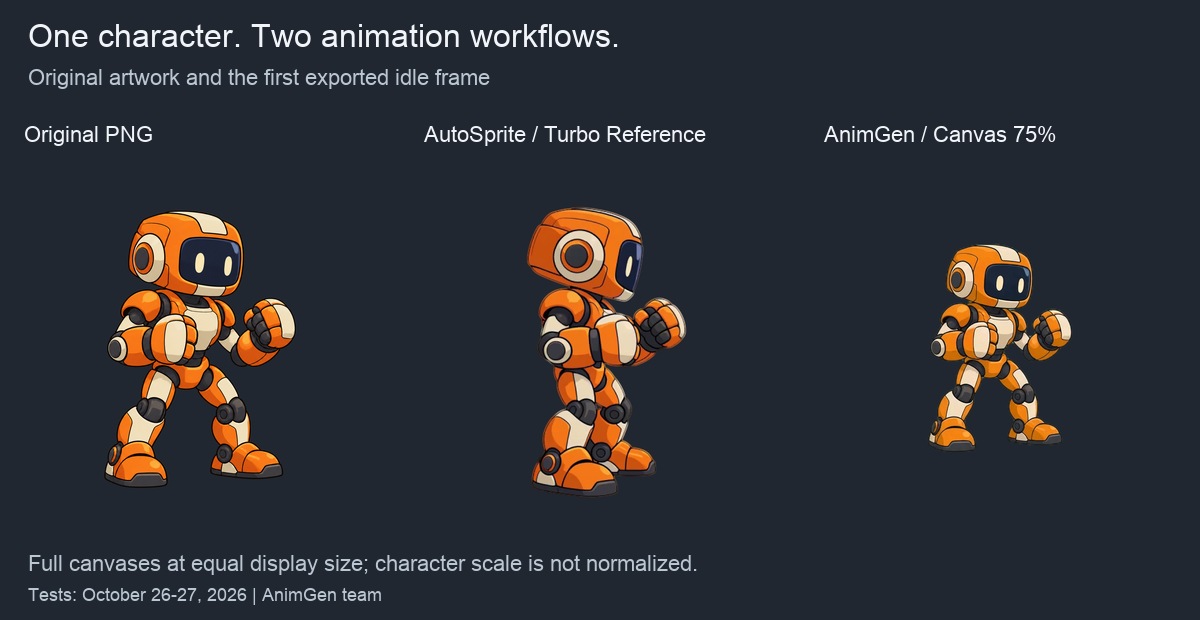
캐릭터 그림이 이미 있다면 애니메이션 도구에서 먼저 확인할 것은 움직인 뒤에도 그 그림의 모습이 유지되는지입니다. 오른쪽을 향한 3/4 시점의 주황색 로봇 하나로 AutoSprite와 AnimGen을 시험했습니다.
AutoSprite의 2D 텍스트 생성은 동작을 설명하기 전에 Side-scroller 또는 Isometric을 선택해야 합니다. 이번 대기와 달리기 결과에서는 로봇이 원본보다 옆을 더 많이 향했습니다. Motion Library의 Sprint는 원본 시점에 더 가까웠습니다. AnimGen은 이미지에서 바로 시작합니다. 동작을 설명하고 Expand Canvas로 여백을 확보한 뒤, 내보낼 프레임 구간과 투명 형식을 고릅니다. 이번 AnimGen의 대기와 점프는 원본 시점에 더 가까웠습니다. 기존 그림과 원하는 동작을 중심으로 작업을 이어가는 것이 저희가 이 흐름을 설계한 출발점입니다.
두 번째 차이는 생성 후에 나타났습니다. AutoSprite 크레딧이 86개 남아 있었지만 내보내기 할당량을 다 써서 새 결과의 다운로드를 해제할 수 없었습니다. AnimGen의 $4.99 일회성 팩은 모든 내보내기 형식을 365일 동안 열어 주며, 결과별 내보내기 횟수 제한은 없습니다.
이 글은 AnimGen 팀이 작성했습니다. 2026년 10월 26~27일에 AutoSprite 텍스트 생성 4개, Motion Library 4개, AnimGen 3개를 설정별로 한 번씩 생성했습니다. 모든 영상은 전체 구간을 보여 줍니다. 가격과 이용 조건은 10월 29일에 다시 확인했으며, 금액은 미국 달러입니다.
AnimGen과 AutoSprite 한눈에 비교
| 항목 | 이번에 시험한 AutoSprite | AnimGen |
|---|---|---|
| 시작 방법 | 2D 텍스트 흐름에서 Side-scroller 또는 Isometric 선택, 혹은 Motion Library에서 참조 동작 선택 | 이미지를 올리고 동작 설명 |
| 3/4 시점 로봇 | 텍스트 대기·달리기는 측면으로 변화, Motion Library Sprint는 원본에 더 가까움 | 대기와 점프가 입력 시점에 더 가까움 |
| 움직일 공간 | 선택한 생성 흐름 안에서 처리 | Expand Canvas로 화면 비율과 캐릭터 크기 지정 |
| 테스트한 생성 1회 환산 비용 | Starter 기준 Turbo 약 $0.12, Pro 약 $0.24, Motion Library 동작당 약 $0.96 | Basic 약 $0.33, Small Pack 약 $0.36 |
| 일회성 구매 | $5에 100크레딧과 새 결과 5개의 내보내기 해제 | $4.99에 500크레딧과 모든 형식 내보내기 365일 |
| 일회성 팩의 제한 | 새 결과의 내보내기 해제 횟수 | 정리해서 다시 쓰는 200 MB 클라우드 공간. 크레딧과 고급 내보내기 이용 기간은 365일 |
| 남은 편집 | 텍스트 점프는 큰 조정 필요, Motion Library 점프 상태들은 연결 조정 필요 | 달리기 루프를 골라야 하고 점프 체공 시간이 김 |
생성 비용은 플랜에 포함된 크레딧을 모두 사용한다는 가정의 세전 환산값입니다. 위의 내보내기 횟수 제한은 일회성 구매에 해당하며, AutoSprite Starter는 스프라이트 시트 내보내기가 무제한입니다.
로봇 하나로 세 가지 생성 흐름 시험하기
입력은 저희가 만든 1254 × 1254 투명 PNG입니다. 로봇은 오른쪽을 향한 3/4 시점으로 서 있습니다. 이 프로젝트에서는 일반적인 측면 캐릭터로 바꾸는 것보다 원래 각도를 유지하는 것이 중요합니다.
| 설정 | AutoSprite Turbo | AutoSprite Pro | AnimGen |
|---|---|---|---|
| 시험한 동작 | 대기, 달리기 | 달리기, 점프 | 대기, 달리기, 점프 |
| 생성 흐름 | 2D → Side-scroller → 사용자 지정 동작 | 2D → Side-scroller → 사용자 지정 동작 | 이미지에서 애니메이션 생성 |
| 시작 프레임 | Reference image | Let AutoSprite handle it, 시작·끝 프레임 자동 | 원본 이미지에 Expand Canvas 적용 |
| 생성 설정 | 2초 단계 | 4초 단계 | Seedance 2.0 Fast, 4초, 480p |
| 화면 준비 | 선택한 AutoSprite 흐름에서 처리 | 선택한 AutoSprite 흐름에서 처리 | 1:1 캔버스, 피사체 75%, 중앙 배치 |
| 투명 내보내기 | 512 × 512, MAX 프레임 | 512 × 512, MAX 프레임 | 640 × 640, Alpha Key |
| 실제 시퀀스 | 56프레임, 24 FPS, 2.33초 | 97프레임, 24 FPS, 4.04초 | 97프레임, 24 FPS, 4.04초 |
AutoSprite의 장비, 사운드, AI 프롬프트 개선 옵션은 껐습니다. 텍스트 생성의 각 동작에는 두 제품 모두 같은 설명을 입력했고, 원문은 글 끝에 실었습니다. 캔버스와 시작 프레임 설정이 제품마다 달라서, 이 비교는 실제로 사용할 수 있는 제작 흐름을 대상으로 합니다. 기반 모델의 성능만 분리해서 측정한 것은 아닙니다. Motion Library 추가 테스트는 프롬프트 대신 내장 참조 동작을 사용했습니다.
각 설정은 한 번만 생성했고 좋은 결과를 고르기 위한 재생성은 없었습니다. AutoSprite 텍스트 4개에 30크레딧, Motion Library에 160, AnimGen 3개에 108을 썼습니다. 앞서 진행한 Isometric/Southeast 실험에는 별도로 AutoSprite 10크레딧이 들었습니다. 그 두 결과는 다른 시점을 요청했으므로 주 비교에서 제외했습니다.
AutoSprite 텍스트 흐름에서는 로봇이 옆으로 돌아섰다
AutoSprite의 2D 텍스트 웹 화면에서는 생성 전에 Side-scroller 또는 Isometric을 골라야 했습니다. 기존 3/4 시점 이미지를 쓴다면 동작 세트 전체를 만들기 전에 한 동작으로 이 선택의 결과를 확인하는 편이 좋습니다. Motion Library는 별도 진입점이며 자체 카메라 각도와 방향 설정이 있습니다. 뒤에서 따로 살펴봅니다.
Turbo의 Reference image는 저희 캐릭터를 사용했지만 대기 자세를 더 옆으로 돌렸습니다. AnimGen의 대기는 원본에 더 가까웠습니다. 가슴과 반대편 팔이 얼마나 보이는지, 얼굴이 어느 방향을 향하는지 비교해 보세요.
달리기에서도 같은 변화가 보였습니다. 오른쪽으로 달리는 AutoSprite 로봇은 몸을 측면으로 더 돌립니다. 횡스크롤 게임에는 어울릴 수 있지만, 유지하려던 3/4 시점은 달라집니다.
AnimGen 달리기도 편집이 필요합니다. 로봇은 서 있다가 달리기 시작하고 캔버스 안에서 위치가 움직이므로, 4초 전체가 바로 제자리 달리기 루프가 되지는 않습니다. 달리기 구간을 고른 뒤 끝과 시작의 연결을 확인해야 합니다. 걷기 루프 제작 예제에서 이 과정을 볼 수 있습니다.
AutoSprite의 사용자 지정 애니메이션 가이드는 직접 만든 첫 프레임 업로드와 시작·끝 포즈 설정도 설명합니다. 이번에는 그 경로를 시험하지 않았으므로, 위의 시점 변화는 테스트한 텍스트 설정에 한정합니다.
AutoSprite 4초 Pro: 바로 시작하는 달리기, 조정이 필요한 점프
Pro로 바꾸자 사용 중인 화면에서 Turbo의 Reference image 옵션이 사라져 시작·끝 프레임을 자동으로 선택했습니다. 길이와 시작 프레임 처리 방식이 함께 바뀐 셈입니다.
Pro는 곧바로 달리기 때문에 앞부분에 대기 동작이 없는 측면 달리기가 필요할 때 유용합니다. 다만 원본 PNG의 3/4 시점은 유지하지 못했습니다.
점프에서는 차이가 더 분명했습니다. 요청은 제자리에서 한 번 점프하는 것이었습니다. 무릎을 굽혀 도약하고, 무릎을 굽히며 착지한 뒤 시작의 가드 자세로 돌아오되 원래 카메라 각도를 유지하도록 했습니다.
이 동작에 AutoSprite 결과를 쓰려면 큰 조정이 필요합니다. 공식 애니메이션 문서도 Turbo와 Pro의 사용자 지정 동작이 기대에 못 미칠 수 있다고 설명하고, 복잡한 동작에는 상위 엔진이나 Motion Library를 권합니다. 그래서 Pro의 Motion Library를 추가로 시험했습니다. 상위 엔진과 직접 업로드하는 동작 참조는 이번에 테스트하지 않았습니다.
AnimGen 점프는 입력 시점에 더 가깝고 착지와 복귀가 들어 있습니다. 다만 빠른 반응이 필요한 플랫폼 게임에는 체공이 너무 깁니다. 공중 구간을 줄이고 게임의 점프 시간에 맞춰 확인할 필요가 있습니다. 그림의 각도를 지키는 것과 함께 조작에 맞는 동작으로 다듬어야 합니다.
Motion Library: 원본에 가까운 Sprint와 분리된 점프 상태
Motion Library는 참조 동작을 미리 본 뒤 캐릭터에 적용해 생성할 수 있습니다. Sprint, Jump Start, Jump (In Air), Jump Land를 모두 Pro 엔진, 카메라 0°, SE 방향으로 선택했습니다. SE 미리보기의 3/4 시점이 원본과 가까웠기 때문입니다. 방향 이름은 비슷하지만 앞의 Isometric/Southeast 실험과는 별도의 흐름입니다.
각 동작은 40크레딧으로 한 번씩 생성했습니다. 투명 내보내기는 동작마다 512 × 512 크기의 64프레임이었고, 기본 배경 제거를 사용했으며 선명화와 압축은 껐습니다.
Sprint는 원래 로봇 시점에 더 가까웠다
Sprint는 텍스트 Pro 달리기보다 3/4 시점과 일러스트 윤곽을 더 잘 유지했고, 교차하는 걸음과 팔 흔들기도 분명했습니다. 라이브러리에 원하는 동작과 시점이 있다면 글로만 설명하는 것보다 구체적인 출발점이 됩니다.
캐릭터에 맞는 참조가 있을 때 AutoSprite가 잘 작동한 사례입니다. 대신 참조를 찾는 과정이 추가되고, 동작당 40크레딧은 Pro 텍스트 생성 10크레딧의 네 배입니다.
점프 세 구간은 별도의 게임 상태로 쓸 수 있다
도약, 공중, 착지는 각각 게임 상태로 다룰 수 있습니다. 같은 로봇과 방향으로 세 동작을 생성했습니다. 아래 영상은 독립된 결과를 나란히 보여 주며, 하나의 완성된 점프로 연결하지 않았습니다.
| 동작 | 관찰 결과 | 남은 작업 |
|---|---|---|
| Jump Start | 무릎을 올린 채 도약한 뒤 공중에서 오래 유지. 첫 프레임의 세부 형태가 눈에 띄게 변형됨 | 시작 부분을 확인하고 도약 구간 선택 |
| Jump (In Air) | 주로 두 다리를 내리고 팔을 벌림. 선택한 참조는 한쪽 무릎을 올린 자세였음 | 게임에 맞는 포즈인지 판단. 참조의 다리 자세는 재현하지 못함 |
| Jump Land | 몸을 낮췄다가 일어서고 서 있는 자세 유지 | 착지와 복귀 프레임을 골라 다른 상태와 연결 |
구간을 나누는 것은 유용하지만 경계 포즈가 저절로 이어지지는 않습니다. 완성된 점프로 편집하거나 엔진에서 전환을 시험하지는 않았습니다. 이번 추가 테스트에서는 Sprint가 좋은 결과였고, 점프 상태에는 포즈 선택과 연결 작업이 남았습니다.
생성 비용과 실제 다운로드 조건
제품 간 크레딧 숫자는 직접 비교할 수 없습니다. 각 플랜 가격을 포함 크레딧으로 나눈 뒤, 생성 한 번에 든 크레딧을 곱했습니다. 가격은 2026년 10월 29일 다시 확인했습니다.
| 테스트한 생성 | 계산 기준 | 소비 크레딧 | 1회 환산 비용 |
|---|---|---|---|
| AutoSprite Turbo, 2초 단계 | Starter: 월 $12, 500크레딧 | 5 | $0.12 |
| AutoSprite Pro, 4초 단계 | Starter: 월 $12, 500크레딧 | 10 | $0.24 |
| AutoSprite Motion Library, Pro 참조 동작 1개 | Starter: 월 $12, 500크레딧 | 40 | $0.96 |
| AnimGen Seedance 2.0 Fast, 4초, 480p | Basic: 월 $9.99, 1,100크레딧 | 36 | $0.33 |
| 동일한 AnimGen 생성 | Small Pack: 일회성 $4.99, 500크레딧 | 36 | $0.36 |
세전이며 포함 크레딧을 모두 사용한다는 가정입니다. 최소 결제액이나 게임에 바로 쓸 수 있는 완성 에셋의 비용은 아닙니다. 출처: AutoSprite 크레딧과 플랜, AnimGen 가격.
이번 AnimGen 설정은 Motion Library Pro보다 생성 단가가 낮다
AnimGen 4초·480p 생성은 Basic 약 $0.33, Small Pack 약 $0.36, Starter의 Motion Library는 동작당 약 $0.96입니다. 이미지와 프롬프트로 필요한 동작이 나온다면 더 낮은 생성 비용으로, 구독 없이도 작업할 수 있습니다. AutoSprite 텍스트 Pro는 $0.24로 더 저렴합니다. 결과의 차이는 영상에서 확인할 수 있으며, 출력이 요구에 맞을 때 비용 절감도 의미가 있습니다.
Motion Library 점프 세 상태는 120크레딧, 약 $2.88을 사용했습니다. Sprint까지 합하면 160크레딧, 약 $3.84이며 재시도나 내보내기 추가 비용은 없었습니다. 세 상태는 골라서 이어 붙여야 하는 독립 클립입니다. 앞의 텍스트 생성은 연속된 점프를 만들었으므로 결과물과 편집 작업이 다릅니다.
한 번의 생성에 짧은 동작 두 개를 요청하고 각 프레임 구간을 따로 내보내면 비용을 나눌 수도 있습니다. 펀치와 킥 예제는 720p 영상 한 개에서 공격 두 개를 얻었습니다. 비용은 여기의 480p 수치와 다릅니다. 두 동작 모두 쓸 수 있어야 절감되며, 재생성 비용도 포함해야 합니다.
AutoSprite는 크레딧과 내보내기 해제 횟수를 따로 센다
테스트 중 AutoSprite 크레딧은 86개 남았지만 내보내기 할당량이 없어 새 결과를 해제할 수 없었습니다. 이미 해제한 파일은 계속 다운로드할 수 있었습니다. 나머지 다운로드를 마치기 위해 Starter를 구독했습니다.
기록한 구매 화면에는 $5 일회성 팩에 100크레딧과 추가 내보내기 5회가 표시되어 있었습니다. Turbo 생성이 5크레딧이면 20회 생성할 수 있지만, 새 결과의 내보내기 해제는 5개입니다. 제한은 구매 화면에 명시돼 있었습니다. 추가 팩이나 Free 플랜의 소량 월간 할당량을 쓰거나, 스프라이트 시트 내보내기가 무제한인 Starter를 선택할 수도 있습니다. 다만 이번에는 크레딧이 남았는데도 다운로드 제한 때문에 구독하게 됐습니다.
AnimGen 크레딧 팩에는 결과별 내보내기 횟수 제한이 없다
AnimGen의 $4.99 Small Pack은 구독 없이 모든 내보내기 형식을 365일 동안 이용할 수 있게 합니다. 유료 이용 권한이 있는 동안 생성한 에셋은 상업적으로 사용할 수 있으며, 결과별 내보내기 횟수는 세지 않습니다. 이번 투명 내보내기 3개는 각각 견적과 실제 청구 모두 0크레딧이었습니다. 다른 처리에는 별도 견적이 적용될 수 있습니다.
팩에는 200 MB, Basic에는 5 GB 클라우드 공간이 포함됩니다. 공간이 차면 완성 파일을 내려받아 확인하고, 편집에 더 필요하지 않은 리소스를 삭제해 다음 작업에 재사용할 수 있습니다. 작업 기록만 삭제해서는 공간이 비워지지 않으므로 리소스 자체를 정리해야 합니다. 진행 중인 편집에 필요한 원본은 남겨 두세요. 저장 공간과 정리 가이드에 절차가 있습니다.
완성 에셋을 자신의 프로젝트에 보관한다면 재사용 가능한 공간이 내보내기 해제 횟수보다 관리하기 편합니다. 다만 팩의 크레딧과 고급 내보내기 이용 권한은 365일 후 만료됩니다. AutoSprite의 구매 크레딧은 만료되지 않으므로 가끔만 작업한다면 고려할 차이입니다. 최신 조건은 가격 페이지와 위에 연결한 AutoSprite 문서를 확인하세요.
AnimGen이 AutoSprite 대안으로 잘 맞는 경우
다음과 같은 프로젝트라면 AnimGen에서 시작해 보세요.
- 유지하고 싶은 카메라 각도의 캐릭터 원화가 있다.
- 라이브러리에서 찾기보다 글로 설명하고 싶은 구체적인 동작이 있다.
- 가끔 에셋을 묶어서 만들며 구독보다 일회성 구매를 선호한다.
AnimGen은 해당 이미지로 바로 작업하고, Expand Canvas로 공간을 확보한 뒤 남길 프레임과 형식을 고를 수 있습니다. 먼저 요청을 Side-scroller나 Isometric에 맞춰 분류할 필요가 없습니다. 같은 프롬프트의 테스트에서 대기와 점프는 로봇의 원래 시점에 더 가까웠습니다. 달리기 루프와 점프 타이밍 편집은 여전히 필요합니다.
게임이 AutoSprite의 프리셋에 잘 맞거나 Sprint처럼 필요한 동작이 Motion Library에 있다면 AutoSprite가 더 잘 맞을 수 있습니다. 기존 3/4 시점 그림을 텍스트로 움직일 때는 첫 동작에서 시점을 확인하고 나머지를 만드세요.
자신의 이미지를 캐릭터 애니메이션 작업 흐름에 올려 대기와 게임에서 가장 중요한 동작을 생성한 뒤, 투명 파일을 내려받아 전환을 시험해 보세요. 조작 가능한 캐릭터 예제는 상태 전환을, AI 스프라이트 생성기 비교는 다른 도구 네 개를 추가로 다룹니다.
테스트 방법: 프레임, 재생 시간과 프롬프트
처음 AutoSprite 내보내기는 낮은 25프레임 설정과 12 FPS 재생을 사용했습니다. Starter 구독 후 MAX 프레임, 512픽셀로 시트를 다시 만들었으며 영상은 재생성하지 않았습니다. 원본 MP4의 해시는 같았고 재구성에 생성 크레딧은 들지 않았습니다.
텍스트 생성 비교는 원래의 24 FPS를 유지합니다. 프레임 보간이나 재생 속도 변경은 하지 않았습니다. 투명 프레임은 같은 어두운 배경에 합성하고, 전체 캔버스 비율을 유지하며 같은 크기의 정사각형 패널에 맞췄습니다. 상대 결과에 맞추기 위해 캐릭터를 자르거나 다시 중앙에 놓거나 확대하지 않았습니다. Turbo 비교 두 개에서는 짧은 클립의 끝을 표시한 뒤 마지막 프레임을 유지합니다.
Motion Library 내보내기는 다른 시간 처리가 필요합니다. 생성 원본 네 개는 모두 104프레임, 30 FPS, 약 3.47초인데 투명 시트는 64프레임입니다. 이를 24 FPS로 재생하면 2.67초, 30 FPS면 2.13초로 줄어듭니다. Sprint 투명 패널은 64프레임을 원본 길이에 균등하게 배치해 약 18.46 FPS에 해당하도록 만들고, 30 FPS 비교 영상에서 프레임을 유지했습니다. 내보내기 JSON에는 개별 프레임의 원본 샘플링 시각이 없어 전체 길이만 맞췄으며 프레임별로 정확히 대응한다고 주장하지 않습니다. 원본 패널과 점프 세 구간 영상은 원래의 30 FPS를 유지합니다. 생성 동작의 품질과 내보내기 샘플링에 따른 차이는 나눠서 보아야 합니다.
PNG/JSON 내보내기 11개 모두 투명도, 프레임 수, 캔버스 경계 접촉을 확인했습니다. 모두 투명 픽셀이 있었으며 불투명 픽셀이 캔버스 끝에 닿은 결과는 없었습니다. 이번 테스트에는 게임 엔진 가져오기를 포함하지 않았습니다.
아래는 텍스트 생성에 두 도구 모두 동일하게 입력한 영어 원문입니다. Motion Library는 위의 내장 동작 네 개를 사용했습니다. 시작 프레임 준비와 내부 프롬프트 처리는 각 제품 흐름에 포함됩니다.
대기
Idle fighting stance in place: subtle breathing, fists raised, feet stay planted. Make a seamless loop. Keep the same character, camera angle and right-facing orientation as the input. Fixed camera. Keep the whole character in frame.
달리기
Run in place with clear alternating strides and arm swing; the body stays in the same area of the frame. Make a seamless loop. Keep the same character, camera angle and right-facing orientation as the input. Fixed camera. Keep the whole character in frame.
점프
One jump in place: bend the knees, push off with both feet, rise into the air, land on both feet with a visible knee bend, then return to the starting guard stance. Perform one jump only. Keep the same character, camera angle and right-facing orientation as the input. Fixed camera. Keep the whole character in frame.