
本文目錄
PhotoCraft 官方下載頁提供兩種方式:透過 ArtCraft Launcher 安裝,或者單獨下載 PhotoCraft。只想處理一張角色圖片時,獨立編輯器就夠用了。
這裡介紹的是 Brandon Thomas 的 ArtCraft 旗下的 PhotoCraft 圖片編輯器。2026 年 10 月 14 日,官網列出的版本為 PhotoCraft 0.7.0 和 Launcher 0.3.2。我們用一張透明橙色機器人做練習:開啟 PNG、給動作留白,再匯出能用於後續動畫製作的圖片。編輯截圖和可下載結果來自 10 月 11 日對 PhotoCraft 0.7.0 本地網頁版的實測。
從官方入口選擇下載方式
開啟上面的 PhotoCraft 頁面,找到 Get PhotoCraft。Launcher、獨立安裝套件、發行說明和校驗檔案都在這一部分。
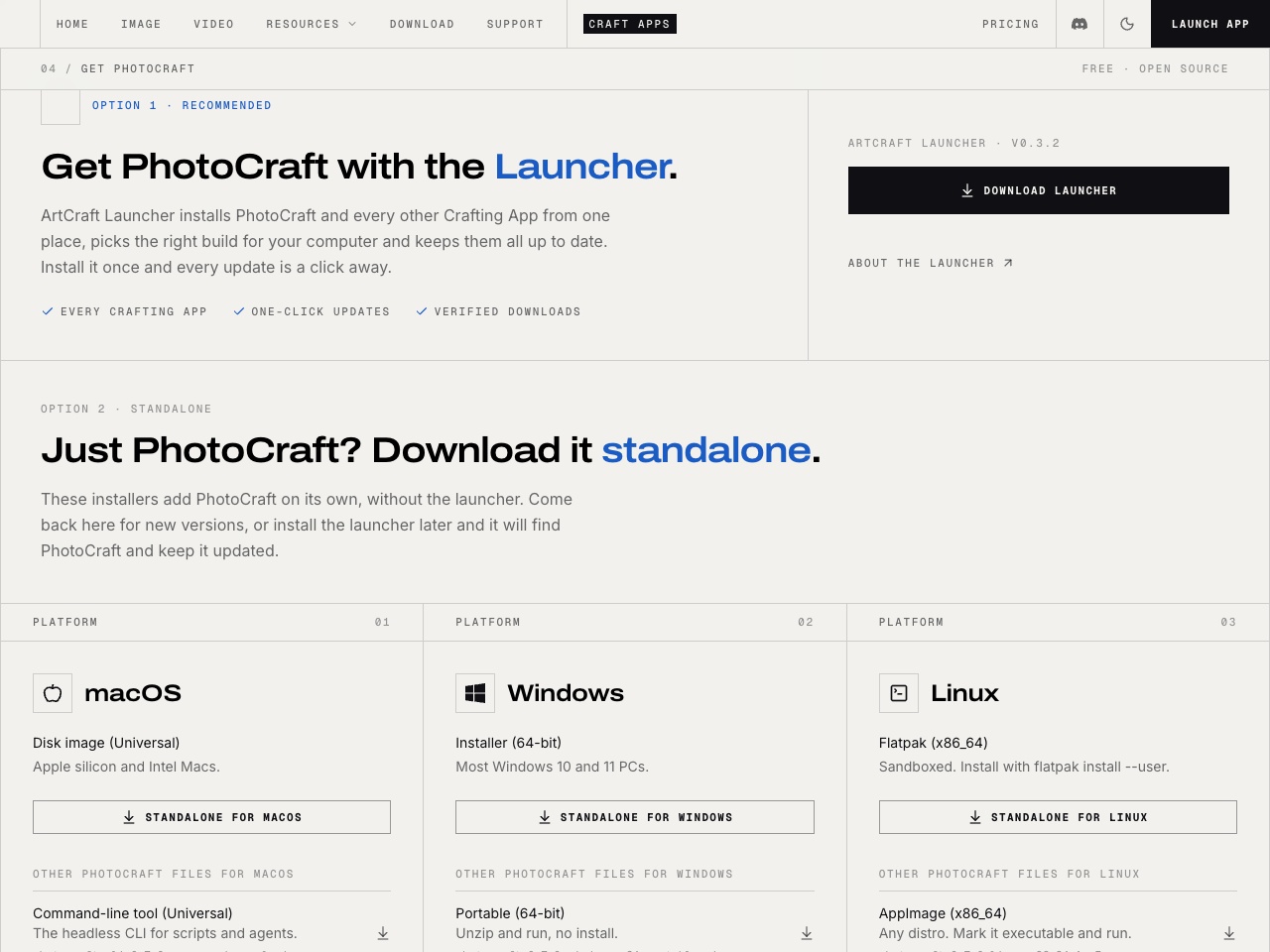
ArtCraft Launcher 適合準備試用多款 Crafting Apps 的人。它會選擇適合目前系統的安裝套件,並管理更新。官方 Launcher 儲存庫提供發行版入口和安裝說明。
Standalone PhotoCraft 只安裝圖片編輯器。先做一次 PNG 練習、不想增加套件管理器時,選這個即可。本文截圖使用 PhotoCraft 0.7.0;之後是否有更新,可以檢視發行版列表。
官方檔案位於 storytold/photocraft 和 storytold/craft-launcher 儲存庫。從搜尋結果進入下載頁時,可以核對一下最終去向。本文連結指向原始發行檔案,AnimGen 不提供安裝套件的鏡像下載。
按電腦選擇安裝套件
PhotoCraft 下載頁目前提供這些常用選項:
| 電腦類型 | 選擇的檔案 | 需要確認的地方 |
|---|---|---|
| Apple 晶片或 Intel Mac | Universal .dmg |
通用包覆蓋這兩類 Mac 處理器 |
| 常見 Intel、AMD Windows 電腦 | x64 .msi |
ARM64 和舊式 x86 系統有各自的版本 |
| 不想執行 Windows 安裝程式 | Portable .zip |
先解壓,再開啟應用 |
| Linux | Flatpak、AppImage、.deb 或 .rpm |
按發行版和處理器選擇,x86_64 與 ARM64 不能混用 |
下載安裝套件後,開啟並按提示安裝。使用 AppImage 時,需要給檔案執行權限。Command-line tool 適用於腳本和 AI 代理;想看到下方的編輯視窗,應選擇桌面應用。GitHub 的 Source code 壓縮檔也不等於打包好的應用。
Web build 是需要透過網頁伺服器執行的 WebAssembly 應用 ZIP,並不是開啟 ArtCraft AI 工作室的連結。我們上次將這份官方發行套件放在本機服務裡完成了測試。使用桌面編輯器不需要另外架設網頁伺服器。
PhotoCraft 目前仍標為早期測試版。試用時保留原圖,把修改儲存成副本。若作業系統彈出安全提示,先核對下載來源、查閱專案說明,不要為此關閉整個系統的安全檢查。
開啟一張真正透明的角色圖
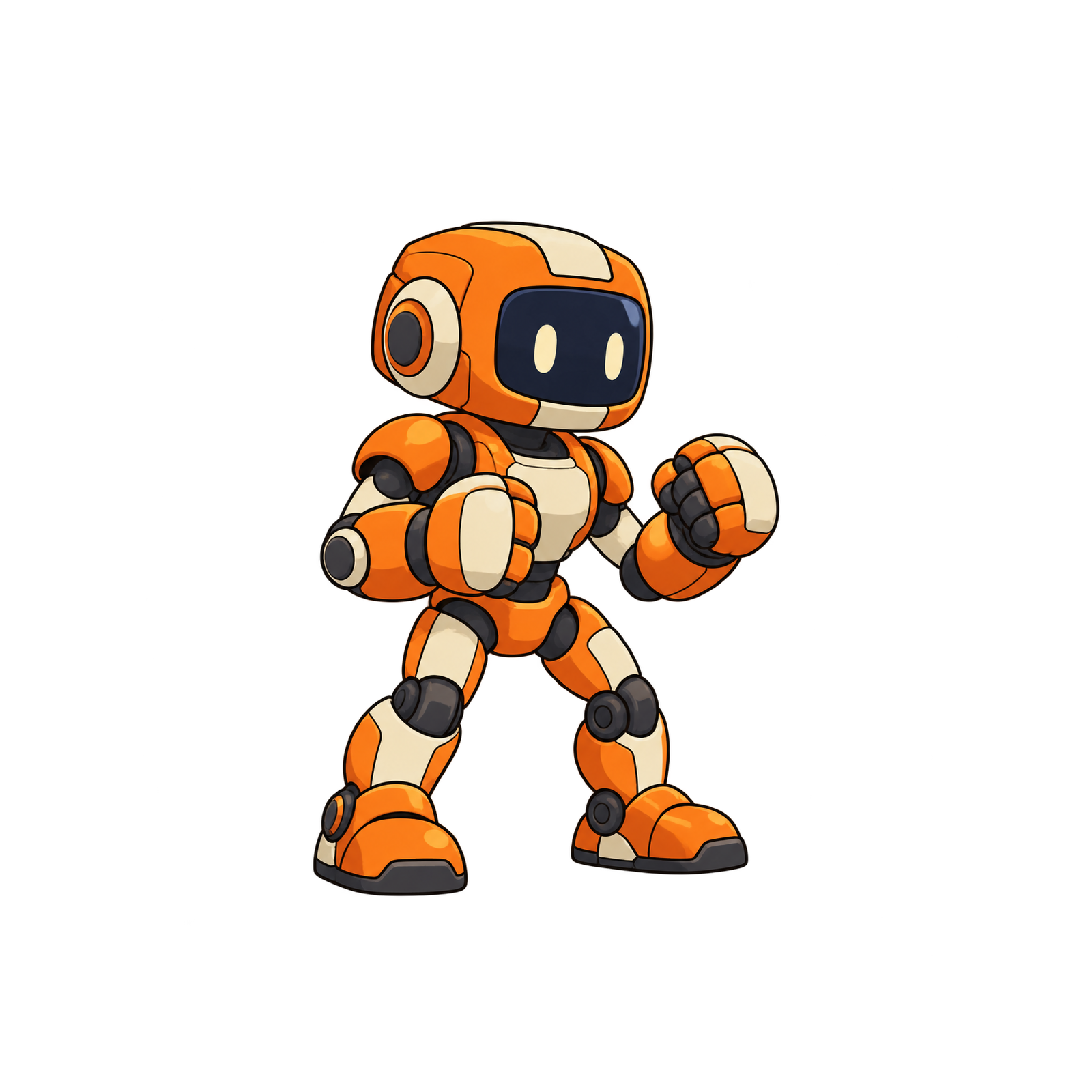
下載機器人原始 PNG,在 PhotoCraft 裡點擊 Open,選擇該檔案。它是 1254 × 1254 像素,角色周圍帶有 Alpha 透明通道。
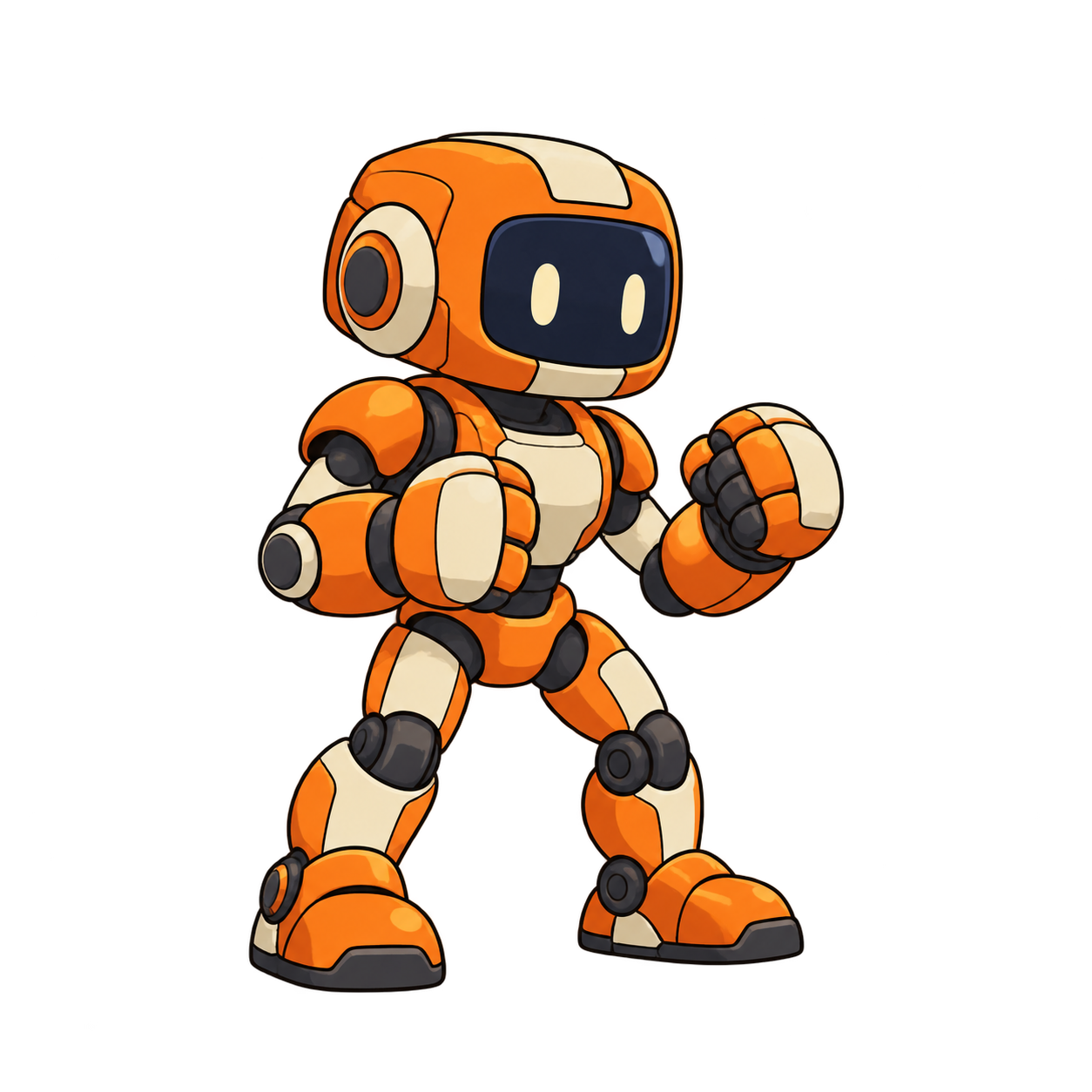
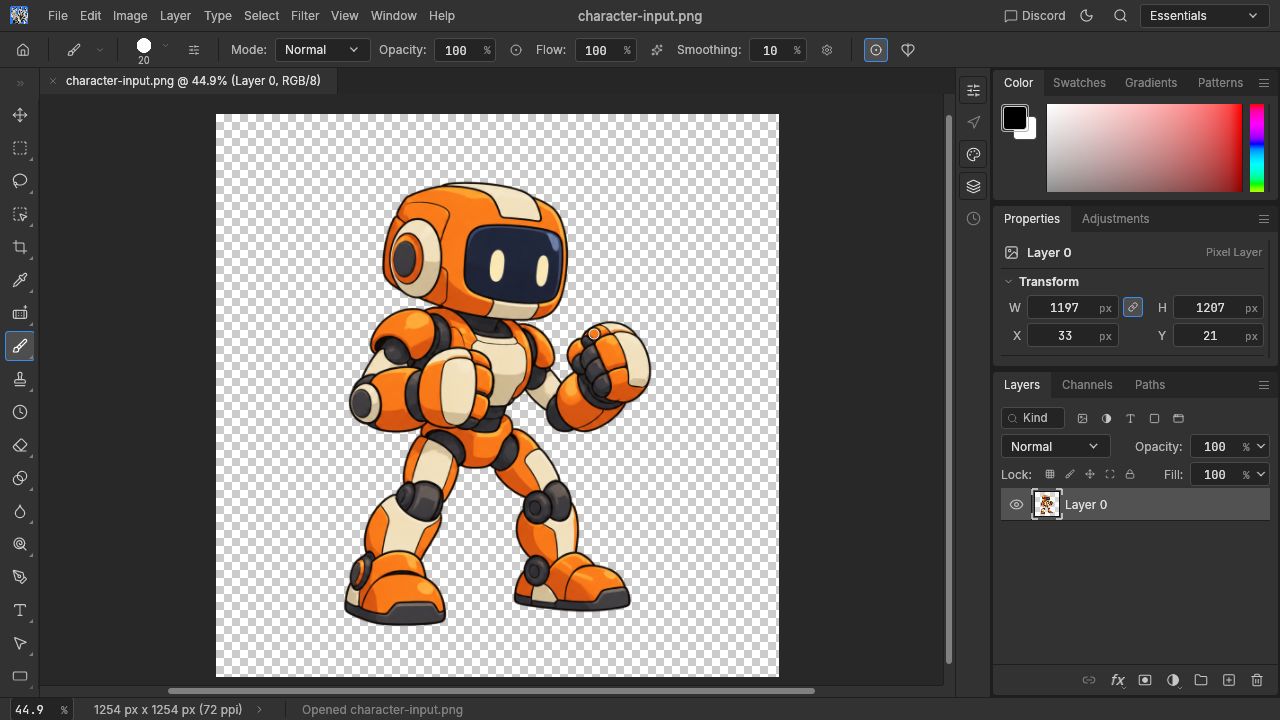
截圖裡的棋盤格是編輯器顯示透明區域的方式,匯出的 PNG 裡不應該出現這層底紋。如果原圖已經把棋盤格畫進像素裡,儲存後它仍會保留。
自己的角色如果帶著白色矩形背景,僅僅另存為 PNG 不會去掉它。先完成去背景,再檢查手腳、頭髮和武器周圍的邊緣,之後再產生動作。
給手腳和武器留出活動空間
站姿圖片裁得太緊,出拳或跳躍時就容易缺少空間。這個機器人使用了 Image → Canvas Size,設定如下:
- 寬和高都設為 1600 Pixels。
- Relative 不勾選。
- 錨點居中。
- Canvas extension color 選擇 Transparent。
這樣四邊各增加了 173 像素透明留白,原有角色不縮放。增加留白使用 Canvas Size;Image Size 會改變影像本身的尺寸。完整 PhotoCraft 畫布實測裡有設定截圖和前後對比。
如果只是給下一次 AnimGen 動畫生成多留一點空間,也可以直接用輸入設定中的 Expand Canvas。需要保留一張給其他工具使用的來源 PNG 時,再在 PhotoCraft 裡編輯更合適。
匯出 PNG,用深淺兩種背景檢查
選擇 File → Export → Quick Export as PNG,把下載結果作為新檔案儲存。可以對照我們實際匯出的 PNG。
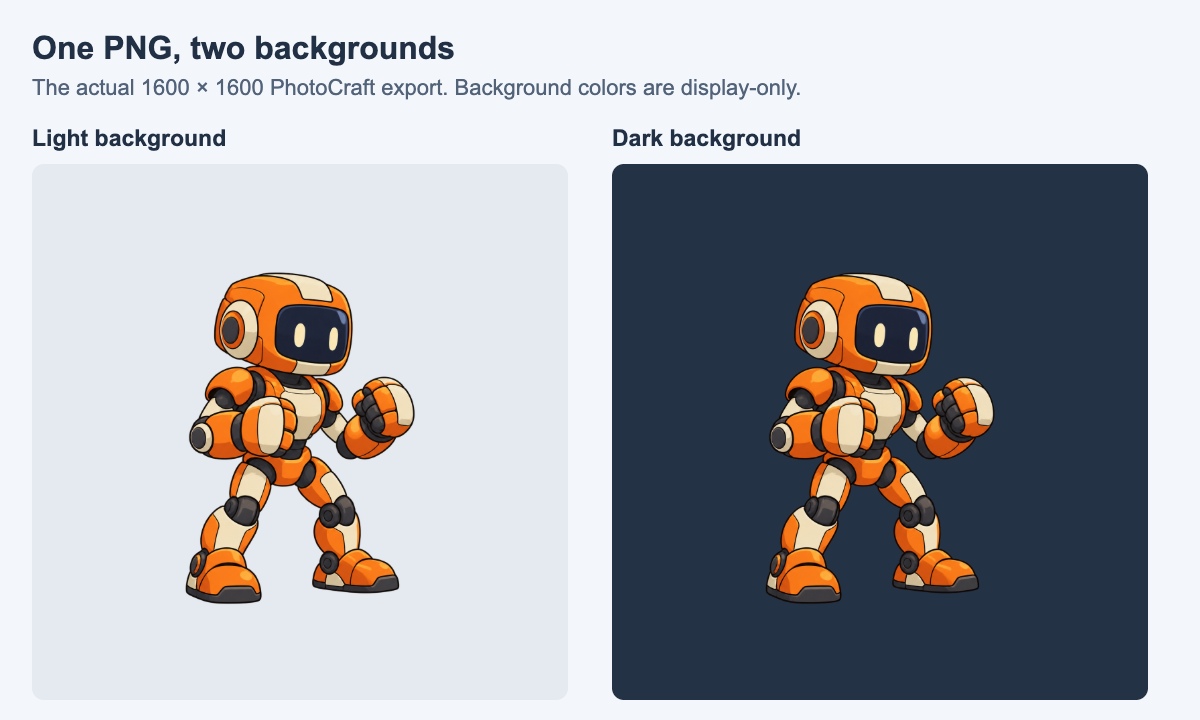
兩個面板顯示的是同一張 PNG,背景色由展示頁面提供,沒有寫進圖片。自己的匯出結果也可以放到一淺一深的背景上看看:已經寫入的底色、角色周圍的淺色邊緣,這樣比較容易看出來。
實測匯出檔案為 1600 × 1600,中央原圖的 RGBA 像素全部保留,新增邊緣完全透明。測試記錄保留了測量結果和檔案雜湊。下載實際檔案後,可以直接與自己的結果對照。
把角色圖片接到動畫製作
PNG 準備好後,可以上傳到透明動畫製作工具,描述一個動作,檢查產生結果,再匯出需要的影格。打包成精靈圖之前,先看一遍整個動作,確認角色沒有出畫。
下面的機器人已經在可操作角色案例裡做出了待機、跑動、出拳和踢腿。這是此前 Godot 專案的錄影,這些動畫產生於 PhotoCraft 畫布編輯之前。
已經有 PNG 序列時,用免費的精靈圖製作工具打包即可;已經有動作影片時,可以在免費的影片轉精靈圖工具裡選擇需要的影格。這兩種情況都不需要重新產生動作。
下載與匯出的常見問題
PhotoCraft 免費嗎?
PhotoCraft 免費開源。這次 PNG 編輯和匯出沒有要求帳號,也沒有消耗生成點數。獨立的 ArtCraft AI 工作室有自己的付費方案;在 AnimGen 產生新動畫,也會按模型給出報價(價格頁)。
必須安裝 ArtCraft Launcher 嗎?
不需要。PhotoCraft 可以單獨下載。準備同時使用多款 Crafting Apps,希望集中管理更新時,再選擇 Launcher。
下載檔案叫 PhotoCraft,就能確定安全嗎?
檔名不能證明來源。沿 PhotoCraft 官方頁面的連結下載,需要時與發行版的 SHA256SUMS.txt 比對。校驗一致說明下載位元組與該發行檔案相符,不代表早期軟體沒有缺陷或安全問題。
為什麼 PNG 在檢視器裡仍顯示白底或黑底?
有些檢視器會用實色背景展示透明圖片。把匯出的 PNG 重新放回 PhotoCraft,檢查角色外側是否透明。如果矩形底色已經寫入圖片,在上面的雙背景檢查中也會一直出現。