
目次
PhotoCraftの公式ダウンロードページには、ArtCraft Launcher経由とPhotoCraft単独の2つの選択肢があります。キャラクター画像を1枚編集したいだけなら、単独版で始められます。
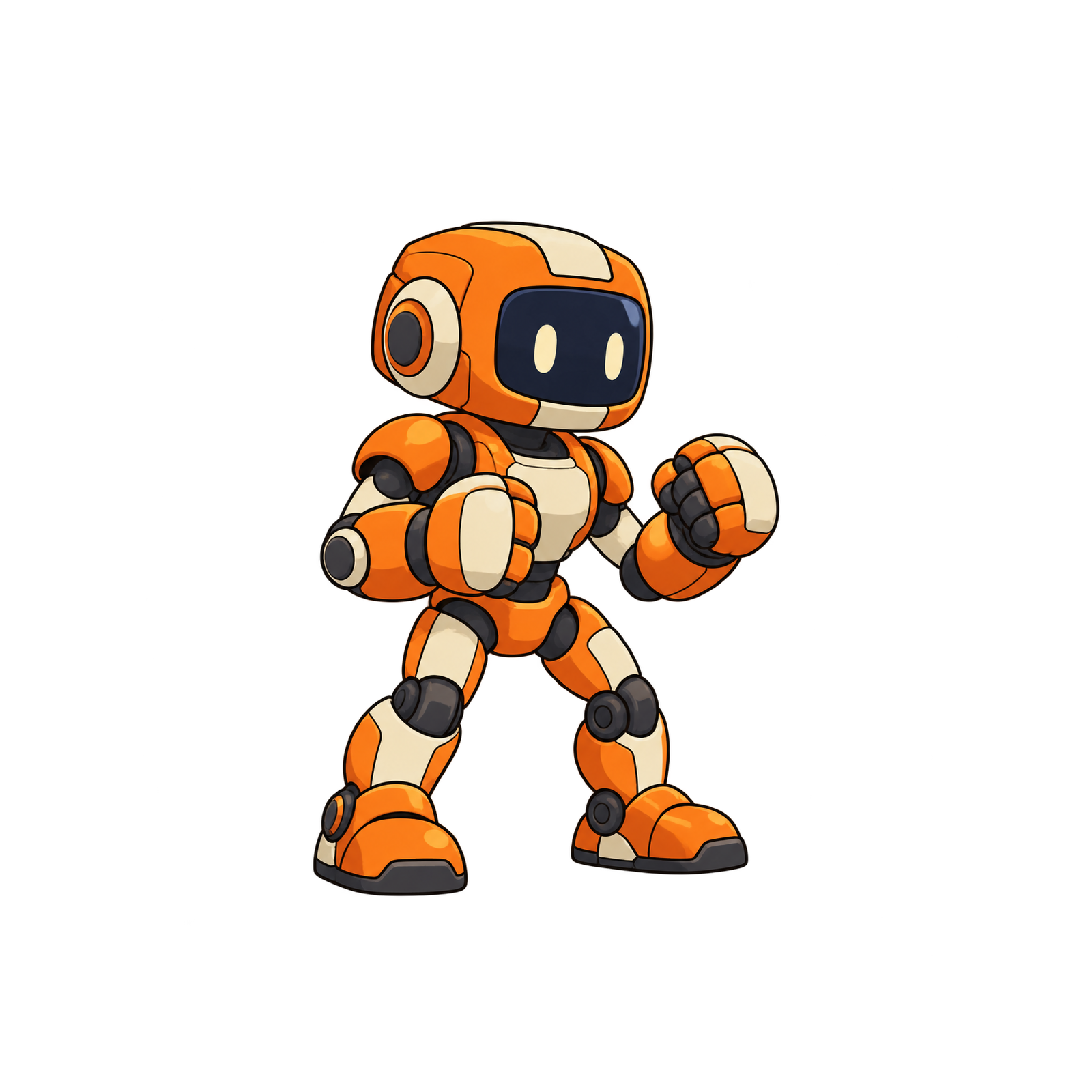
ここで扱うのは、Brandon ThomasのArtCraftに含まれる画像編集ソフトです。2026年10月14日時点の公式サイトはPhotoCraft 0.7.0とLauncher 0.3.2を案内しています。オレンジ色の透過ロボットを使い、PNGを開いて動作のための余白を足し、アニメーション制作に渡せる画像を書き出します。編集画面とダウンロード用の結果は、10月11日にPhotoCraft 0.7.0のWeb版をローカルで動かした実測によるものです。
公式ページからダウンロード先を選ぶ
上のPhotoCraftページでGet PhotoCraftを探してください。Launcher、単独版、リリースノート、チェックサムへのリンクがまとまっています。
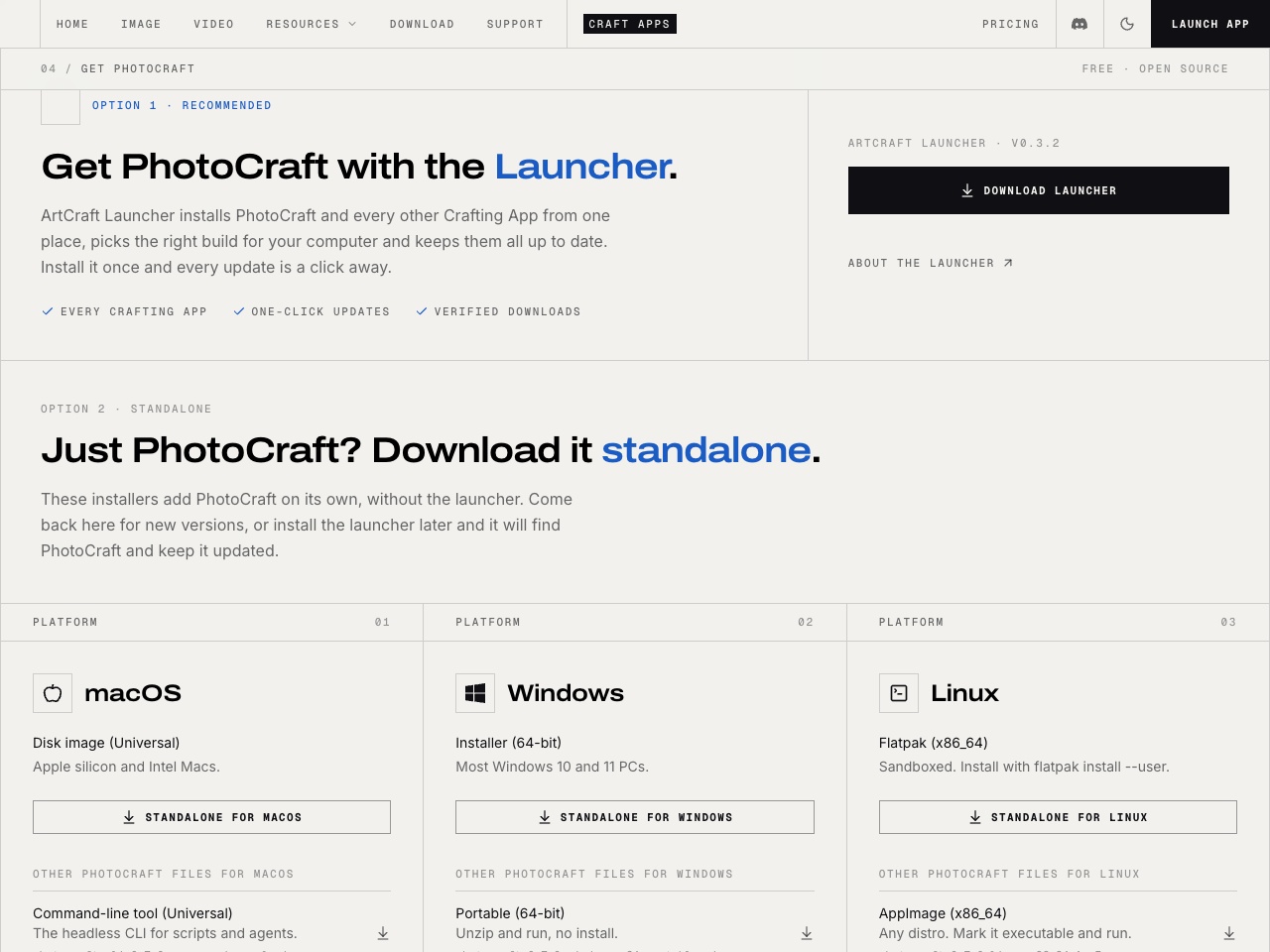
ArtCraft Launcherは複数のCrafting Appsを試したい場合に便利です。環境に合うパッケージを選び、更新を管理します。公式Launcherリポジトリにリリースへのリンクと導入方法があります。
Standalone PhotoCraftは画像編集ソフトだけを導入します。スイート管理ツールを追加せずにPNGの練習をするなら、こちらを選べます。画面例はPhotoCraft 0.7.0です。以降のバージョンはリリース一覧で確認できます。
公式の配布ファイルはstorytold/photocraftとstorytold/craft-launcherのリポジトリにあります。検索結果からダウンロードするときは、リンク先も確認してください。このガイドは公式の配布先にリンクしており、AnimGenでインストーラーを再配布していません。
パソコンに合うビルドを選ぶ
PhotoCraftのダウンロードページには、次の選択肢があります。
| 使用するパソコン | 選ぶビルド | 確認する点 |
|---|---|---|
| AppleシリコンまたはIntel Mac | Universal .dmg |
両方のプロセッサーに対応する共通パッケージ |
| 一般的なIntel・AMDのWindows PC | x64 .msi |
ARM64と旧来のx86用は別のビルド |
| インストーラーを使わないWindows環境 | Portable .zip |
解凍してからアプリを起動 |
| Linux | Flatpak、AppImage、.deb、.rpm |
ディストリビューションとCPUに合わせる。x86_64とARM64は別 |
ダウンロードしたインストーラーを開き、案内に沿って進めます。AppImageには実行権限が必要です。Command-line toolはスクリプトやエージェント用なので、下の編集画面を使いたい場合はデスクトップ版を選びます。GitHubのSource codeアーカイブも、ビルド済みアプリとは別です。
Web buildはWebサーバーで配信するWebAssemblyアプリのZIPです。ArtCraft AIスタジオを開くリンクではありません。私たちはこの公式ビルドをローカルで配信して画像を編集しました。デスクトップ版を使うだけなら、Webサーバーの準備は不要です。
PhotoCraftはまだ初期アルファ版です。元の素材を残して、編集結果はコピーとして保存してください。OSが警告を出した場合は入手元とプロジェクトの案内を確認し、システム全体の安全確認を無効にしないでください。
透明部分を持つキャラクター画像を開く
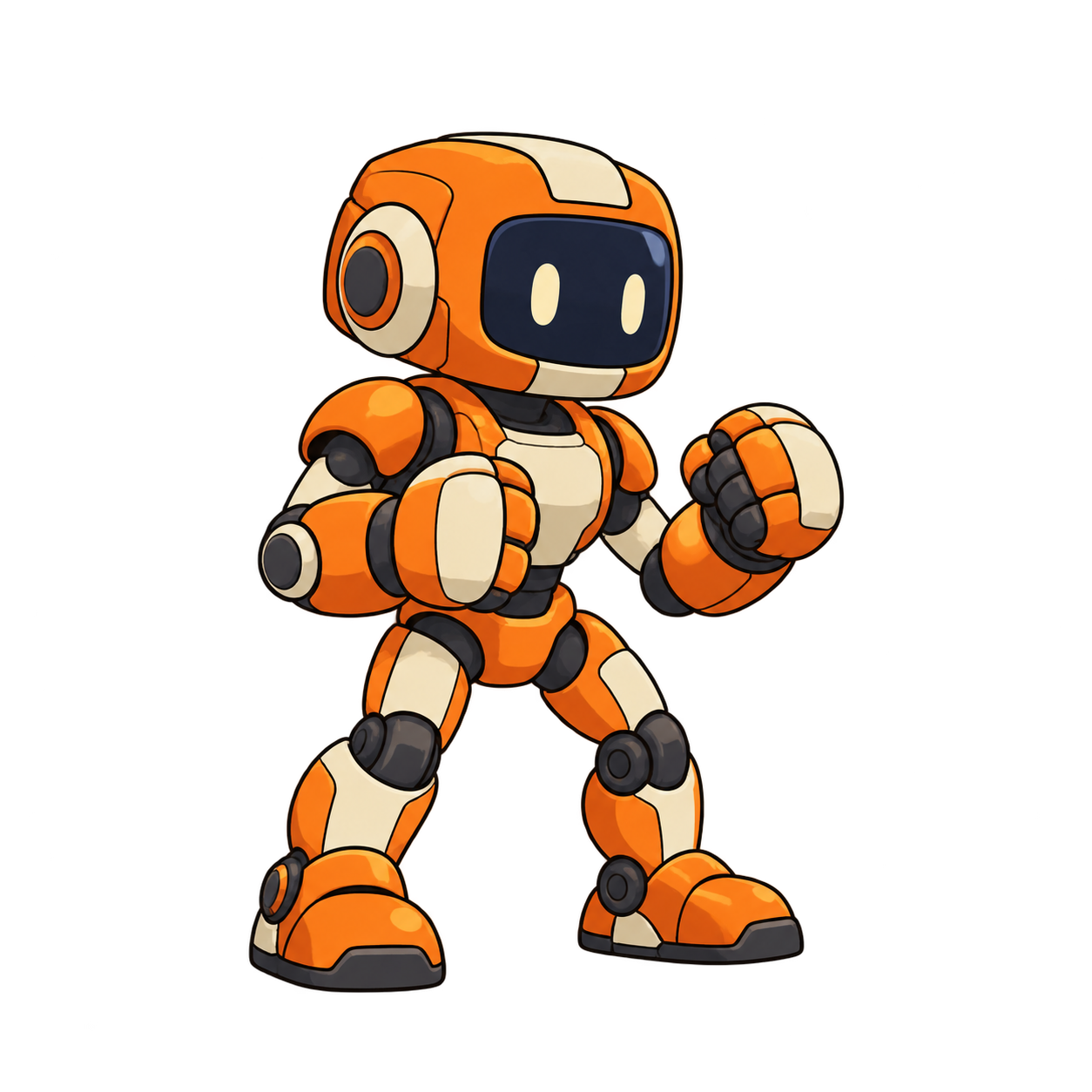
元のロボットPNGをダウンロードし、PhotoCraftのOpenから選びます。1254 × 1254ピクセルで、キャラクターの周囲にはアルファチャンネルによる透明部分があります。
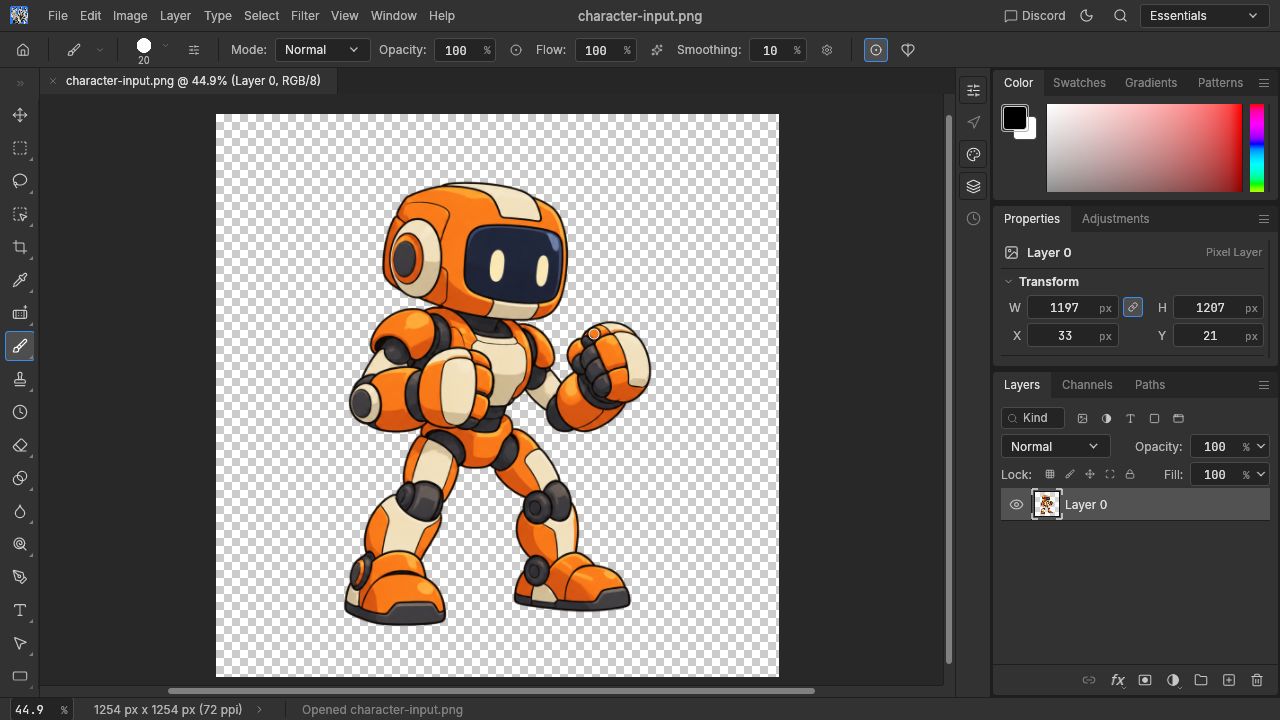
画面の市松模様は透明部分の表示です。書き出したPNGには入りません。元画像のピクセルに市松模様が描かれている場合は、保存してもそのまま残ります。
自分のキャラクターに白い四角の背景が付いている場合、PNGで保存するだけでは消えません。先に背景を除去し、手足、髪、武器の輪郭を確認してから動きを生成してください。
手足や武器が動く余白を確保する
立ち姿ぎりぎりに切り抜いた画像では、パンチやジャンプのための空間が足りなくなります。このロボットではImage → Canvas Sizeを次のように設定しました。
- 幅と高さ:どちらも1600 Pixels。
- Relative:オフ。
- アンカー:中央。
- Canvas extension color:Transparent。
これで絵を拡大縮小せずに、四辺へ173ピクセルずつ透明な余白を追加できました。余白にはCanvas Size、画像自体のサイズ変更にはImage Sizeを使います。PhotoCraftのキャンバス実測記事に設定画面と編集前後の比較があります。
次のAnimGen生成に余白を足すだけなら、入力設定のExpand Canvasも使えます。他のツールに渡すPNGを別途保存したい場合には、PhotoCraftでの編集が役立ちます。
PNGを書き出し、明暗2つの背景で確認する
File → Export → Quick Export as PNGを選び、新しいファイルとして保存します。実際のPhotoCraft出力と比較できます。
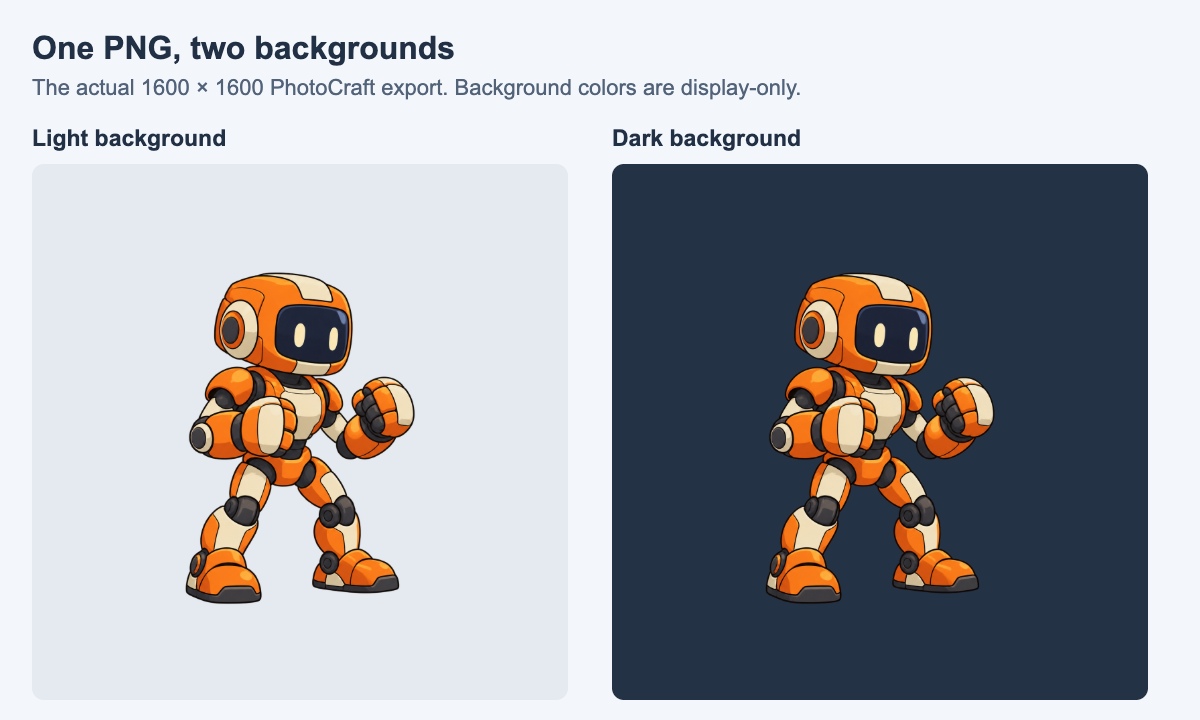
左右は同じPNGです。背景色は表示ページが付けたもので、画像には保存されていません。自分の出力も明るい面と暗い面に重ねると、残った背景や輪郭の白っぽい縁を見つけやすくなります。
実測した出力は1600 × 1600でした。中央の元画像はRGBA値がすべて一致し、追加部分は完全に透明でした。テスト記録には測定値とファイルのハッシュがあります。スクリーンショットだけでなく、実際のPNGを使って比較できます。
キャラクターをアニメーション制作につなぐ
準備したPNGを透過アニメーション作成ツールにアップロードし、1つの動作を指定します。生成された動きを確認してから必要なフレームを書き出し、スプライトシートにまとめる前に全身が画面内に収まっているか確認してください。
このロボットには、以前の操作可能なキャラクターの事例で待機、走り、パンチ、キックを用意しました。下はそのGodotプロジェクトの録画です。アニメーションはPhotoCraftでキャンバスを編集する前に生成したものです。
PNG連番がある場合は無料のスプライトシート作成ツールでまとめられます。動画がある場合は無料の動画→スプライトシート変換ツールで必要なフレームを選べます。どちらも動きを生成し直す必要はありません。
ダウンロードと書き出しの疑問
PhotoCraftは無料ですか?
無料のオープンソースソフトです。今回のPNG編集と書き出しにはアカウントも生成クレジットも不要でした。別製品のArtCraft AIスタジオには有料プランがあり、AnimGenの新しいアニメーション生成にもモデルに応じた費用がかかります(料金)。
ArtCraft Launcherは必須ですか?
必須ではありません。PhotoCraftは単独でもダウンロードできます。複数のCrafting Appsとその更新をまとめて管理したい場合にLauncherを選べます。
PhotoCraftという名前のファイルなら安全ですか?
名前だけでは入手元を確認できません。公式PhotoCraftページのリンクをたどり、必要に応じてリリースのSHA256SUMS.txtと照合してください。一致すれば配布ファイルとダウンロードしたバイト列を確認できますが、初期ソフトウェアの不具合や脆弱性がないことまでは保証しません。
PNGがビューアーで白背景や黒背景になるのはなぜですか?
ビューアーによっては、透明部分を単色の背景に重ねて表示します。出力PNGをPhotoCraftで開き直し、キャラクターの外側が透明か確認してください。四角い背景が画像に含まれている場合は、上の明暗比較でも残ります。
まずロボットの元画像で書き出しを試し、実測済みの出力と比べてください。手順を確認できたら、自分のキャラクターでも同じチェックを行えます。