
本文目錄
AnimGen 首頁女劍士的揮劍預覽有 4 秒。動作完整,但前後都有待機,中間還會壓低身體停一下、舉劍停一下、揮完再停一下。直接把整段影片接到攻擊按鈕上,玩家按下去後要等一會兒,動作也顯得分成了幾段。
這次把首尾等待剪掉,再抽掉中間拖慢節奏的影格,從 96 影格中留下 28 影格。下面是處理後的版本:仍以 24 FPS 播放,時長約 1.17 秒。也可以開啟單次攻擊示範,用按鈕試試出招和回到準備姿勢的節奏。
示範使用首頁帶灰底的 448 × 192 預覽,保持原尺寸,沒有插影格或重新產生。透明遊戲資產仍需從對應的原始素材匯出。
只裁掉首尾,動作還是會停頓
下面保留 4 秒原片作對照。可以留意:角色什麼時候真正開始動,舉劍後停了多久,劍落下後什麼時候才開始回身。
這次選段從原片第 17 影格開始,到第 78 影格結束,影格號從 0 算起。首影格保留起手前的姿勢,末影格保留回身完成的姿勢;它們前後連續等待的影格都去掉。
只做這一步,還有 62 影格,約 2.58 秒。因為舉劍前、舉劍後和揮完後的停頓仍然在,攻擊依舊偏慢,需要繼續處理片段內部。
| 版本 | 影格數 | 24 FPS 下的時長 |
|---|---|---|
| 首頁原片 | 96 | 4.00 秒 |
| 僅去掉首尾待機 | 62 | 約 2.58 秒 |
| 再抽掉中間停頓與部分過渡影格 | 28 | 約 1.17 秒 |
縮短停頓,留下揮砍的連續動作
起手和收招需要保留到什麼程度,可以沿著劍和身體的位置判斷。這份素材的抽影格分成三段:
- 起手,第 17–42 影格:從 26 影格縮到 9 影格。保留壓低身體、抬劍、舉過頭頂的姿勢,縮短幾個姿勢之間的停留。
- 揮砍,第 43–51 影格:連續保留這 9 影格,讓劍光劃過、落劍和特效消散連在一起。
- 收招,第 52–78 影格:從 27 影格縮到 10 影格。壓縮揮完後俯身持劍的停頓,留下起身、收劍、回到準備姿勢的過程。
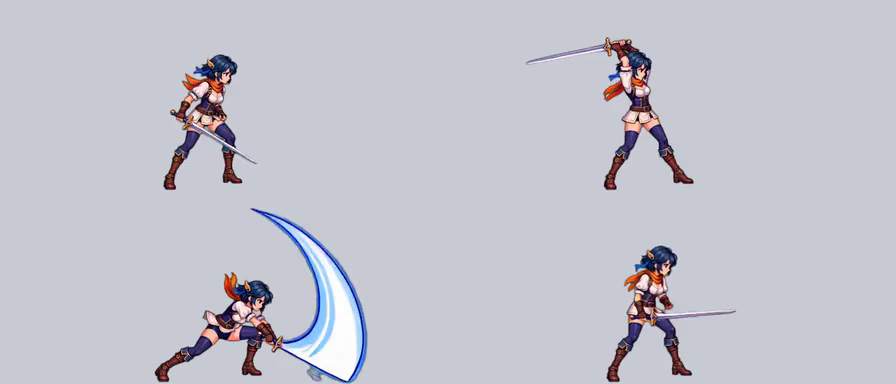
上圖來自精修後的動畫,依次是 0.000、0.333、0.458 和 1.042 秒。姿勢仍然能看清,姿勢之間的等待已經縮短。抽影格時不要只留下這幾張截圖:抬劍、落劍和起身的中間過程還要連起來播放檢查。
完整選影格順序如下,數字是原片中從 0 開始的影格號。28 影格按這個順序,以 24 FPS 播放:
17, 18, 20, 30, 32, 33, 35, 37, 42,
43, 44, 45, 46, 47, 48, 49, 50, 51,
52, 67, 68, 69, 71, 73, 74, 75, 77, 78
本次網頁影片按這份選影格清單在本地重新編碼。原片另行保留,方便對照。
在高階編輯器裡調整自己的攻擊節奏
在 AnimGen 開啟產生結果或匯入影片,通過選段與匯出確定動作範圍,再進入高階編輯器處理內部影格。
- 從來源影片影格選出起手到收招的範圍,加入動畫序列。
- 在輸出序列中選中多餘的待機、停頓影格並刪除。先處理變化很小的片段,每刪一小組就播放一次。
- 起手和收招仍然拖沓時,再抽掉部分過渡影格。劍揮出的連續區間先保留,觀察整體節奏後再決定是否繼續修改。
- 輸出保持 24 FPS,檢查從準備姿勢進入攻擊,以及最後幾影格回到準備姿勢的銜接。確認儲存後再匯出。
24 FPS 下,刪掉一影格會減少約 41.7 毫秒。把整個動畫調快,會同時加快劍光和回身;按片段抽影格,可以分別處理起手等待與收招停頓。
如果某個地方刪過頭了,角色突然跳到另一個姿勢,就把附近的過渡影格加回來。這裡的 28 影格是這段女劍士素材的選法,自己的角色要沿著動作重新選。
點擊一次,播放一次,結束後回到準備姿勢
開啟點擊揮劍示範,試著點擊攻擊,再等它播放完。示範使用“準備”和“攻擊中”兩個主要狀態,影片尚未開始時會顯示載入提示:
- 頁面開啟時顯示準備姿勢。
- 點擊攻擊按鈕,從選段第一影格開始播放。
- 播放期間再次點擊,先忽略這次輸入,避免動作不斷被重置到開頭。
- 動作播放完畢,返回準備姿勢,並允許下一次攻擊。
示範預設使用精修後的 28 影格版本。準備姿勢取自精修片段第一影格,在等待點擊時靜態顯示,不再把一段 idle 放進攻擊播放時間。完成一次播放後,計數加一,畫面回到這張圖。重置按鈕可以隨時取消播放,並清空計數。
準備 → 點擊攻擊 → 從頭播放一次 → 播放結束 → 準備
播放期間再次點擊:不重啟動作
點擊重置:取消播放,計數歸零
網頁在影片實際播放結束時返回準備狀態,時間讀數也使用精修影片自身的時長。示範沒有開啟迴圈,播放倍率保持 1 倍。
連續點擊也要實際試。一個始終能被重新啟動的播放器,很容易在反覆點擊時只播放起手,劍還沒有揮出去,動畫就又回到第一影格。
如果後續希望玩家提前按鍵、目前攻擊結束後接下一招,可以增加輸入緩衝。目前示範沒有儲存播放期間的攻擊輸入;連擊、閃避打斷等規則可以等專案確實需要時再加。
劍光出現的時刻,還需要配合命中規則
示範負責播放和狀態切換,沒有碰撞或傷害判定。接入遊戲時,還需要確定攻擊何時能夠命中。可以逐影格觀察劍經過目標方向的區間,再在引擎裡設定相應的有效視窗。
抽影格後也要重新核對時間。原片第 43–51 影格在新序列中是第 9–17 影格,佔約 0.375–0.750 秒的播放區間。沿用原片的秒數,會讓判定和揮劍錯開。具體哪些影格允許命中,還要結合敵人位置與攻擊範圍檢查。
攻擊觸發後是否允許移動、何時能接下一招、受到攻擊時是否中斷,都是遊戲控制邏輯要處理的事情。先把動畫放進一個簡單場景,用實際輸入檢查,再決定這些規則。
匯出時保留動作空間和統一的畫布
揮劍會用到站立姿勢之外的橫向與上方空間。匯出前檢查劍尖、手臂和特效最伸展的畫面,不要只按準備姿勢裁出一個很緊的邊界。如果產生時就容易超出畫面,可以提前用Expand Canvas 留出動作空間。
準備姿勢和攻擊序列使用一致的畫布與擺放方式,進入和退出攻擊時更容易保持位置連貫。引擎裡的原點也應使用一致約定;具體設定見畫布與 pivot。
需要逐影格處理時可以匯出 PNG 序列;已經確定動作後,可以使用精靈圖或對應的引擎資產包。兩種格式的取捨見精靈圖與 PNG 序列對比。
用自己的角色測試時,先把“進入攻擊、完整播放、返回準備姿勢”接順,再加入敵人和命中反饋。反覆按幾次攻擊鍵,往往比持續迴圈播放更容易發現銜接和輸入處理的問題。