
本文目錄
精靈圖和 PNG 序列可以保留完全相同的透明動畫,但它們服務於不同階段。面向 2D 遊戲執行時,如果圖集尺寸符合目標硬體限制,而且匯入器能夠讀取影格區域,優先考慮精靈圖加後設資料。需要逐影格檢查、修改、替換、歸檔或繼續加工時,則應保留或匯出PNG 序列。
精靈圖並不會天然佔用更少記憶體,也不會在所有引擎裡都更快;PNG 序列也不等於執行時一定要載入 96 張獨立紋理。為了把區別說清楚,我們使用同一段公開 AnimGen 動畫進行實測:96 張 512 × 512 RGBA 影格,以 24 FPS 表現一段四秒的戰士揮砍動作。
不同環節需要的格式不同
| 使用場景 | 更適合先選 | 原因 | 上線前檢查 |
|---|---|---|---|
| 2D 遊戲執行時 | 精靈圖 + JSON 或引擎包 | 單張紋理和明確影格區域更方便匯入與批處理 | 最大紋理尺寸、過濾、軸點、時間和圖集留邊 |
| 逐影格修改或清理 | PNG 序列 | 每一影格都能單獨開啟和替換 | 檔名順序、畫布對齊、Alpha 和 FPS |
| 高解析度或長動畫 | PNG 序列或多張小圖集 | 避免把所有影格塞進一張超大紋理 | 載入策略、檔案管理和時間資訊 |
| WebGL 或覆蓋更多裝置 | 不超過實測限制的圖集 | 目標渲染器更容易處理尺寸可控的紋理 | 查詢真實 GPU 限制,不套用桌面端結果 |
| 可重複加工的生產源 | PNG 序列 | 無損獨立影格可以繼續派生其他格式 | 把 README 或 manifest 與圖片一起儲存 |
實際專案裡最穩妥的方式往往不是二選一:用獨立影格作為可檢查的生產源,再為具體執行環境產生一張或多張精靈圖。
同一段動畫,兩種真實檔案包
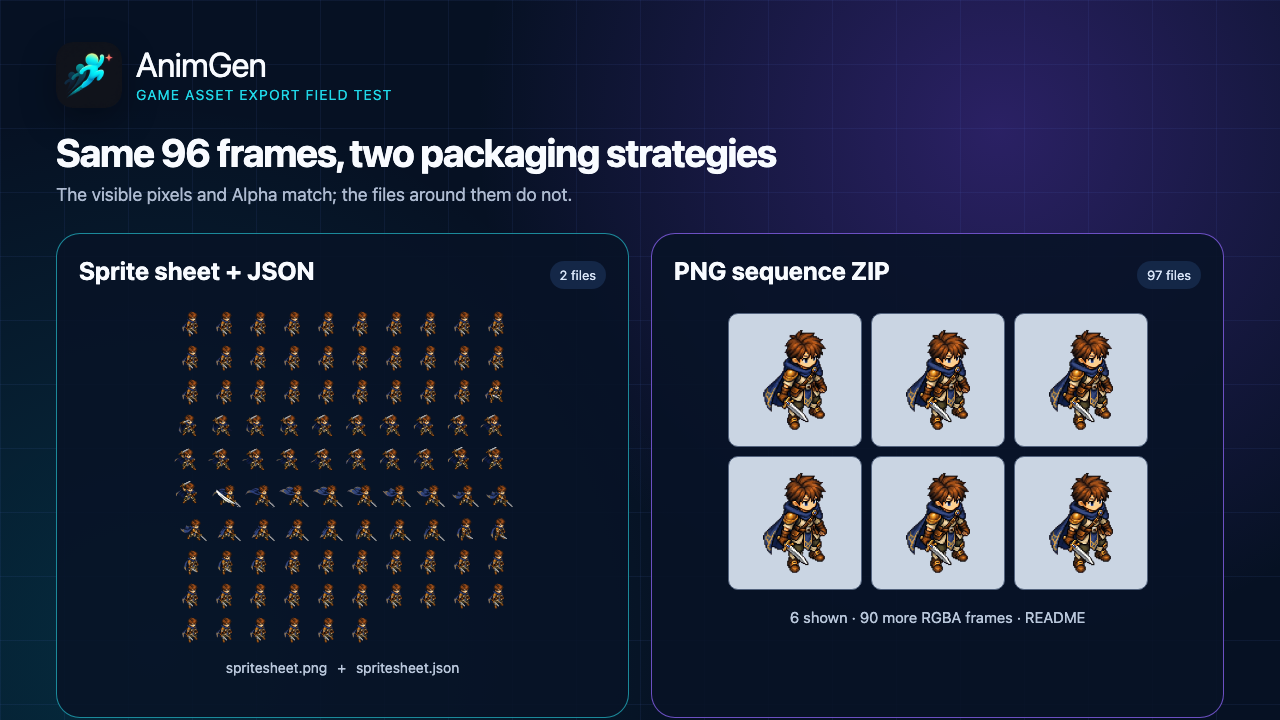
本次使用的等軸視角戰士揮砍動作,也用於此前的透明格式對比。兩個檔案包中的 96 張畫布順序一致。精靈圖採用固定的 10 × 10 網格,其中 96 個格子存放影格,最後 4 個格子保持透明。配套 JSON 記錄 96 個 512 × 512 影格區域,並明確所有影格都沒有旋轉或裁邊。
可以直接檢查本文使用的全部檔案:
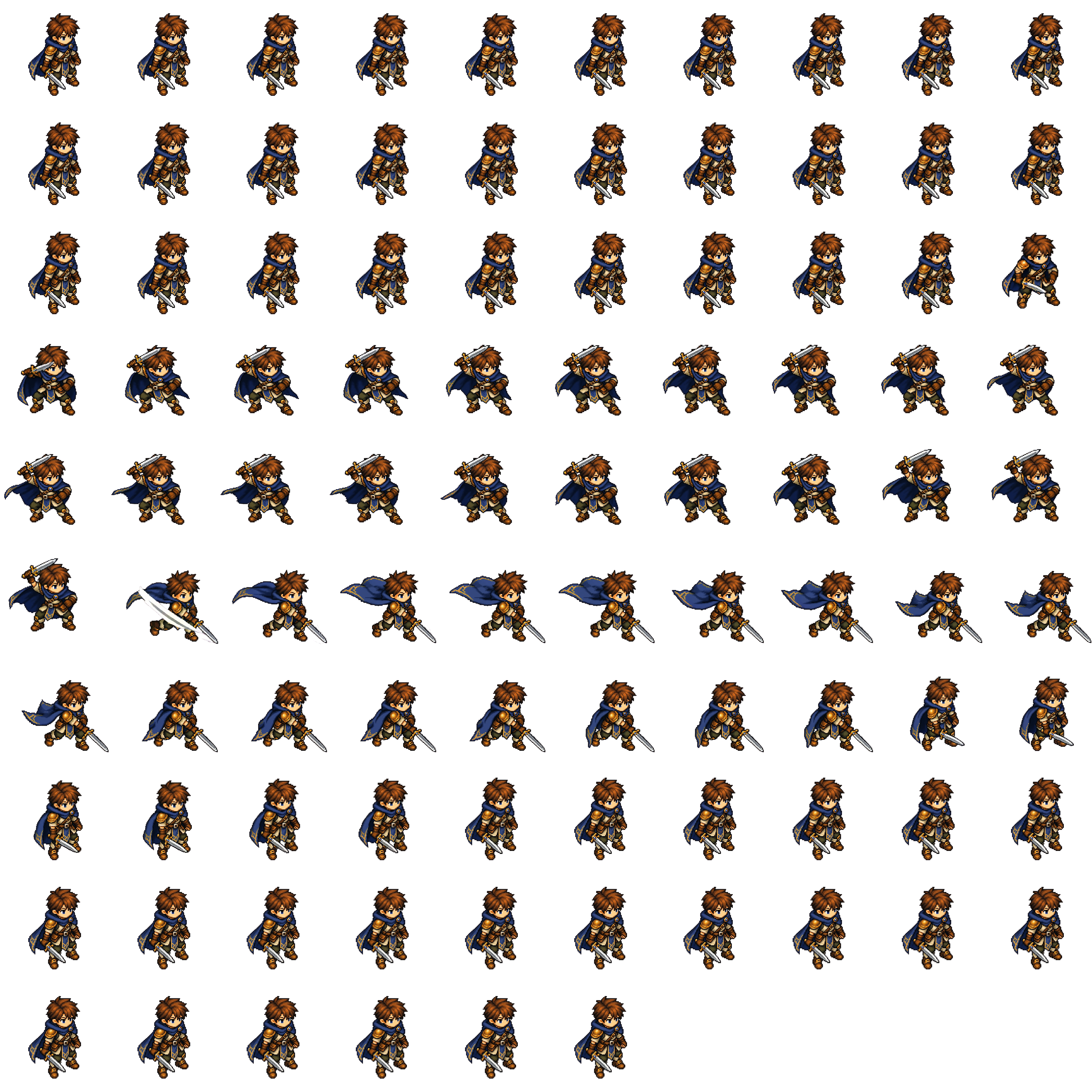
我們先解碼了兩種表示,再進行逐影格比較。96 影格的 Alpha 數值全部完全一致;在來源圖 Alpha 大於 8 的可見像素中,RGB 也全部一致。完全透明像素中的 RGB 位元組不會影響合成結果,打包時還可能被歸一化,因此沒有把它們計入可見 RGB 對比。
這一步很重要:“同一段動畫”不應該只表示縮圖看起來相似。上述檢查確認,本次比較的變數是打包方式,而不是兩套視覺結果。
下載體積與檔案數量實測
這組範例得到的資料如下:
| 檔案包 | 開啟後的檔案數 | 精確位元組數 | 約合大小 |
|---|---|---|---|
| 精靈圖 PNG + JSON | 2 | 6,573,057 | 6.27 MiB |
| PNG 序列 ZIP | 97 | 14,427,494 | 13.76 MiB |
PNG 序列 ZIP 包含 96 張影格圖和一個 README。全部條目解壓後共 14,550,491 位元組;由於 PNG 本身已經壓縮,ZIP 對條目資料只額外減少約 0.9%。在這一個範例裡,精靈圖檔案包的下載體積比 ZIP 小 54.44%。
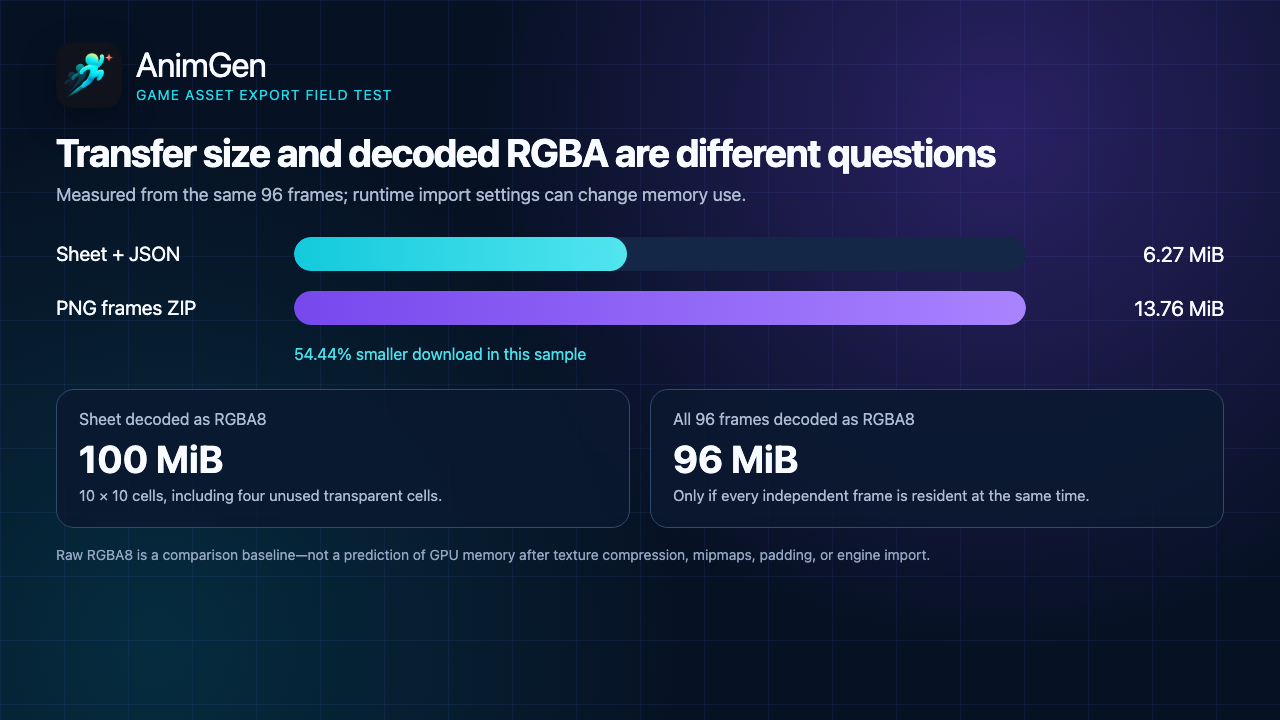
54.44% 不是通用的精靈圖壓縮比例。透明區域、重複像素、畫面細節、單影格尺寸、網格佈局、PNG 編碼器和 ZIP 設定都會改變結果。一張排列緊湊的精靈圖可能更好地壓縮重複的透明或相似區域,換一段動畫則可能得到不同結果。
還要注意:PNG 序列通過 ZIP 交付時,網路上下載的是一個檔案,而不是發起 97 次 HTTP 請求。“檔案很多”主要影響解壓、版本控制、編輯流程和執行時處理方式,不能直接等同於 97 個網路請求。
下載更小,不代表記憶體一定更少
PNG 檔案大小描述的是壓縮儲存或傳輸體積。渲染器通常需要先解碼像素,引擎還可能應用平臺紋理壓縮、mipmap、留邊或其他內部格式。
只按 RGBA8 做一個易於核對的基線:
- 5120 × 5120 精靈圖包含 26,214,400 個像素,每像素 4 位元組,正好是 100 MiB;
- 96 張 512 × 512 獨立影格共有 25,165,824 個像素,如果全部同時解碼並駐留記憶體,正好是 96 MiB;
- 精靈圖多出的 4 個未使用格佔 4 MiB,正好解釋兩者差值。
這不表示 PNG 序列執行時一定佔 96 MiB。工具可以每次只加載一影格、按需載入一部分、解碼後釋放,或者在構建階段重新打包;相反,引擎也可能把匯入的全部影格同時保留在記憶體。應該測量目標構建,而不是用下載體積推算視訊記憶體。
多個精靈引用同一張圖集時,確實更容易參與批處理,但“一張圖集”也不保證“一次 Draw Call”。材質、混合狀態、排序、Shader、渲染器規則和其他狀態切換仍會影響批次。
別忽略最大紋理尺寸
本文測量的精靈圖尺寸是 5120 × 5120。它當然可以作為 PNG 下載和檢視,但已經超過面向移動端與 WebGL 時常用的保守 4096 × 4096 基線。
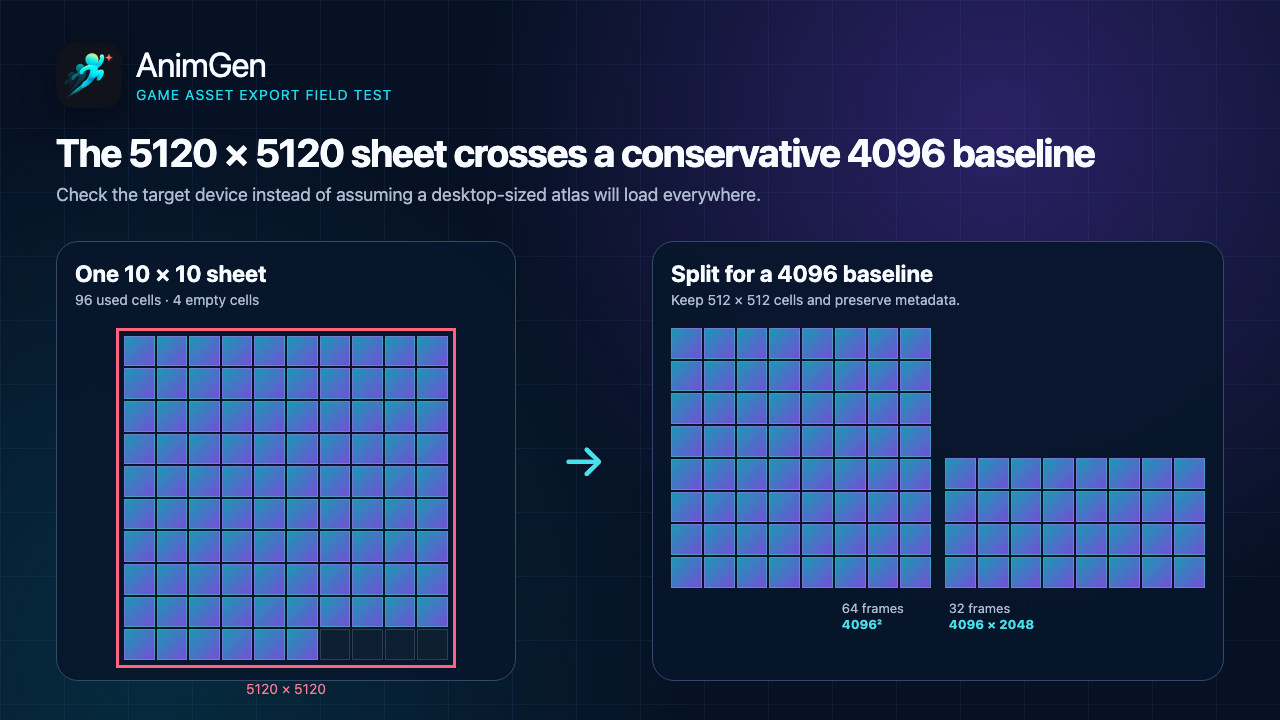
Godot 目前的紋理尺寸說明建議,為了覆蓋更多平臺,應避免使用超過 4096 × 4096 的紋理,並指出移動 GPU 通常受這一尺寸限制。MDN 的 WebGL 最佳實踐也把 4096 視為廣泛可用的基線,同時提醒桌面裝置可能支援更大的紋理。
4096 是相容性基線,不是所有裝置的統一上限。Unity 可以通過 SystemInfo.maxTextureSize讀取目標硬體限制,WebGL 也可以查詢目前上下文:
const maxTextureSize = gl.getParameter(gl.MAX_TEXTURE_SIZE);
對本文這組 96 影格素材,如果保持每格 512 × 512,同時要求圖集不超過 4096,可以拆成:
- 一張 8 × 8、包含 64 影格的 4096 × 4096 圖集;
- 一張 8 × 4、包含 32 影格的 4096 × 2048 圖集。
拆分後,後設資料必須說明每一影格屬於哪張紋理。不要直接把 5120 像素的圖集縮小,卻繼續使用舊的 512 像素影格區域;那會改變單格尺寸並讓座標失效。其他可行方式還包括減小輸出影格尺寸、減少採樣影格數,或使用會針對目標環境佈局的引擎包。
後設資料到底解決了什麼
一張孤立的精靈圖並不知道應該如何播放。使用方至少需要影格區域和順序;具體專案還可能需要單影格時長、動作名、迴圈設定、源畫布、軸點、偏移和紋理檔名。
本文使用的公開 JSON 包含:
- 從
frame_0000.png到frame_0095.png的鍵名; - 每一影格的
x、y、w、h區域; - 源尺寸與 Sprite Source Size;
- 每影格 42 毫秒的整數時長;
- 覆蓋第 0–95 影格的
tactician_slash標籤; - 精靈圖尺寸與 RGBA8888 格式。
42 毫秒是 24 FPS 單影格時長的整數近似。如果專案需要嚴格的時間線同步,應讀取匯出 manifest 中的權威 FPS 或總時長,而不要假設經過取整的單影格整數在長動畫中仍然數學精確。
PNG 序列 ZIP 具有明確的檔名,README 記錄了 24 FPS、固定畫布對齊和建議的底部居中軸點;但 PNG 檔案本身不會儲存動畫順序、FPS、迴圈行為或遊戲狀態。序列影格必須和這些旁路資訊一起儲存。
所以,“精靈圖還是 PNG 序列”不僅是圖片格式選擇,也是後設資料選擇。
精靈圖和紋理圖集有關,但不完全相同
兩種說法經常混用,不過可以這樣理解:
- **精靈圖(Sprite Sheet)**通常按照規則橫條或網格擺放一段動畫的影格;
- **紋理圖集(Texture Atlas)**還可能混合不同素材、裁掉透明邊緣、旋轉區域,並用不規則矩形壓縮空間。
本次測試使用規則精靈圖。各影格既沒有裁邊,也沒有旋轉,因此始終保留同一個 512 × 512 畫布。它會浪費一部分透明像素,但影格間對齊和底部居中軸點也更直接。
更緊湊的圖集可以減少空白,不過匯入器必須正確處理源尺寸偏移、裁邊、旋轉、留邊和邊緣擴展。忽略這些欄位後,角色可能出現跳動、採到相鄰格或產生可見接縫。應當選擇目標匯入器能夠穩定還原的最緊湊結構;截圖裡的排列更緊湊,並不代表執行時也更可靠。
哪些情況更適合精靈圖
以下情況優先使用精靈圖加 JSON 或引擎包:
- 影格圖將進入即時 2D 執行環境;
- 圖集沒有超過目標平臺的實測紋理上限;
- 匯入器能夠讀取影格區域和時間資訊;
- 這段動作的影格通常會一起載入和使用;
- 共用紋理符合目前引擎的批處理與資產管理策略;
- 希望檔案包不容易被誤拆、漏影格或打亂順序。
如果目標是 Godot,可以繼續檢視單獨的 Godot 4 匯入實測。那篇文章驗證了針對執行時製作的小尺寸精靈圖、SpriteFrames、時間、軸點和實際播放。它使用每影格 96 × 96 的引擎包,因此沒有被混入本文 512 × 512 範例的體積表。
哪些情況更適合 PNG 序列
以下情況優先使用 PNG 序列:
- 美術需要修改或替換個別影格;
- 合成、編碼或自研工具需要按編號讀取圖片;
- 希望保留一份無損生產源,繼續派生 WebM、ProRes、精靈圖或引擎包;
- 整段動畫會超過安全紋理尺寸;
- 執行時可以只加載目前場景需要的影格或動作;
- 正在排查問題到底來自原始像素、打包、匯入、過濾還是播放。
當只有一影格變化時,獨立檔案也更容易在版本控制中比較。代價是檔名、時間、畫布和軸點必須始終與圖片保持同步,而且部分引擎匯入後仍會重新打包。
影片剪輯和網頁交付需要另一套選擇標準,可以檢視同一素材的 WebM Alpha、ProRes 4444 與 PNG 序列實測。
一套更穩妥的匯出流程
對遊戲專案來說,可以按下面的順序處理:
- 打包之前先選擇並檢查真正可用的動畫區間。
- 匯出獨立 PNG 影格,作為檢查或生產源。
- 確認 Alpha、固定畫布對齊、影格順序、FPS 和軸點。
- 根據目標平臺的最大紋理尺寸選擇輸出解析度。
- 為目標環境打包一張精靈圖、多張精靈圖或專用引擎包。
- 在小型測試場景中檢查時間、過濾、邊緣、軸點和迴圈端點。
- 分開儲存影格序列、JSON、manifest 和已經驗證的執行時檔案包。
AnimGen 的精靈圖製作工具可以從產生動作或受支援的影片開始,選擇有效區間與影格數,再匯出 PNG 影格、帶 JSON 的精靈圖或引擎包。輸出格式說明列出了具體交付物;免費和付費格式權益則以目前定價與匯出權限為準。
人和工具需要獨立影格時,使用 PNG 序列。經過驗證的執行時能夠從共享紋理和可靠後設資料中獲益時,使用精靈圖。兩種格式分別服務於同一生產流程的不同階段時,就把兩種都保留下來。