本文目录
把一段带纯色背景的角色 GIF 放到网页或演示文稿里,角色后面往往会多出一个醒目的方块。去掉背景后,还要检查一下轮廓:在白底上不显眼的一圈浅色边缘,换成深色底可能就露出来了。
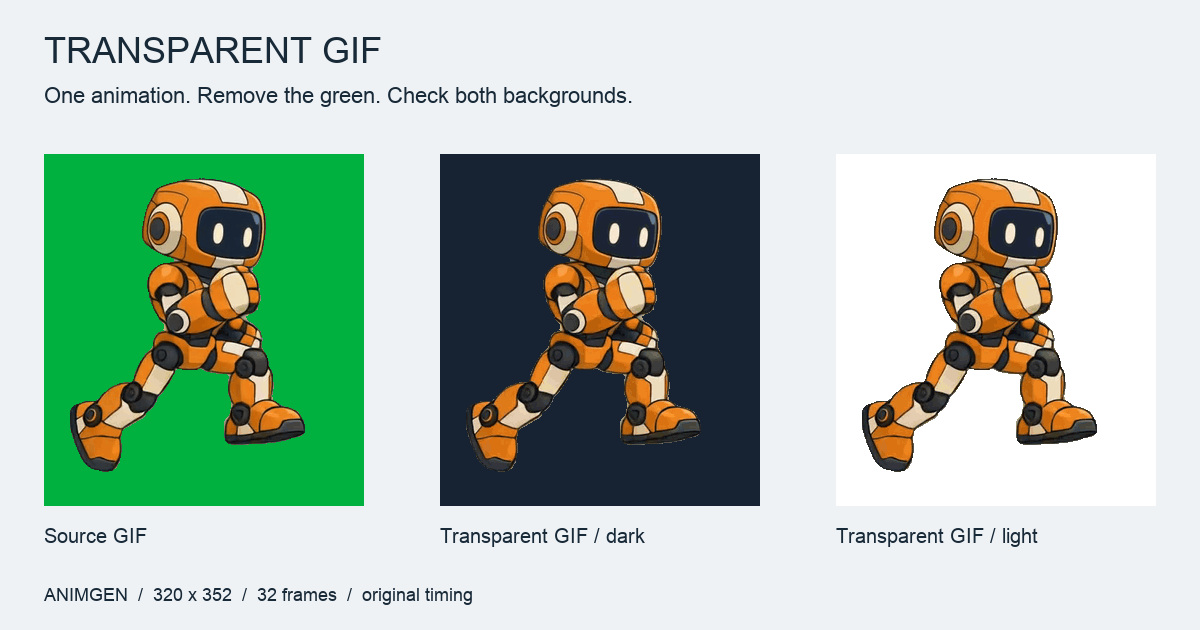
这次使用的是 AnimGen 免费 GIF 去背景工具里的跑步机器人样例,打开页面就能直接加载,不需要注册。原文件为 320 × 352 像素、32 帧、1.28 秒;处理后的透明 GIF 保留了原尺寸和每一帧的播放时长。
从可以分离的背景开始
打开 GIF 去背景工具,点击 试试示例 GIF 加载同一个样例,也可以选择自己的文件。处理在浏览器本地完成,文件不会上传,也不需要登录。
这套方法适合白色、黑色或其他单一颜色的背景,也适合绿幕。真实街景、树林等复杂背景需要识别主体的抠图工具;当背景和角色含有大量相同颜色时,仅靠去色很难分清两者。
机器人样例自动识别出的背景色是 #00b140,建议的 容差(Tolerance)为 4。先使用识别出的值。如果选错了颜色,可以移除错误的色块,再用 从图中取色 点选原图里的背景;确实存在第二种背景色时,再用 添加颜色(Add a colour)添加。
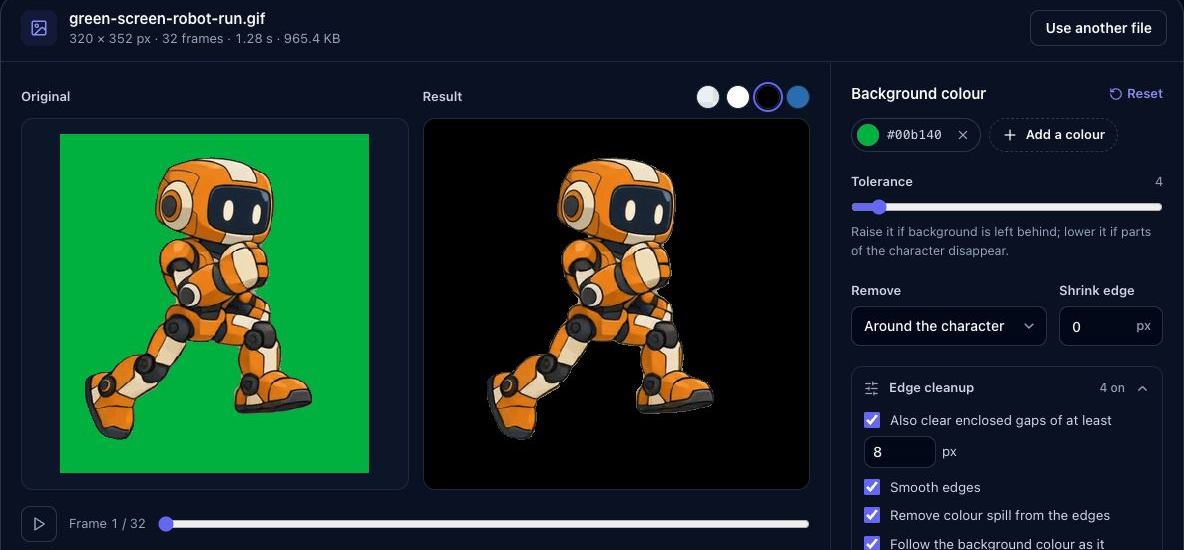
截图暂停在同一帧,便于对照。预览区域切换底色,不会改变导出文件的背景。本文截图来自工具的英文界面,正文首次提到截图里的控件时,会在括号中注明英文名称。
容差加到背景刚好清干净即可
容差决定一个像素与所选背景色相差多少时,仍会被当作背景清除。角色外围还有残留色块时,可以慢慢调高,同时看着轮廓、深色关节和细小装饰。
这张样例从 4 开始就可以得到较完整的角色。提高到 35 后,脸部、关节和鞋子的深色部分出现了明显缺损。用大容差快速清背景,也可能把想留下的线条一起清掉。
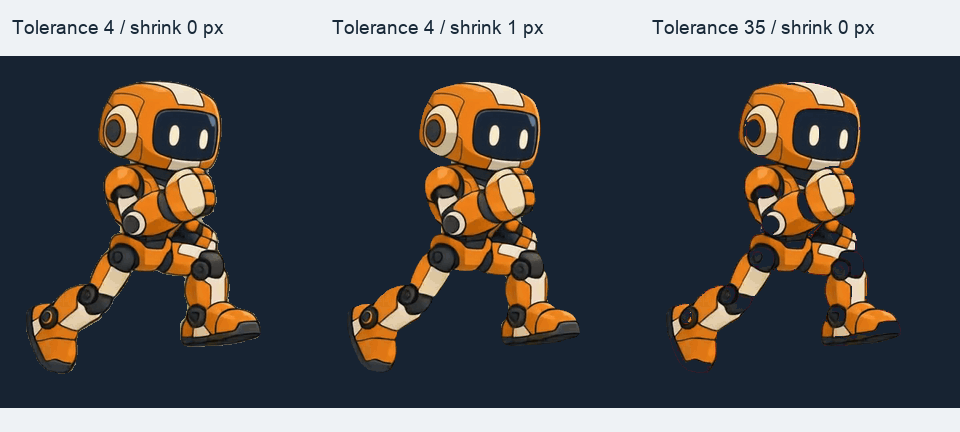
左:容差 4,不收边。中:保持其余设置,只收边 1 像素。右:容差 35,不收边。三张图使用相同的帧和底色。
如果角色本身含有接近背景的颜色,优先保留 去除范围 → 角色外围(Remove → Around the character)。这个模式清除与外部连通的背景区域,封闭在角色内部的区域会受到保护。例如白底图里的白色眼睛、白色花纹,有机会通过这个方式保留下来。
手臂和身体之间的封闭空隙也可能留下背景。同时清除封闭空隙,面积至少(Also clear enclosed gaps of at least)这一项可以继续清理达到指定面积的封闭区域。启用后要回头检查角色花纹:一块封闭的装饰也可能被当作背景空隙。如果细节消失了,先降低容差,并关闭封闭空隙清理再比较。
清理轮廓时,留意细线有没有变薄
展开 边缘清理(Edge cleanup),按遇到的问题调整:
| 控件 | 主要检查什么 |
|---|---|
| 平滑边缘(Smooth edges) | 主体与透明区域的过渡,尤其是斜线轮廓 |
| 去除边缘溢色(Remove colour spill from the edges) | 贴着轮廓的绿色等幕布残色;识别为色幕时提供此选项 |
| 收边(Shrink edge) | 很窄、难清除的残边;可以试 1 像素,再检查细节 |
| 逐帧跟随背景色变化(Follow the background colour…) | 动画不同帧之间轻微变化的背景色 |
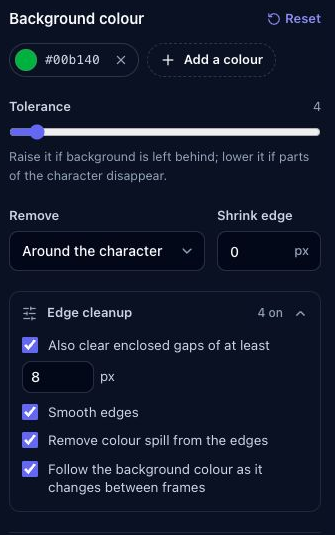
本次保留的默认设置:容差 4、Around the character、收边 0 像素、清理至少 8 像素的封闭空隙,并开启其余三项清理选项。
这张机器人最终保留了默认的 0 像素收边。增加到 1 像素,轮廓会更紧,但细窄的深色描边也会变薄。对于这样的小尺寸图片,再多收几个像素就会吃掉更多角色细节。
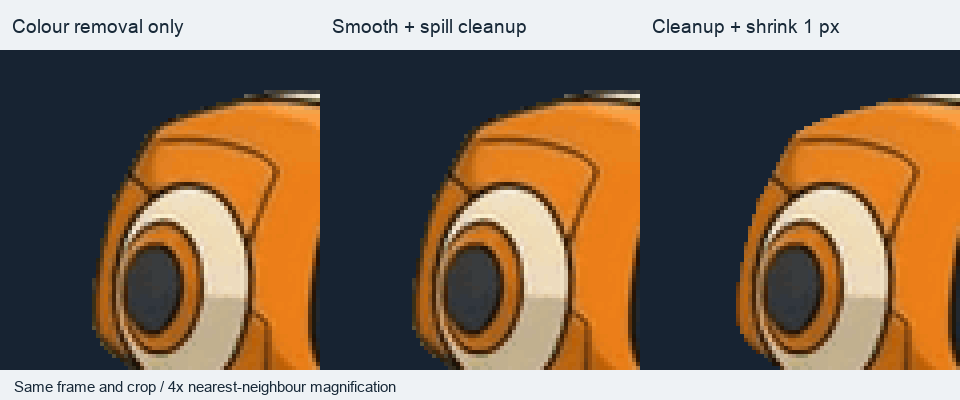
这里展示的是 GIF 编码前的 RGBA 处理结果。样例本身的轮廓偏硬,平滑和去色改变的像素较少,收边带来的变化更明显。三栏使用完全相同的裁切范围与放大比例。
调整之后,把整段动画分别放在白色和深色底上播放。除了第一帧,也看看移动中的脚、手和轮廓。如果角色本身带有接近幕布的颜色,那些位置也要一起检查。
透明 GIF 为什么还会有白边
柔和轮廓包含一部分半透明像素。GIF 的像素只能显示或透明,无法保留介于两者之间的 Alpha 值;格式通过一个透明颜色索引表示透明区域。GIF89a 格式说明
白边常见于两种情况。原图的边缘可能已经混入了旧白底的颜色;也可能是导出时,软件把柔和边缘先与白色混合,再作为不透明像素写进 GIF。换到深蓝或黑色底上,这些浅色像素就会显出来。
工具里的 GIF 边缘提供两种选择:
- 硬边缘(适合任何页面):按透明度保留或舍弃边缘像素,不预先混入某种页面底色。适合需要放到不同背景上的 GIF,但细边缘可能更容易看到锯齿。
- 混合到指定颜色:让半透明边缘与指定的页面底色混合。对于确定的页面底色,这样可以改善过渡;换了背景,混入的颜色又可能形成残边。
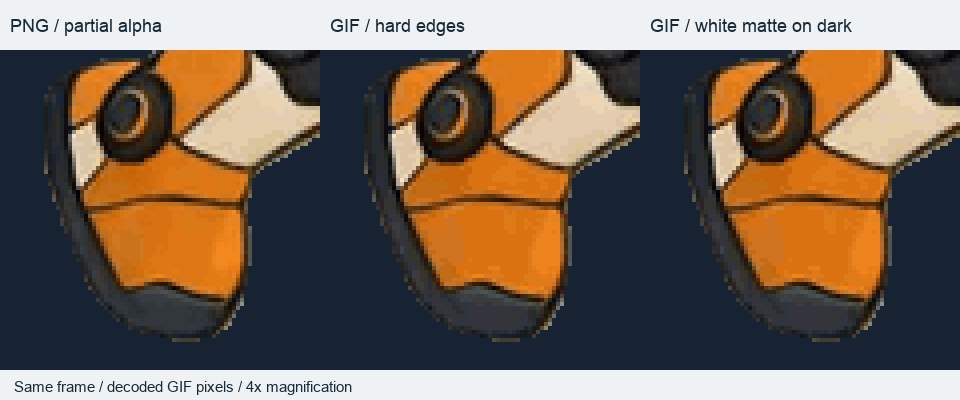
第三栏故意把白底混合后的 GIF 放到深色底上,展示底色不匹配的情况。GIF 两栏读取的是实际导出文件的像素,三栏均按 4 倍放大,不做平滑插值。
结果(Result)上方的浅色、深色按钮只控制预览。要指定 GIF 的边缘混合色,需要进入 GIF 边缘 → 混合到指定颜色 → 页面底色。仅仅把预览切到黑色,不会自动生成适配黑底的 GIF。
根据接下来要用在哪里,选择导出格式
点击 生成透明 GIF,再点击 下载透明 GIF。下载后,把文件放到实际使用的背景上检查。本次结果保留了全部 32 帧,每帧 40 毫秒,每轮 1.28 秒,没有抽帧或补帧。
| 接下来要做什么 | 适合导出的文件 |
|---|---|
| 放进支持 GIF 动画的网页、消息或演示文稿 | 透明 GIF,并检查目标应用的实际显示效果 |
| 继续逐帧修改,或保留柔和透明边缘 | PNG 帧(ZIP) |
| 导入可以读取图集区域与时序的 2D 运行时 | 精灵图 + JSON(ZIP) |
PNG 帧和精灵图可以保留处理后的半透明像素。细描边、柔和阴影,或不断变化的游戏场景背景,更适合从这些文件继续处理。已经导成 GIF 后,再转回 PNG,也恢复不了之前丢掉的 Alpha 值。精灵图与 PNG 序列的比较介绍了后续选择;需要透明视频时,可以继续看 WebM Alpha、ProRes 4444 和 PNG 序列。
这组实测文件也可以直接查看:原始绿底 GIF、硬边缘透明 GIF、混合白底边缘的 GIF,以及保留半透明的一张 PNG 帧。
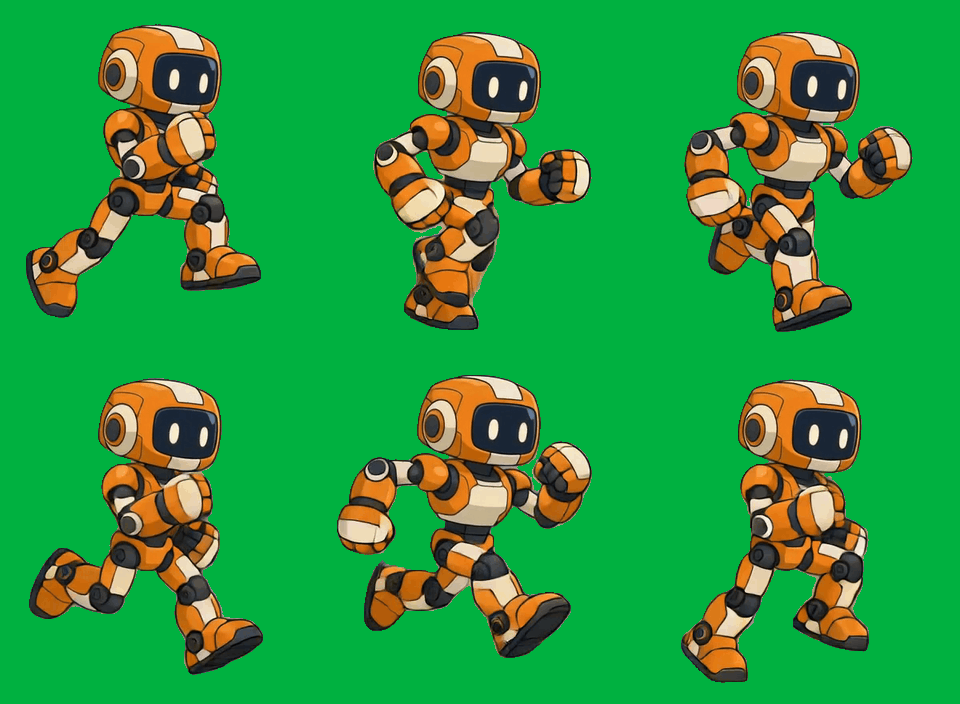
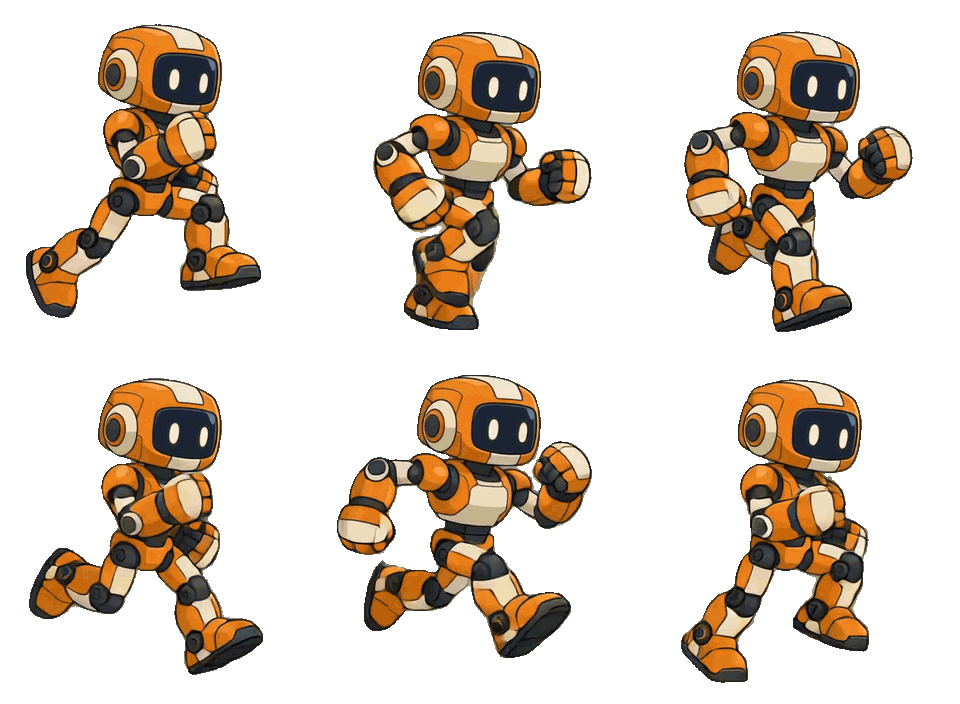
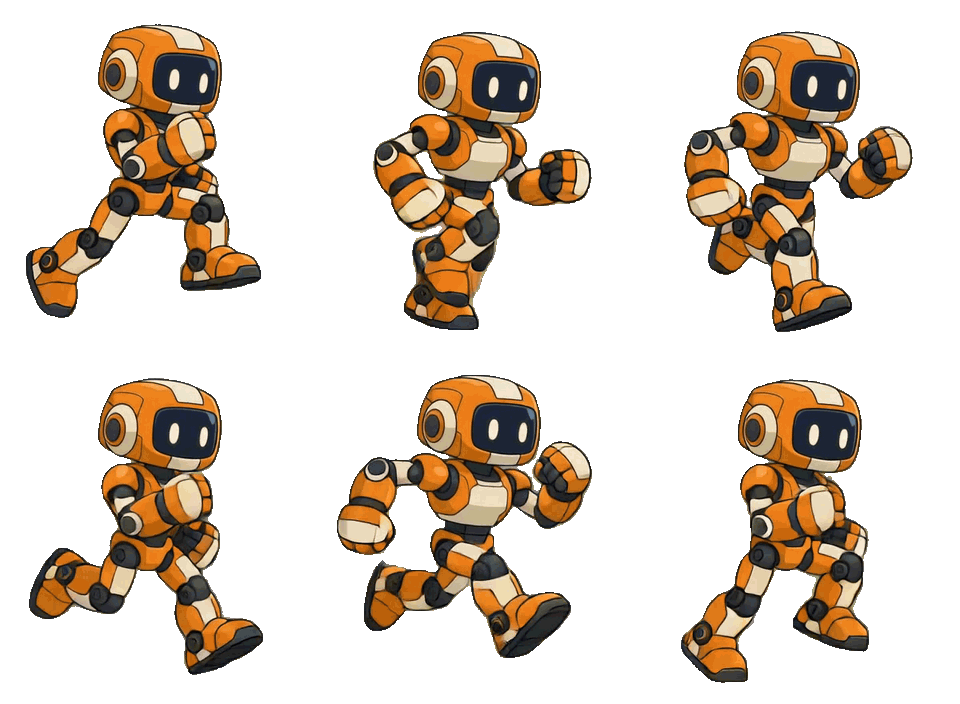
如果动作已经合适,用免费去背景工具整理后就可以继续使用。想让这个角色再做跳跃、攻击或其他动作时,可以把角色图片交给 AnimGen 图片生成动画。背景清理保留已有动作;需要改变动作本身时,再进入生成流程。
如果想把图集里的一段动作做成 GIF 预览,可以继续看精灵图转 GIF 教程,选择需要的帧,调整速度,并保留正确的对齐方式。