目次
単色背景のキャラクターGIFをWebページやスライドに置くと、背景の四角が目立つことがあります。背景色を消した後は、輪郭も確認しましょう。白地では見えにくい薄い縁が、暗い背景に変えると浮かび上がる場合があります。
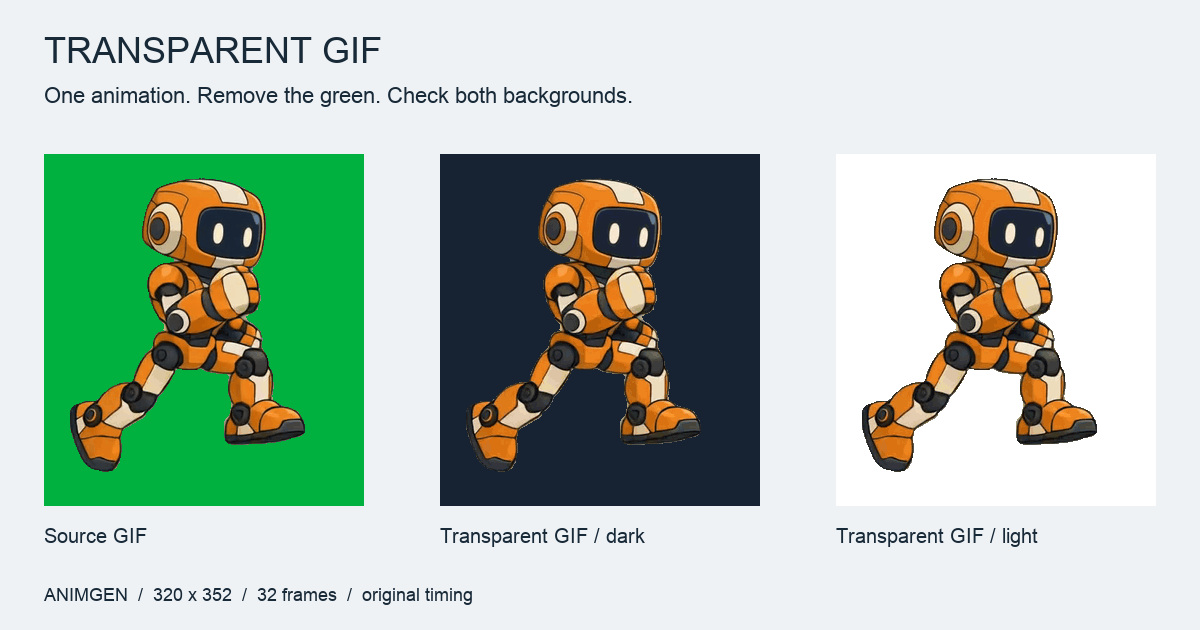
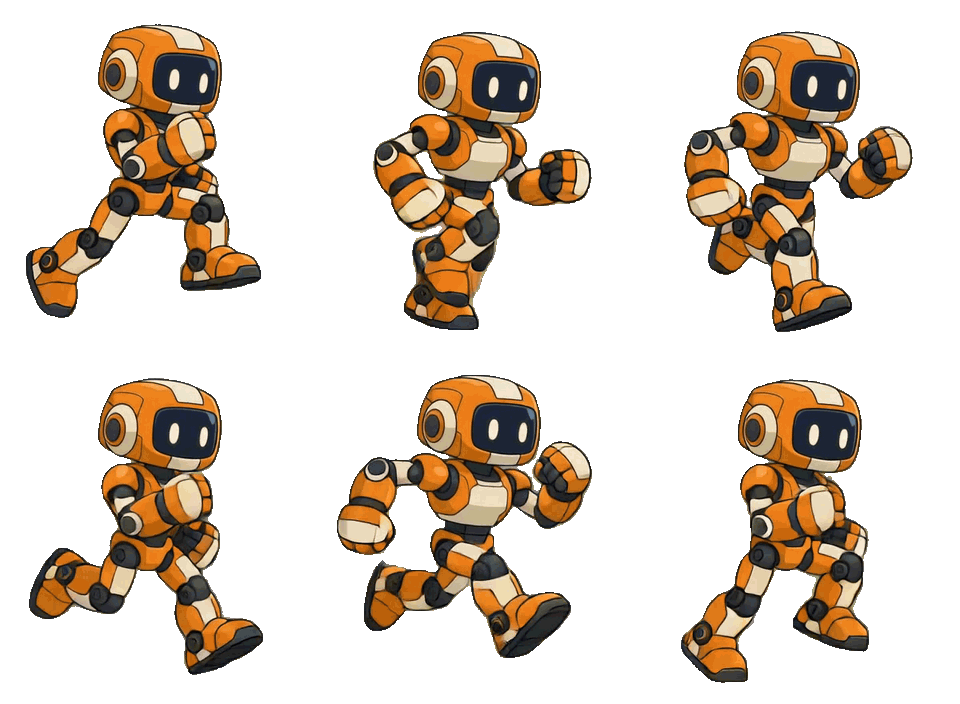
今回はAnimGenの無料GIF背景除去ツールにある、走るロボットのサンプルを使いました。アカウントなしで同じ素材を読み込めます。元ファイルは320 × 352ピクセル、32フレーム、1.28秒。書き出した透過GIFも、サイズと全フレームの表示時間を維持しています。
分離しやすい背景から始める
背景除去ツールを開き、サンプルの GIF で試すを押すか、自分のファイルを選びます。処理はブラウザー内で行われ、ファイルのアップロードやログインは不要です。
この方法は白、黒などの単色背景やグリーンバックに向いています。街並みや森林のような複雑な背景には、被写体を認識して切り抜くツールが必要です。背景とキャラクターが多くの色を共有していると、色の除去だけでは区別しにくくなります。
ロボットでは背景色が#00b140、推奨の許容値(Tolerance)が4と検出されました。まずはその設定を使います。色が違う場合は誤った色チップを削除し、画像から選ぶで元画像の背景を選び直します。除去する背景色がもう一つある場合は色を追加(Add a colour)で追加できます。
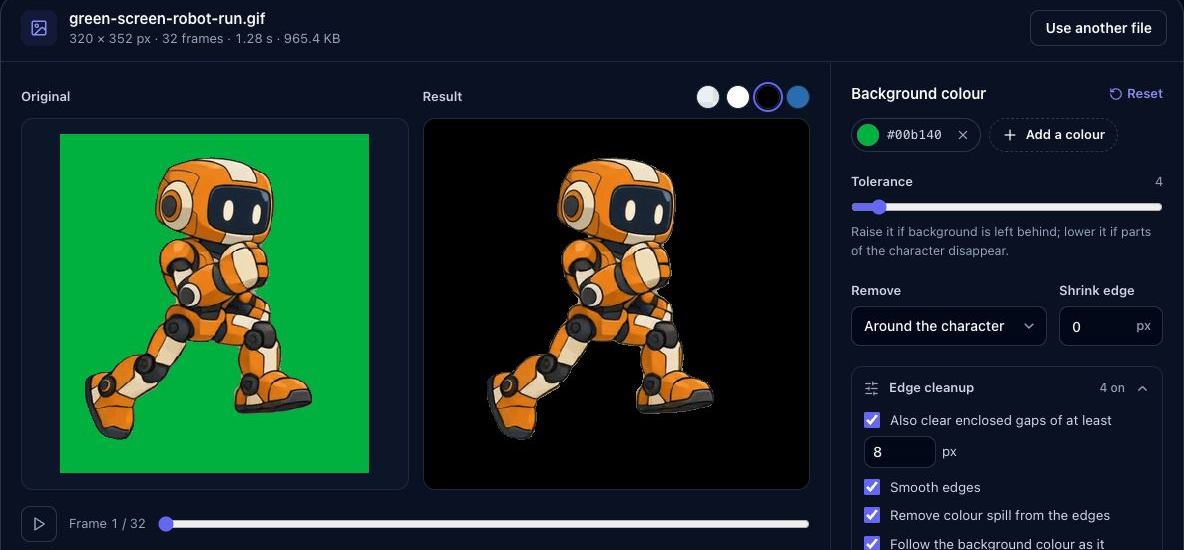
比較のため、プレビューを同じフレームで停止しています。プレビューの背景色を変えても、書き出すファイルは変わりません。画像内のUI表記は英語です。
背景が残っている間だけ許容値を上げる
許容値は、選択した背景色からどれほど色が離れていても除去対象にするかを決めます。キャラクターの外側に背景が残っているときは、輪郭、暗い関節、細かい装飾を見ながら少しずつ上げます。
このサンプルは4から始めると形を保ちやすく、35では顔や関節、靴の暗い部分が目に見えて欠けました。背景を早く消そうとして許容値を広げすぎると、残したい線も消えてしまいます。
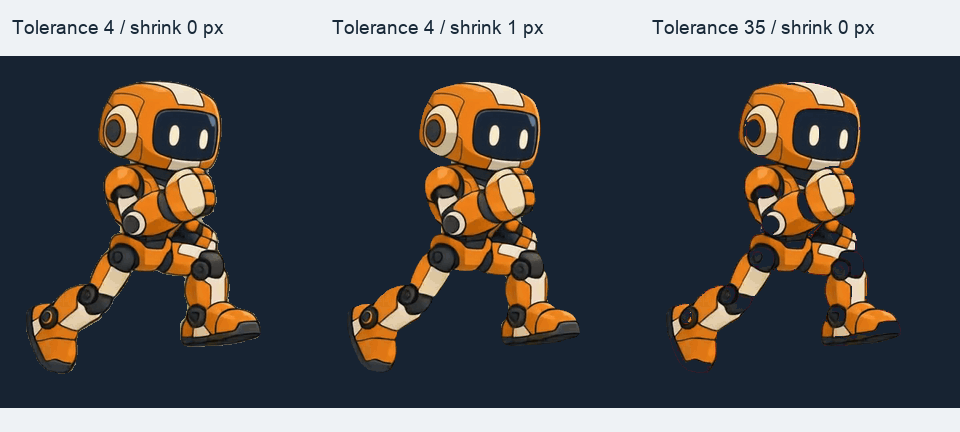
左は許容値4・縮小なし、中央は同じ設定で1 px縮小、右は許容値35・縮小なし。フレームと背景色は共通です。
キャラクターに背景と近い色があるなら、除去範囲 → キャラクターの周囲(Remove → Around the character)を保ちます。外側とつながった背景領域を消し、内部に囲まれた領域を保護する設定です。白地に描かれた白い目や模様を残す助けになります。
腕と胴体の間の閉じた隙間にも背景が残る場合があります。次の大きさ以上の囲まれた隙間も消す(Also clear enclosed gaps of at least)は、指定した面積以上の隙間を追加で除去します。ただし、囲まれた模様も背景の隙間に見えることがあります。細部が消えたら、許容値を下げ、この設定をオフにして比較してください。
細い輪郭を削りすぎずに整える
輪郭の処理(Edge cleanup)を開くと、目的別の設定が並んでいます。
| 設定 | 確認する箇所 |
|---|---|
| 輪郭をなめらかに(Smooth edges) | 透明部分へのつながり、特に斜めの輪郭 |
| 輪郭の色かぶりを除去(Remove colour spill from the edges) | 緑などの背景色が輪郭に残る部分。色幕として認識される色で利用可能 |
| 輪郭の縮小(Shrink edge) | 狭い範囲に残る縁。1 pxを試し、細部が欠けないか比較 |
| フレームごとに変わる背景色に追従(Follow the background colour…) | フレームごとに少しずつ変化する背景色 |
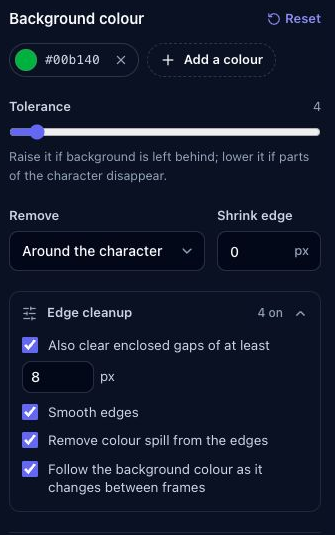
使用した初期設定は、許容値4、Around the character、縮小0 px、8 px以上の閉じた隙間を除去し、残りの3項目も有効にしたものです。
ロボットでは輪郭の縮小を0 pxのままにしました。1ピクセル縮めると輪郭は引き締まりますが、細い暗色の線も薄くなります。この大きさの画像では、数ピクセルの追加縮小でも細部への影響が大きくなります。
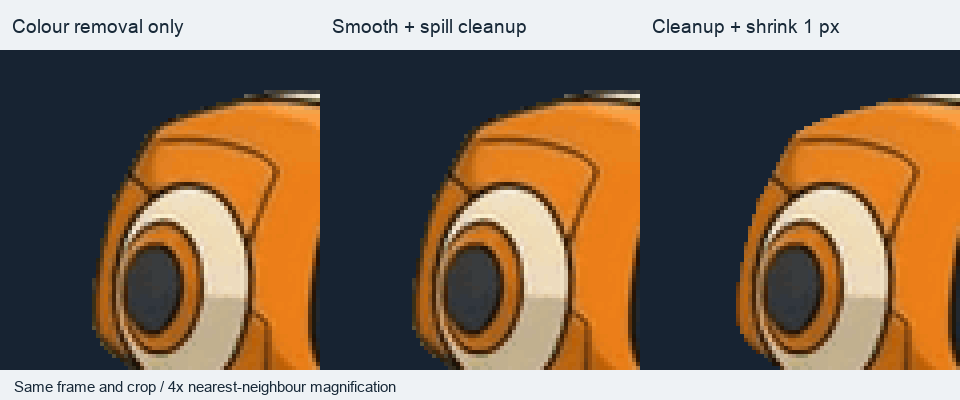
GIFに変換する前のRGBA処理結果です。元から硬めの輪郭なので、平滑化や色かぶり除去が変えるピクセルは少なく、縮小の変化が目立ちます。切り出し範囲と倍率は同じです。
最後に白と暗い背景の両方で、アニメーション全体を再生します。最初のフレームだけでなく、動いている手足や、背景に近い色の部品も確認します。
透過GIFにも白い縁が残る理由
柔らかい輪郭には半透明ピクセルがあります。GIFは表示するか透明にするかの二択で、中間のAlpha値を保持できません。透明領域は透明色インデックスで指定されます。GIF89a仕様
白い縁には、元画像の輪郭に以前の白背景が混ざっている場合と、書き出し時に半透明部分を白と混ぜて不透明なGIFピクセルにした場合があります。そのピクセルを濃紺や黒に重ねると、明るい線として見えるようになります。
GIF の輪郭では次の方法を選べます。
- くっきりした輪郭(どのページでも可):特定のページ色を混ぜず、輪郭のピクセルを残すか消すかを決めます。背景が変わる用途に向きますが、細い縁にギザギザが出ることがあります。
- 指定した色になじませる:半透明の縁を指定したページの背景色と混ぜます。その背景ではなじみやすくなりますが、別の色に置くと混ぜた色が縁として現れる場合があります。
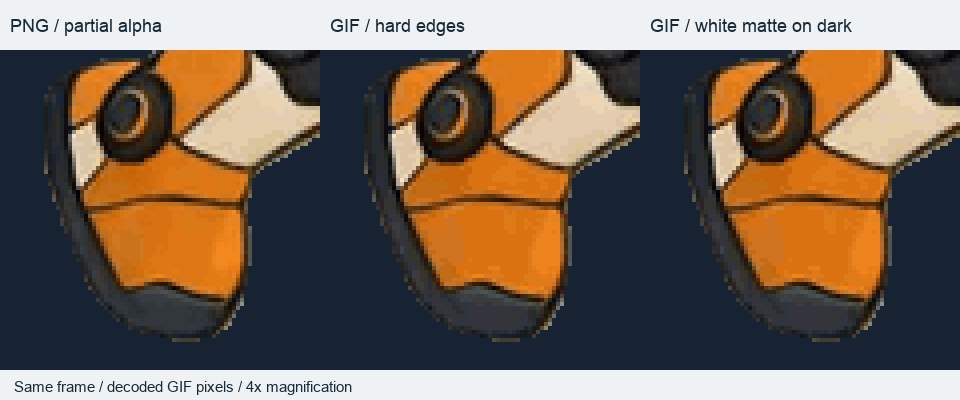
右端は、白に合わせたGIFを意図的に暗い背景に置いた例です。GIFの列は書き出したファイルをデコードしたピクセルを使用し、全列を補間なしで4倍に拡大しています。
結果(Result)上の明暗ボタンはプレビュー専用です。GIF用の混合色はGIF の輪郭 → 指定した色になじませる → ページの背景色で指定します。黒いプレビューに切り替えても、GIFの混合色が自動的に黒になるわけではありません。
次の用途に合わせて書き出す
透過 GIF を作成、続いて透過 GIF をダウンロードを押します。保存したファイルは、実際に使う背景に重ねて確認してください。今回の書き出しは32フレームを各40ミリ秒、1周1.28秒で維持し、フレームの削除や補間は行っていません。
| 次の用途 | 書き出し形式 |
|---|---|
| GIFアニメーション対応のページ、メッセージ、スライド | 透過GIF。利用先での表示も確認 |
| フレーム編集の続き、柔らかい透明輪郭 | PNG フレーム(ZIP) |
| アトラス領域と時間情報を読める2Dランタイム | スプライトシート + JSON(ZIP) |
PNG連番とスプライトシートは処理後の半透明を保ちます。細い線、柔らかい影、背景が切り替わるゲームでは、こちらから作業を続けるほうが適しています。完成したGIFを後からPNGに変えても、失われたAlpha値は戻りません。スプライトシートとPNG連番の比較、透明動画が必要な場合はWebM Alpha・ProRes 4444・PNG連番も参考にしてください。
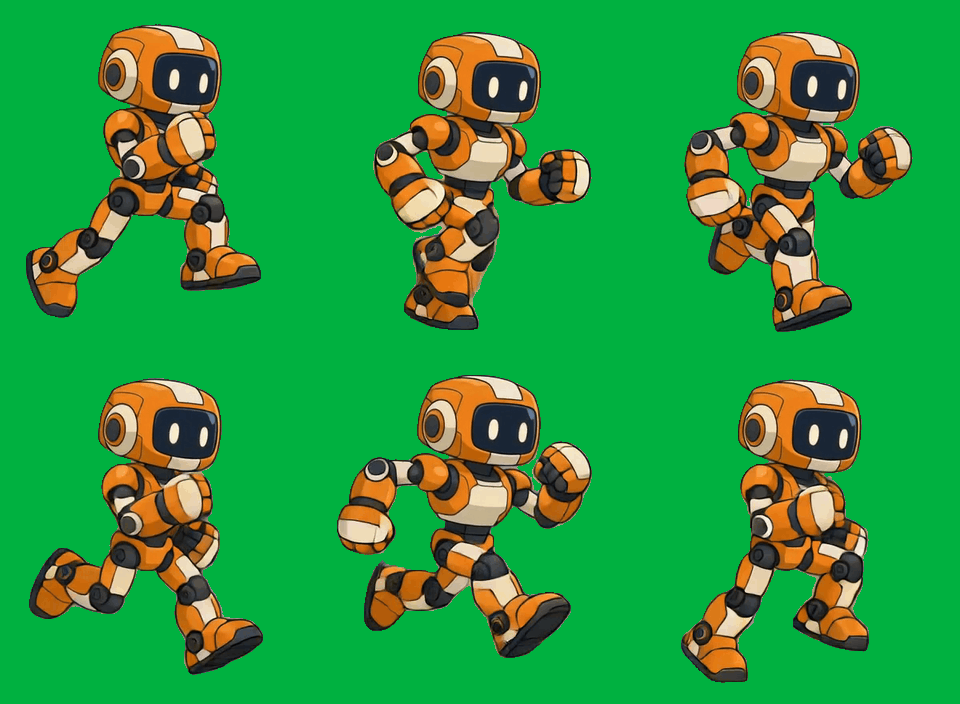
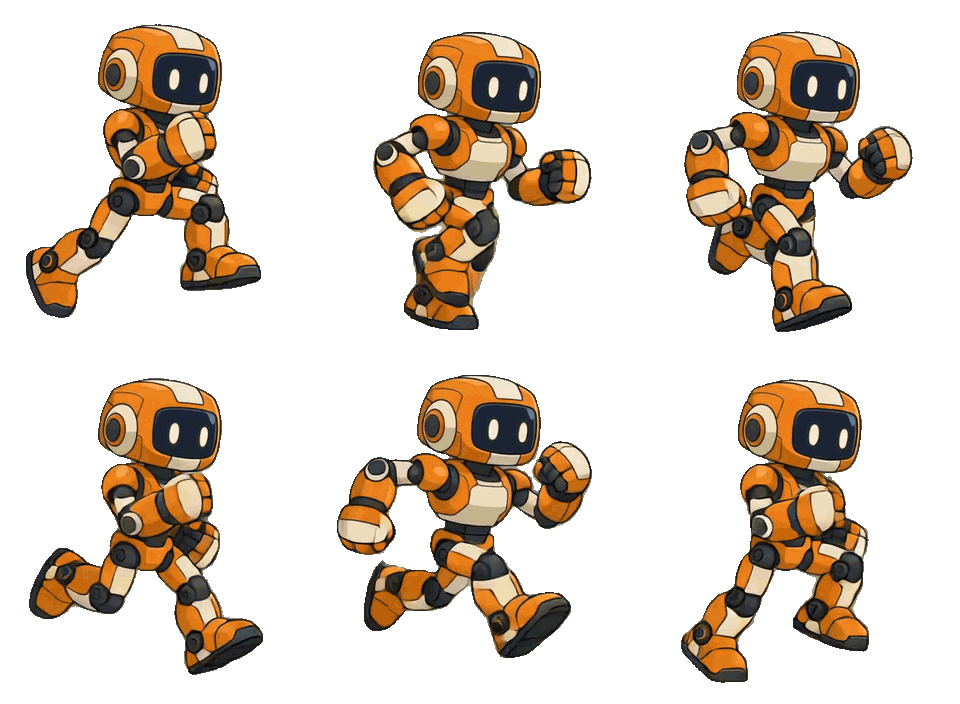
実測ファイルは、緑背景の元GIF、硬い縁の透過GIF、白に合わせたGIF、半透明を保ったPNGフレームから確認できます。
動きがすでに合っているなら、無料の背景除去ツールで仕上げられます。ジャンプや攻撃など別の動きが必要なら、キャラクター画像をAnimGenの画像からアニメーションを作る機能で使えます。背景の整理で今ある動きを保ち、動き自体を変えたい段階で新しいアクションを生成します。
完成したスプライトシートから一つの動きを GIF にする場合は、スプライトシートを GIF に変換する手順で、フレームの選択、速度の設定、位置合わせを確認できます。