In dieser Anleitung
Ein Charakter-GIF mit einfarbigem Hintergrund erscheint auf einer Webseite oder in einer Präsentation oft als auffälliges Rechteck. Nach dem Entfernen der Hintergrundfarbe lohnt sich ein Blick auf die Kontur: Ein heller Saum, der auf Weiß kaum auffällt, wird auf einer dunklen Seite sichtbar.
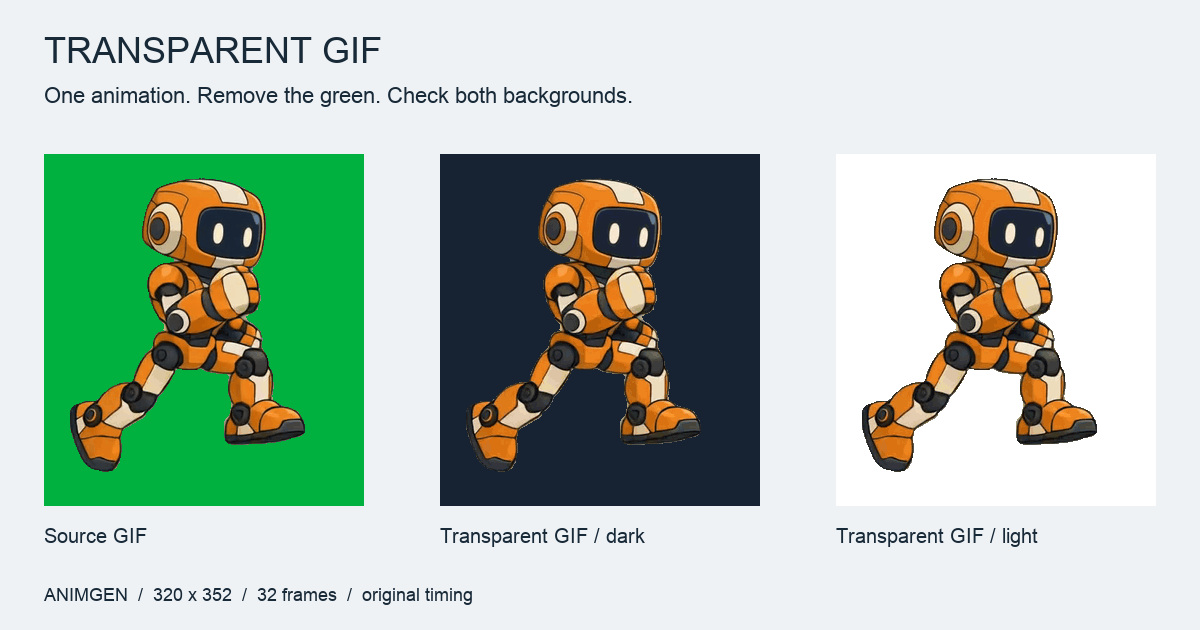
Für dieses Beispiel verwenden wir den laufenden Roboter aus AnimGens kostenlosem GIF-Hintergrundentferner. Das Beispiel lässt sich ohne Konto laden. Die Ausgangsdatei hat 320 × 352 Pixel, 32 Einzelbilder und eine Laufzeit von 1,28 Sekunden. Das transparente GIF behält die Abmessungen und alle Bildzeiten.
Mit einem trennbaren Hintergrund beginnen
Öffne den Hintergrundentferner und wähle Beispiel-GIF ausprobieren oder eine eigene Datei. Die Verarbeitung läuft im Browser. Die Datei wird nicht hochgeladen, ein Konto ist nicht nötig.
Das Verfahren eignet sich für weiße, schwarze und andere einfarbige Hintergründe sowie Greenscreens. Eine bewegte Straßenszene oder ein Wald erfordert eine Freistellung, die das Motiv erkennt. Wenn Hintergrund und Figur viele Farben gemeinsam haben, reicht reine Farbentfernung kaum aus.
Beim Roboter erkennt das Tool #00b140 und schlägt für die Toleranz (Tolerance) den Wert 4 vor. Beginne mit dieser Einstellung. Eine falsch erkannte Farbe lässt sich über das Farbfeld entfernen; Aus dem Bild wählen übernimmt anschließend die Hintergrundfarbe aus dem Original. Farbe hinzufügen (Add a colour) ergänzt bei Bedarf eine weitere Farbe.
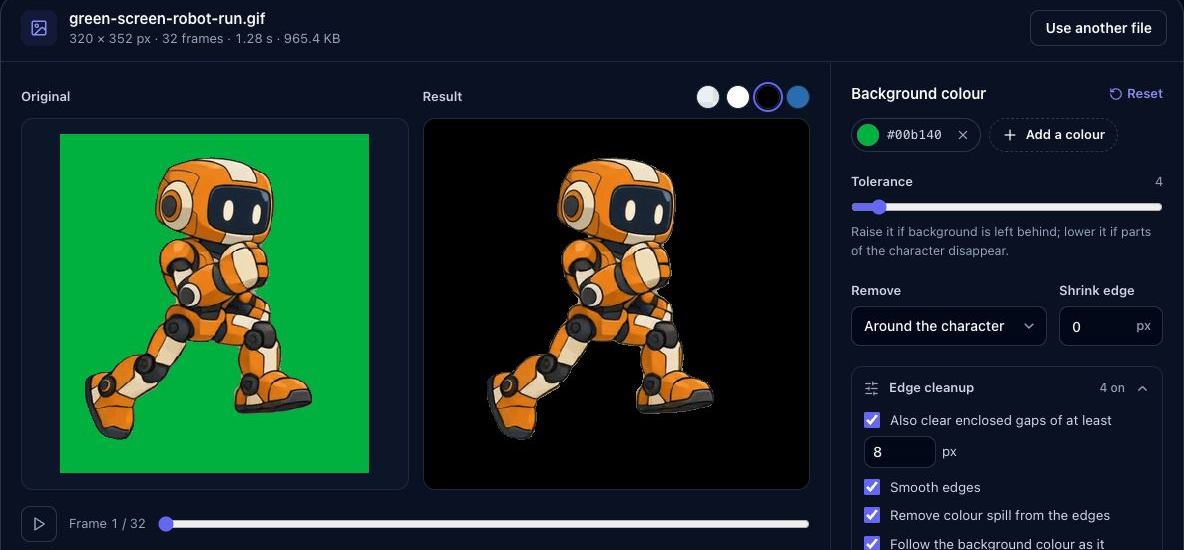
Die Vorschau ist auf demselben Einzelbild angehalten. Ihre Hintergrundfarbe verändert die Exportdatei nicht. Die Abbildungen zeigen die englische Oberfläche.
Die Toleranz nur erhöhen, solange Hintergrundreste bleiben
Die Toleranz legt fest, wie weit eine Pixelfarbe von der gewählten Hintergrundfarbe abweichen darf, um noch entfernt zu werden. Erhöhe sie schrittweise, wenn außerhalb der Figur Reste bleiben. Beobachte dabei Kontur, dunkle Gelenke und kleine Details.
Bei diesem Beispiel ist 4 ein brauchbarer Ausgangspunkt. Mit 35 gehen deutlich Teile der dunklen Gesichtsfläche, Gelenke und Schuhe verloren. Eine großzügige Farbtoleranz kann auch die Zeichnung entfernen.
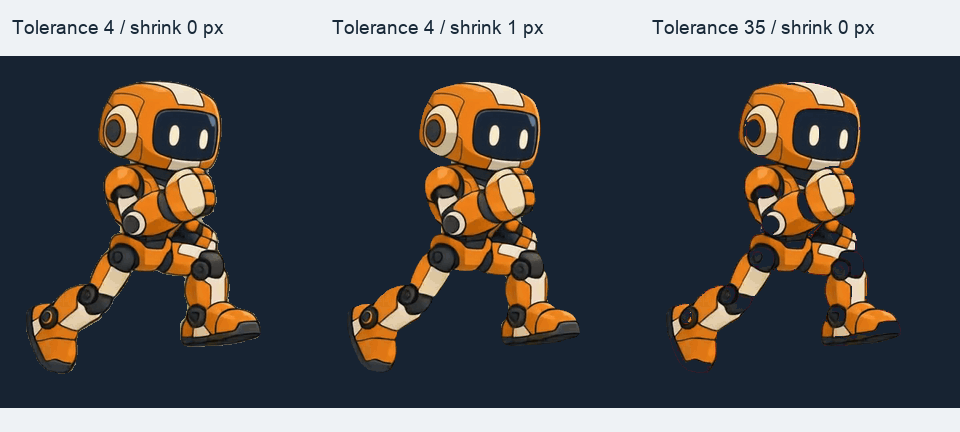
Links: Toleranz 4, keine Verkleinerung. Mitte: dieselben Einstellungen mit 1 px Shrink. Rechts: Toleranz 35, kein Shrink. Einzelbild und Hintergrund sind identisch.
Lass Entfernen → Um die Figur herum (Remove → Around the character) eingestellt, wenn die Figur ähnliche Farben wie der Hintergrund enthält. Der Modus entfernt passende Flächen, die mit dem Außenbereich verbunden sind, und schützt eingeschlossene Bereiche. Das kann etwa weiße Augen auf weißem Grund erhalten.
Ein geschlossener Zwischenraum zwischen Arm und Körper kann dadurch ebenfalls Hintergrund behalten. Mit Auch eingeschlossene Lücken entfernen ab (Also clear enclosed gaps of at least) und einer Pixelzahl werden solche Flächen ab dieser Größe entfernt. Prüfe danach die Zeichnung: Auch eine eingeschlossene Markierung kann wie ein Hintergrundloch aussehen. Verschwinden Details, senke die Toleranz und schalte diese Option zunächst aus.
Die Kontur reinigen, ohne sie unnötig auszudünnen
Unter Kantenbereinigung (Edge cleanup) behandeln die Einstellungen unterschiedliche Probleme:
| Einstellung | Worauf du achten solltest |
|---|---|
| Kanten glätten (Smooth edges) | Übergänge zur Transparenz, besonders an schrägen Linien |
| Farbsaum an den Kanten entfernen (Remove colour spill from the edges) | Grüne oder andere Farbsäume; bei Chroma-Farben verfügbar |
| Kante einziehen (Shrink edge) | Hartnäckige schmale Säume; 1 px ausprobieren und Details vergleichen |
| Hintergrundfarbe nachführen… (Follow the background colour…) | Leichte Farbänderungen des Hintergrunds zwischen Einzelbildern |
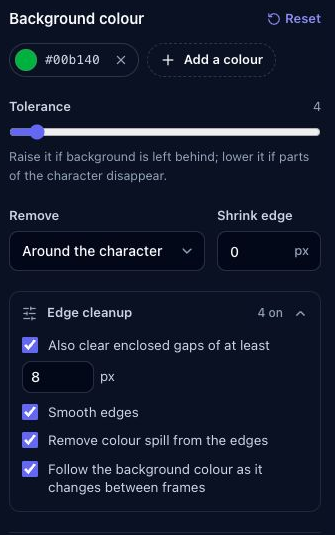
Verwendete Standardwerte: Toleranz 4, Around the character, Shrink 0 px, eingeschlossene Lücken ab 8 px sowie die drei übrigen Bereinigungsoptionen aktiviert.
Beim Roboter haben wir Kante einziehen bei 0 px belassen. Ein Pixel zieht die Kontur enger, dünnt aber auch die schmale dunkle Umrandung aus. Bei einer so kleinen Grafik kosten weitere Pixel entsprechend mehr Details.
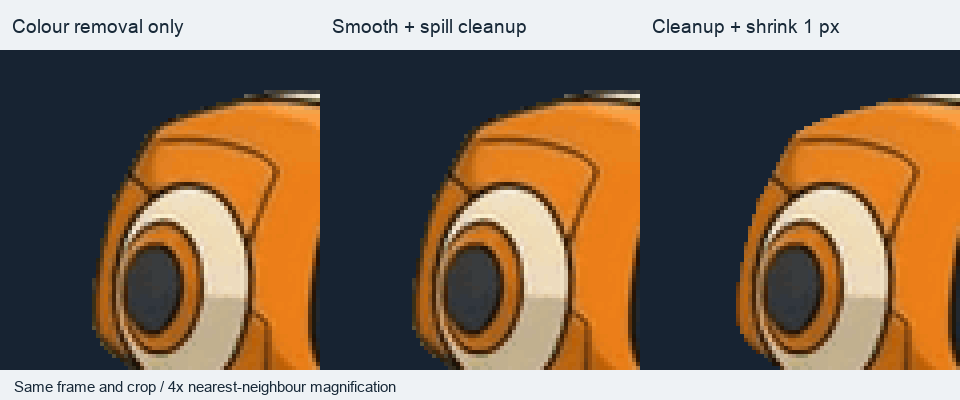
Hier sind die verarbeiteten RGBA-Bilder vor der GIF-Kodierung zu sehen. Das Beispiel hat bereits recht harte Konturen; Glättung und Farbsaumkorrektur verändern nur wenige Pixel. Shrink wirkt deutlicher. Ausschnitt und Maßstab bleiben gleich.
Spiele die ganze Animation auf Weiß und einem dunklen Hintergrund ab. Prüfe bewegte Hände und Füße sowie Bereiche der Figur, deren Farbe dem Hintergrund ähnelt.
Warum ein transparentes GIF weiße Ränder haben kann
Weiche Konturen enthalten teilweise transparente Pixel. GIF kann ein Pixel sichtbar oder transparent darstellen, aber keine Zwischenwerte für Alpha speichern. Dafür verwendet das Format einen transparenten Farbindex. GIF89a-Spezifikation
Ein heller Saum kann schon im Original stecken, wenn Randpixel mit dem früheren weißen Hintergrund vermischt wurden. Er kann auch beim Export entstehen: Die Software mischt weiche Randpixel mit Weiß und speichert sie als deckende GIF-Pixel. Auf Dunkelblau oder Schwarz werden sie anschließend sichtbar.
Unter Kanten im GIF gibt es zwei Möglichkeiten:
- Harte Kanten (für jede Seite) behält oder verwirft Randpixel ohne Beimischung einer Seitenfarbe. Das eignet sich für wechselnde Hintergründe, kann aber feinere Konturen gezackter aussehen lassen.
- In eine Farbe überblenden mischt teilweise transparente Pixel mit der gewählten Seitenfarbe. Das kann den Übergang auf genau diesem Hintergrund verbessern. Auf einer anderen Farbe kann wieder ein Saum erscheinen.
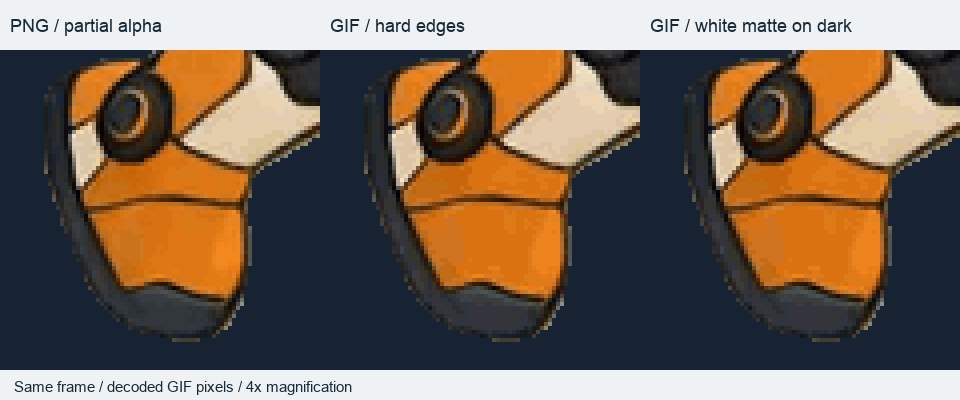
Die dritte Spalte zeigt absichtlich eine weiße Kantenmischung auf dem falschen Hintergrund. Die GIF-Pixel wurden aus den exportierten Dateien dekodiert; alle Ausschnitte sind ohne Glättung vierfach vergrößert.
Die hellen und dunklen Schaltflächen über Ergebnis (Result) ändern nur die Vorschau. Für die GIF-Kantenfarbe wählst du Kanten im GIF → In eine Farbe überblenden → Seitenfarbe. Eine schwarze Vorschau setzt diese Exportfarbe nicht automatisch auf Schwarz.
Das Exportformat nach dem nächsten Arbeitsschritt wählen
Klicke auf Transparentes GIF erstellen, danach auf Transparentes GIF herunterladen. Kontrolliere die heruntergeladene Datei vor dem Einbau auf ihrem Zielhintergrund. In diesem Beispiel bleiben alle 32 Bilder mit jeweils 40 ms erhalten: 1,28 Sekunden pro Schleife, ohne entfernte oder interpolierte Bilder.
| Nächster Einsatz | Passender Export |
|---|---|
| Webseite, Nachricht oder Präsentation mit GIF-Unterstützung | Transparentes GIF; Darstellung im Zielprogramm prüfen |
| Einzelbilder weiterbearbeiten oder weiche Transparenz erhalten | PNG-Frames (ZIP) |
| 2D-Laufzeit mit Unterstützung für Atlasregionen und Bildzeiten | Sprite-Sheet + JSON (ZIP) |
PNG-Bilder und Sprite-Sheet erhalten die berechnete Teiltransparenz. Für dünne Konturen, weiche Schatten oder wechselnde Spielszenen sind sie der bessere Ausgangspunkt. Ein fertiges GIF später in PNG umzuwandeln stellt verlorene Alpha-Werte nicht wieder her. Weitere Hinweise geben der Vergleich von Sprite-Sheets und PNG-Sequenzen und die Formatübersicht zu WebM Alpha, ProRes 4444 und PNG.
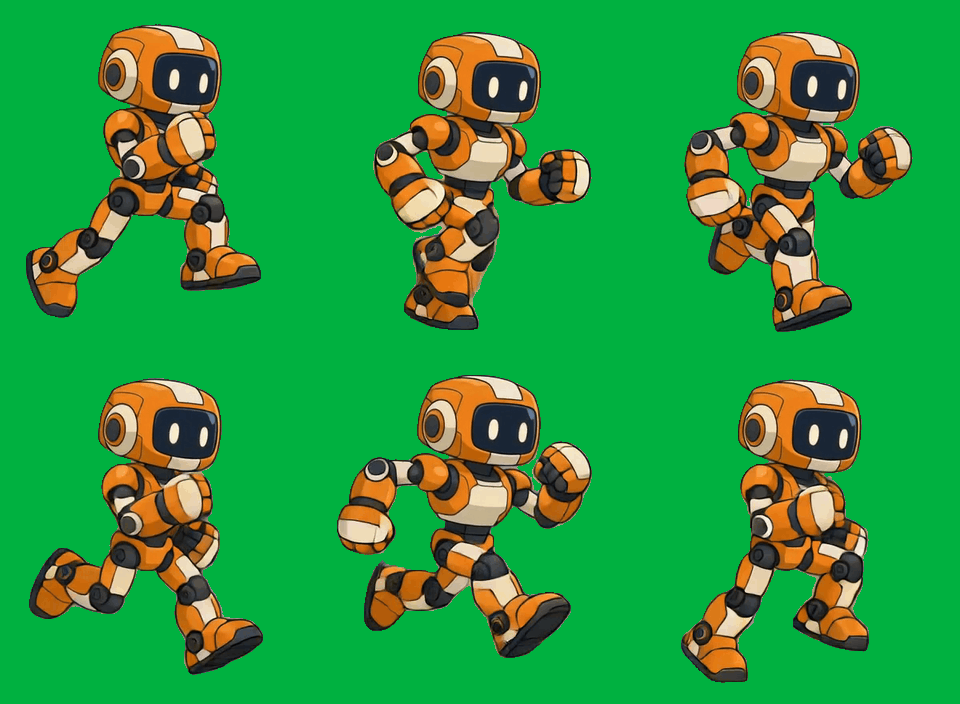
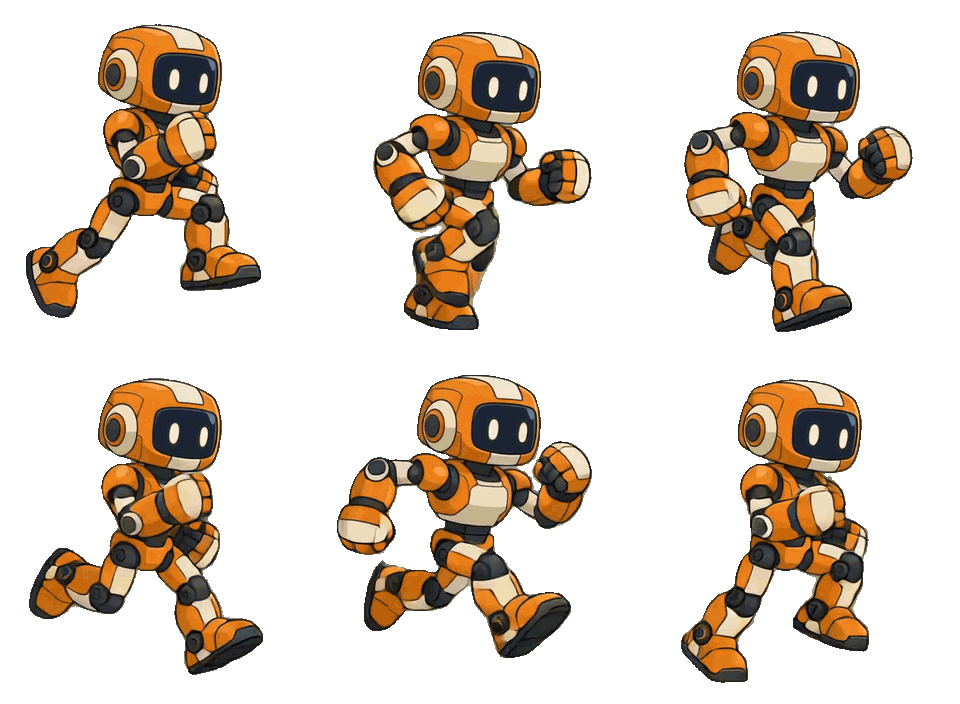
Hier sind die Dateien aus dem Beispiel: GIF mit grünem Hintergrund, transparentes GIF mit harten Kanten, GIF mit weißer Kantenmischung und ein PNG-Bild mit Teiltransparenz.
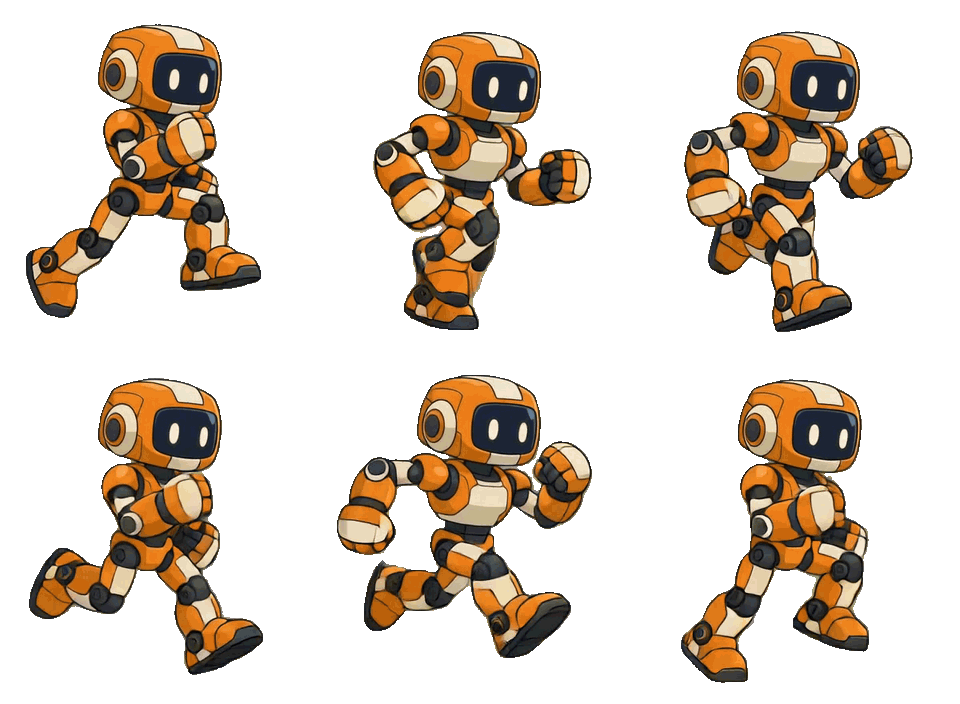
Passt die Bewegung bereits, reicht die Bearbeitung im kostenlosen Hintergrundentferner. Soll die Figur springen, angreifen oder eine andere Aktion ausführen, kannst du ein Charakterbild in AnimGens Bild-zu-Animation-Workflow verwenden. Die Hintergrundbereinigung erhält die vorhandene Bewegung; eine neue Aktion entsteht im nächsten Generierungsschritt.
Wenn Sie eine einzelne Bewegung aus dem fertigen Sprite Sheet als GIF zeigen möchten, erklärt die Anleitung zur Umwandlung eines Sprite Sheets in ein GIF, wie Sie Frames auswählen, das Tempo einstellen und ihre Ausrichtung beibehalten.