In dieser Anleitung
Ein Charakter-Sprite-Sheet kann Laufbewegungen, Angriffe und leere Felder enthalten. Spielst du alle Felder der Reihe nach ab, entsteht eine lange Folge aus verschiedenen Aktionen. Für ein Lauf-GIF wählst du zunächst den vollständigen Lauf aus und stellst dann Tempo und Hintergrund ein.
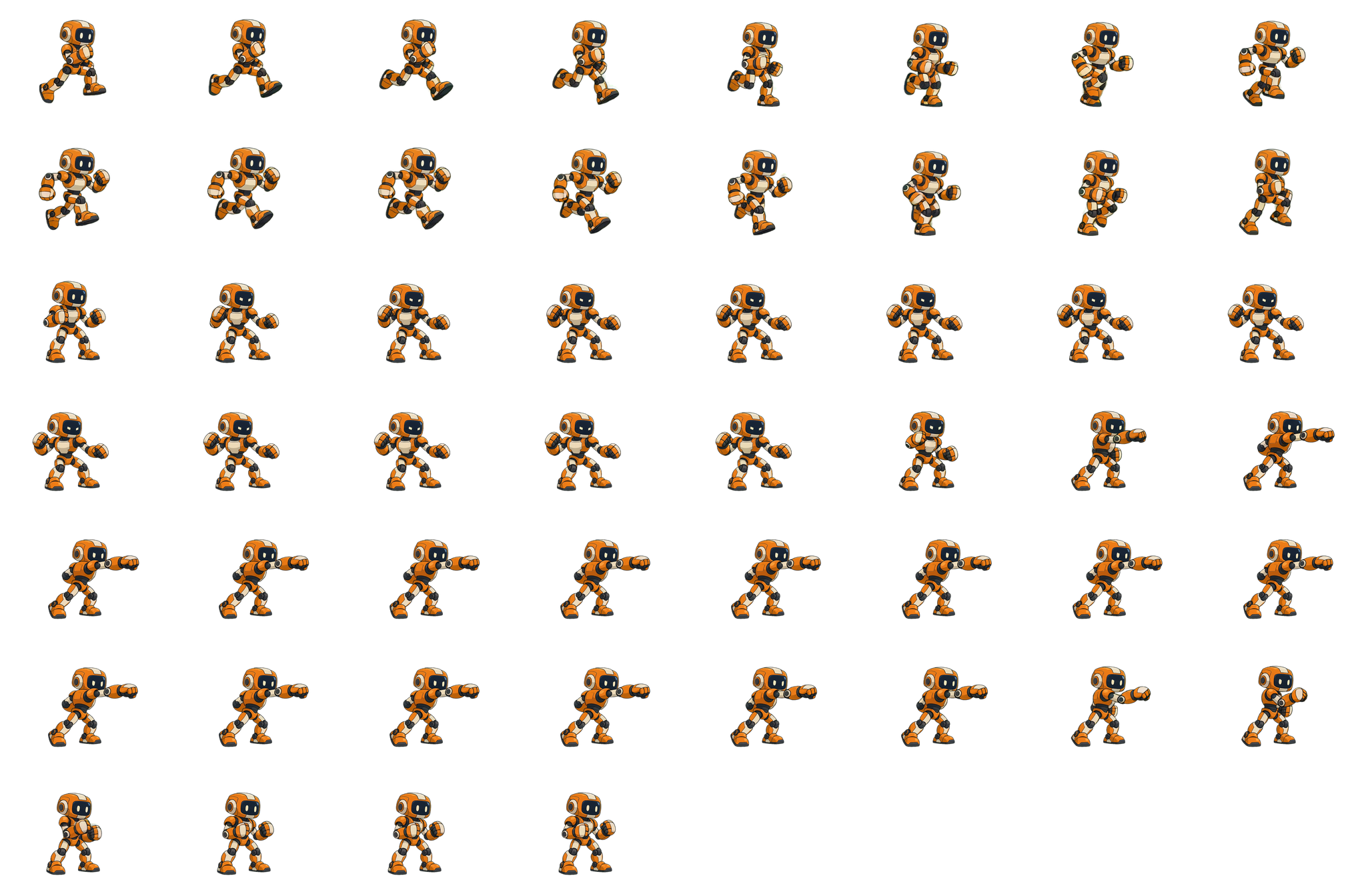
Unser Übungsblatt enthält 16 Laufframes und 36 Schlagframes aus dem spielbaren Roboter-Beispiel. Mit dem kostenlosen Sprite-Sheet-zu-GIF-Konverter exportieren wir nur den Lauf. Die Verarbeitung erfolgt im Browser, ohne Konto und ohne Datei-Upload.
Lade das Übungs-Sprite-Sheet und das fertige transparente GIF zum Vergleichen herunter. Das GIF hat 256 × 192 Pixel und etwa 106 KB. Die Screenshots zeigen die englische Bedienoberfläche. Das Tool selbst ist auf Deutsch; die englischen Namen aus den Screenshots stehen im Text in Klammern.
Vor der Frame-Auswahl das Raster prüfen
Öffne das Übungsblatt im Konverter. Wähle unter Frame-Erkennung (Frames from) die Option Raster (Grid) und klappe die Rastereinstellungen auf. Die automatische Erkennung liefert einen Ausgangspunkt; prüfe, ob die Umrandungen tatsächlich zu den Zeichnungen passen.
| Einstellung | Dieses Übungsblatt |
|---|---|
| Bildgröße | 2048 × 1344 px |
| Spalten × Zeilen | 8 × 7 |
| Größe eines Feldes | 256 × 192 px |
| Versatz links und oben | 0 px |
| Horizontaler und vertikaler Abstand | 0 px |
Die ersten beiden Zeilen enthalten den Lauf, die übrigen den Schlag. Am Ende bleiben vier Felder leer. Lass Reste benachbarter Frames entfernen (Remove bits of neighbouring frames) bei diesem sauberen Blatt ausgeschaltet: Jeder Frame passt bereits vollständig in sein Feld.
Schneidet ein Rahmen durch Hand oder Fuß, korrigiere zuerst das Raster. Ein Außenrand um das gesamte Bild gehört zum Versatz, eine Lücke zwischen Feldern zum Abstand. Beides sollte nicht versehentlich zum Charakter-Frame gerechnet werden.
Den vollständigen Lauf ohne Schlag auswählen
- Hebe mit Keine (Clear) die anfängliche Auswahl auf.
- Klicke auf das Feld oben links.
- Halte Shift gedrückt und klicke auf das letzte Feld der zweiten Zeile.
- Prüfe die Anzeige 16 Frames ausgewählt (16 frames selected). Die ersten beiden Zeilen sollten von links nach rechts mit 1–16 nummeriert sein.
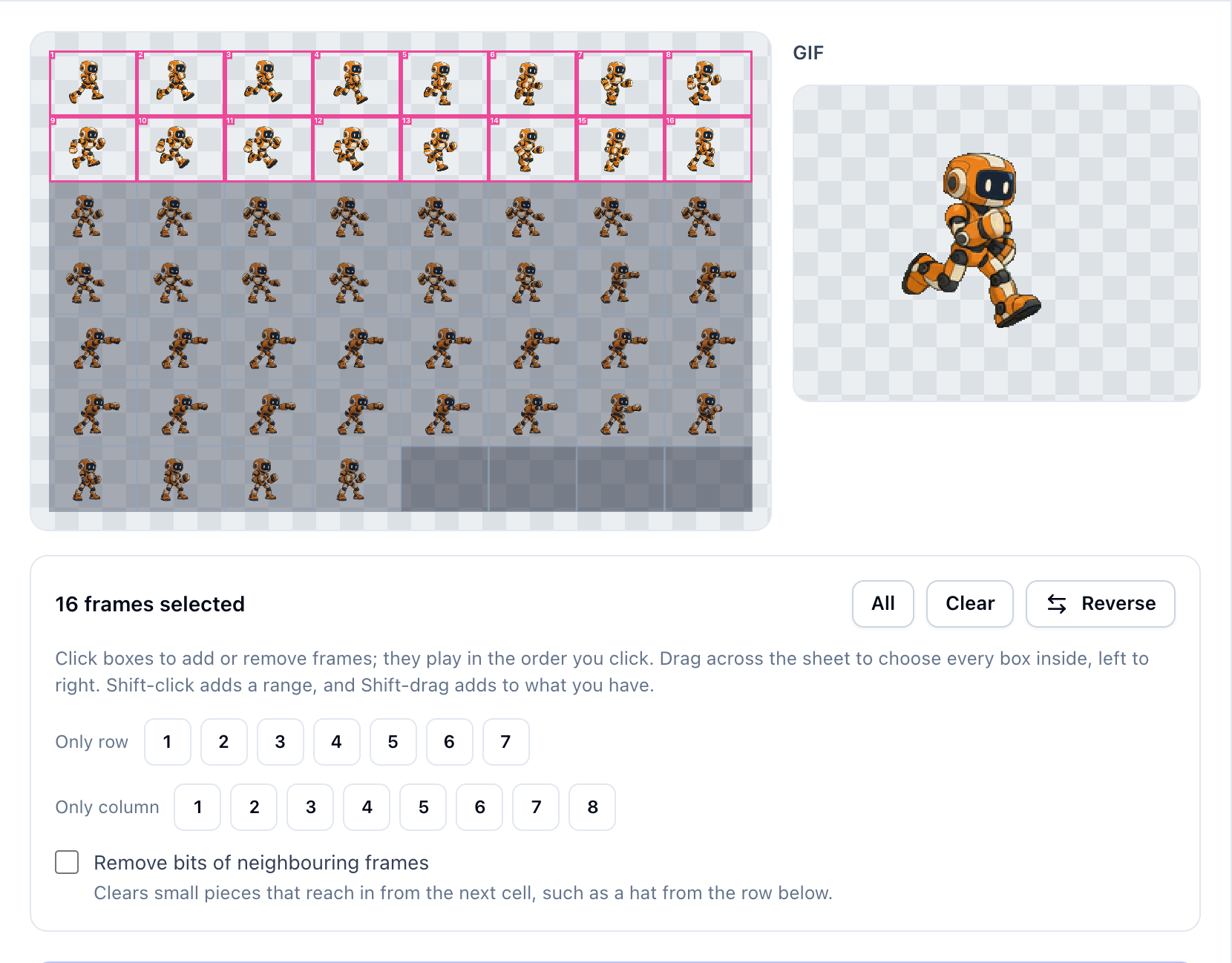
Nur Zeile (Only row) hilft, wenn eine vollständige Aktion in einer Zeile liegt. Hier würde Zeile 1 allein die Hälfte des Laufs auslassen. Jeder Zeilenknopf ersetzt die Auswahl; verwende für beide Zeilen die Bereichsauswahl oben.
Einzeln angeklickte Felder werden in Klickreihenfolge abgespielt. Hast du Frame 9 vor Frame 2 eingefügt, leere die Auswahl und wähle den Bereich erneut. Umkehren (Reverse) dreht die Abspielreihenfolge um. Es spiegelt die Figur nicht und ändert ihre gezeichnete Blickrichtung nicht.
Das Tempo an die Quelle anpassen
Stelle Bildrate (Frame rate) auf 24, Skalierung (Scale) auf 1× und Wiedergabe (Playback) auf Endlos wiederholen (Loop forever). Der Lauf stammt aus einer Animation mit 24 FPS. Mit dem Standardwert von 12 FPS wäre er deutlich langsamer.
Lass Transparent aktiviert und wähle GIF erstellen (Make GIF), anschließend GIF herunterladen (Download GIF). Öffne zur Kontrolle auch die heruntergeladene Datei.
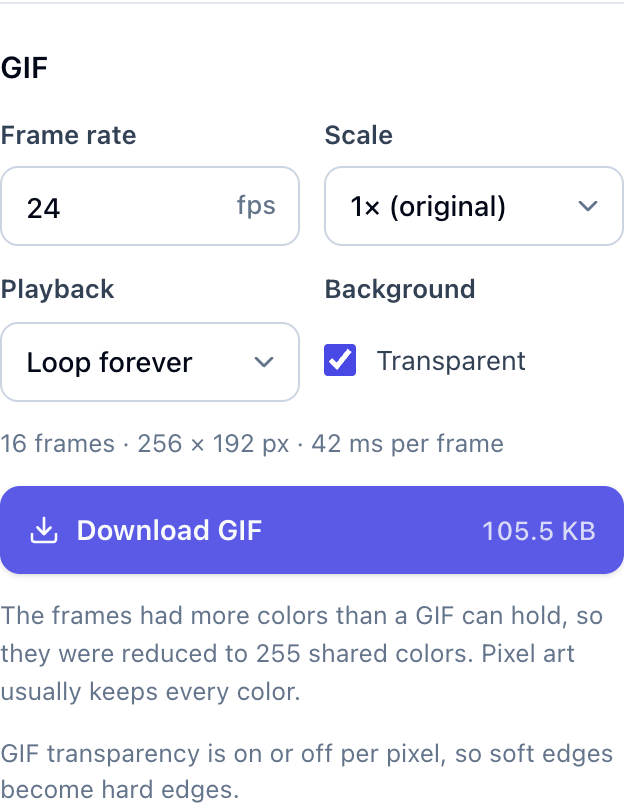
GIF speichert Frame-Verzögerungen in Schritten von 10 ms (GIF89a-Spezifikation). Bei 24 FPS zeigt dieser Konverter für die Vorschau 42 ms an; beim Speichern werden daraus 40 ms. Unsere 16 Frames dauern im GIF somit 0,64 Sekunden, gegenüber etwa 0,67 Sekunden in der Quelle. Es wurden keine Frames entfernt. Für exakte 24 FPS behältst du eine PNG-Sequenz oder ein Video.
Bei Pixel Art zählt das vom Künstler vorgesehene Tempo. Mehr FPS spielt dieselben Frames schneller ab und erzeugt keine Zwischenposen. Prüfe auch den Übergang vom letzten zum ersten Frame: Eine Schleife wiederholt die Folge, repariert aber keinen unpassenden Abschluss.
Vorhandene Positionen erhalten und lose Sprites bei Bedarf ausrichten
Das gleichmäßige Raster bewahrt die Leinwand jedes Frames und die Position der Figur darin. Auch das Auf und Ab des Körpers beim Laufen steckt in diesen Positionen. Schneidest du jede Pose eng aus und zentrierst sie neu, kann sich die Bewegung verändern.
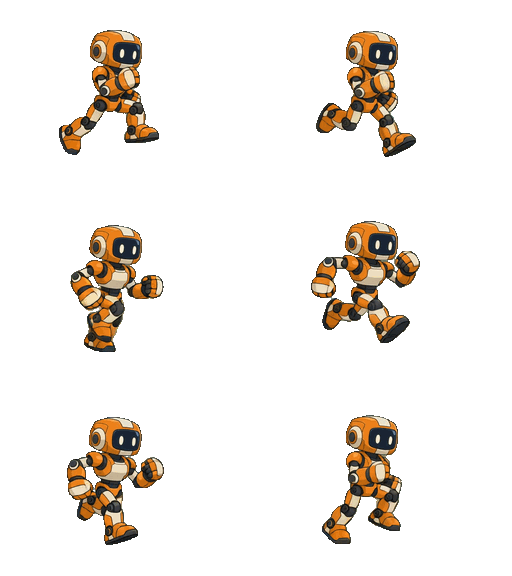
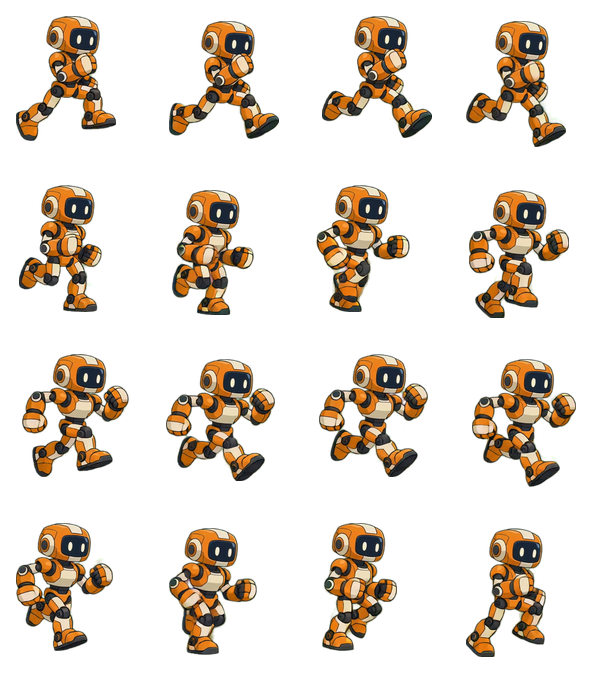
Bei manchen Blättern fehlen die ursprünglichen Leinwände bereits. Unsere Übungsdatei mit einzelnen Sprites enthält dieselben 16 Laufframes, eng zugeschnitten und mit Abstand angeordnet. Wähle Einzelne Sprites (Separate sprites). Steht Verbindungsabstand (Join pieces closer than) auf 1 px, werden bei dieser Datei 16 Frames erkannt.
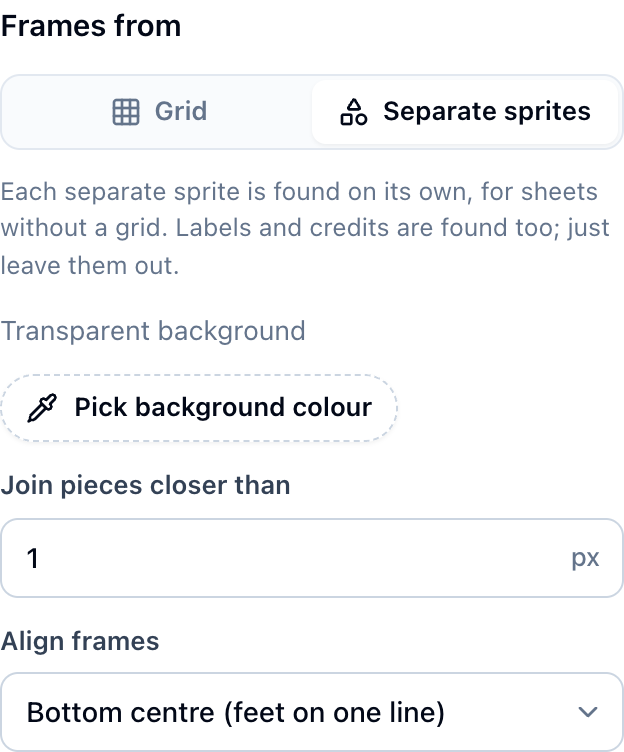
Frames ausrichten → Unten mittig (Align frames → Bottom centre) setzt die unterschiedlich großen Ausschnitte auf eine gemeinsame Leinwand und richtet ihre Unterkanten aus. Der Export hat 110 × 129 Pixel; das unten ausgerichtete GIF steht zum Vergleich bereit. Die einzelnen Posen wurden dabei nicht auf dieselbe Größe gestreckt.
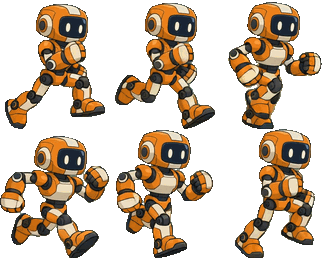
Diese Ausrichtung arbeitet mit Bildgrenzen. Sie rekonstruiert keinen ursprünglichen Anker und erkennt nicht, ob ein Fuß absichtlich in der Luft ist. Bei einem Sprung kann das Ausrichten aller Unterkanten die Höhenbewegung entfernen. Verwende deshalb das ursprüngliche Raster oder die Trim- und Pivot-Metadaten des Atlas, wenn sie vorhanden sind.
Transparenz auf dem späteren Hintergrund prüfen
Das Übungs-PNG ist bereits transparent, daher ist keine Hintergrundentfernung nötig. GIF kennt pro Pixel nur vollständig transparent oder vollständig deckend. Weiche PNG-Kanten werden härter; bei farbigen Illustrationen kann außerdem eine Farbreduktion nötig sein. Unser Roboter nutzt im Export 255 gemeinsame Farben.
Prüfe das GIF auf einem hellen und einem dunklen Hintergrund. Stört die Kante, kann ein fester Hintergrund passend zur Zielseite besser aussehen. Weitere Beispiele zeigt die Anleitung für transparente GIFs. Für eine Game Engine mit den ursprünglichen halbtransparenten Kanten behältst du die PNG-Sequenz oder das Sprite Sheet.
Sichtbare Probleme in der Vorschau eingrenzen
| Beobachtung | Zuerst prüfen |
|---|---|
| Aus dem Lauf wird plötzlich ein Angriff | Enthält die Auswahl Felder einer zweiten Aktion? |
| Hände oder Füße fehlen | Spalten, Zeilen, Versatz und Abstand |
| Die Posen erscheinen in falscher Reihenfolge | Auswahl leeren und in Abspielreihenfolge neu treffen |
| Die Figur versetzt sich im Frame | Ursprüngliches Raster erhalten; bei einzelnen Sprites den Anker prüfen |
| Die Schleife stockt oder springt zurück | Doppelte Endframes oder unpassende Anfangs- und Endposen |
| Auch die GIF-Datei zeigt ein Schachbrett | Ist das Muster in die Quellpixel eingezeichnet? |
Bei großen Blättern wähle weniger Frames und beginne mit 1×. Für einzelne Bilder exportiert der Sprite Sheet Splitter PNG-Frames ohne GIF. Um umgekehrt einzelne Dateien zu einem Blatt zu packen, nutze die Anleitung zum Erstellen eines Sprite Sheets.
Der Figur eine weitere Bewegung geben
Diese Konvertierung nutzt Bewegungen, die bereits im Blatt enthalten sind. Braucht deine Figur zusätzlich einen Sprung, eine Ruhepose oder einen Angriff, kannst du dafür eine neue Animation aus einem Charakterbild erzeugen. Das spielbare Roboter-Beispiel zeigt, wie wir mehrere Aktionen mit der Spielsteuerung verbunden haben.