本文目錄
一張角色精靈圖裡,可能同時放著跑步、攻擊和幾個空格。如果把所有格子依次播放,它們就會連成一段很長的動畫。想分享一張跑步 GIF,需要先選出完整的跑步動作,再設定速度和背景。
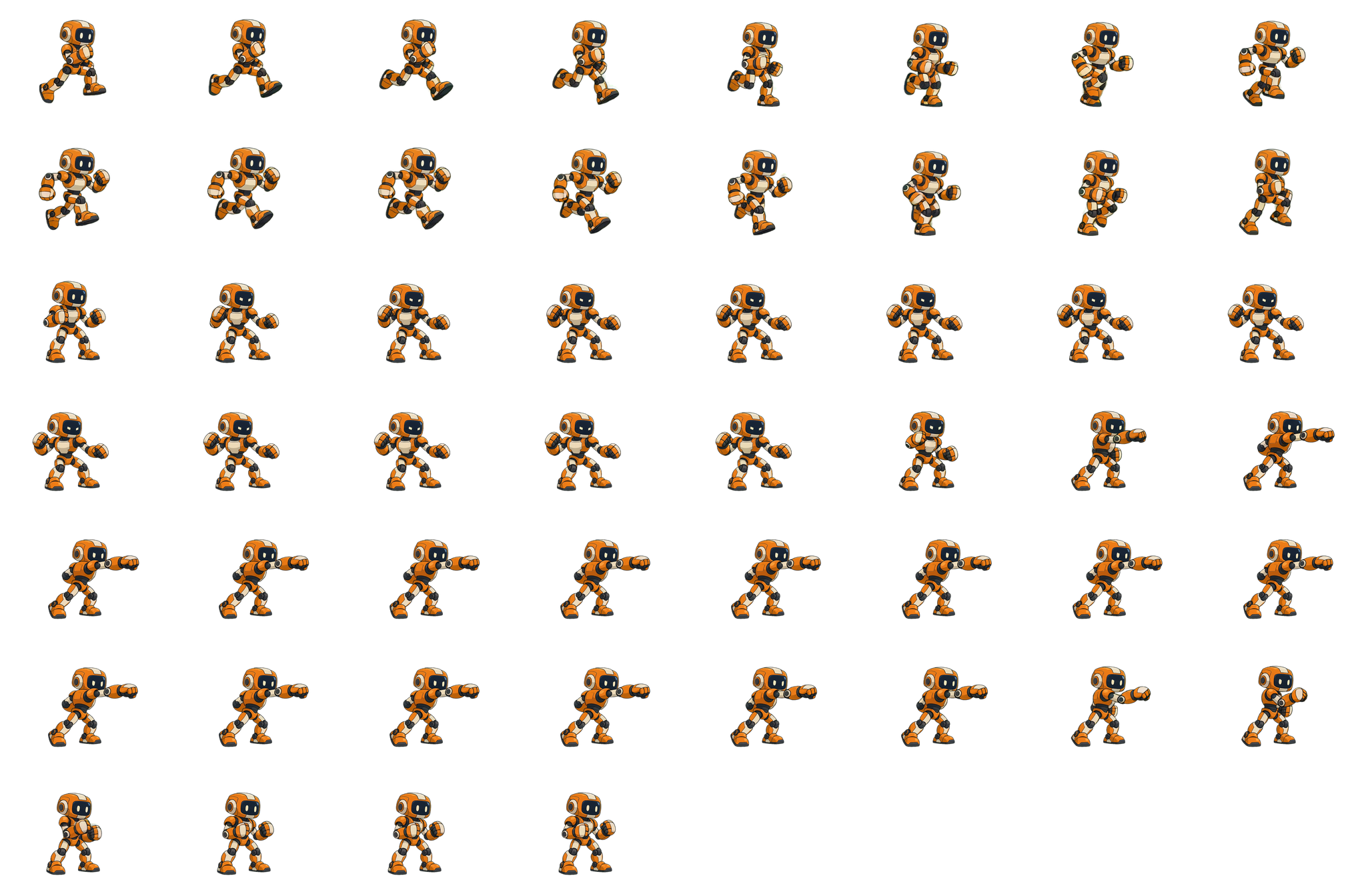
這次的練習圖來自可操作機器人案例,包含 16 格跑步和 36 格出拳。我們用免費的精靈圖轉 GIF 工具,只匯出其中的跑步。整個轉換在瀏覽器中完成,不需要帳號,也不上傳檔案。
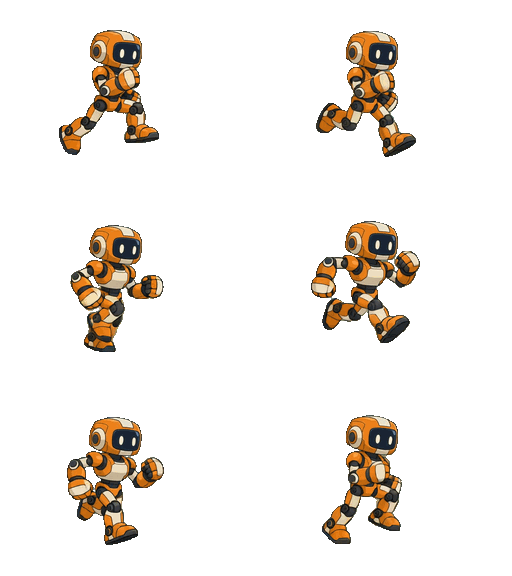
可以下載練習精靈圖和完成的透明 GIF,對照自己的操作結果。GIF 尺寸為 256 × 192 像素,約 106 KB。下方操作截圖使用英文介面;工具本身以中文顯示,正文在括號中附上截圖裡的英文名稱。
選取影格前,先確認格子切對了
打開工具並載入練習圖,在影格切分方式(Frames from)中選擇網格(Grid),展開網格設定。自動識別可以提供起點,但仍應看一下邊框是否落在正確的位置。
| 設定 | 這張練習圖 |
|---|---|
| 圖片尺寸 | 2048 × 1344 px |
| 欄數 × 列數 | 8 × 7 |
| 每格尺寸 | 256 × 192 px |
| 左側、上方偏移 | 0 px |
| 水平、垂直間距 | 0 px |
前兩列是跑步,後面是出拳,最後剩下四個空格。這張圖的每一格都完整放在自己的格子裡,因此關閉清除相鄰影格伸入的碎塊(Remove bits of neighbouring frames)。
如果邊框切到了手或腳,先修正網格,再調整播放速度。其他素材可能有外邊框或格子間的空隙:整張圖外側的留白對應左側偏移和上方偏移,格子之間的空隙對應水平間距和垂直間距,不應把它們誤算進角色的一格。
選出完整跑步,不把出拳一起帶進去
這張圖可以這樣選:
- 點擊清除(Clear),清空初始選擇。
- 點擊左上角的第一格。
- 按住 Shift,點擊第二列最右邊的格子。
- 確認介面顯示已選取 16 格(16 frames selected),前兩列從左到右標著 1–16。
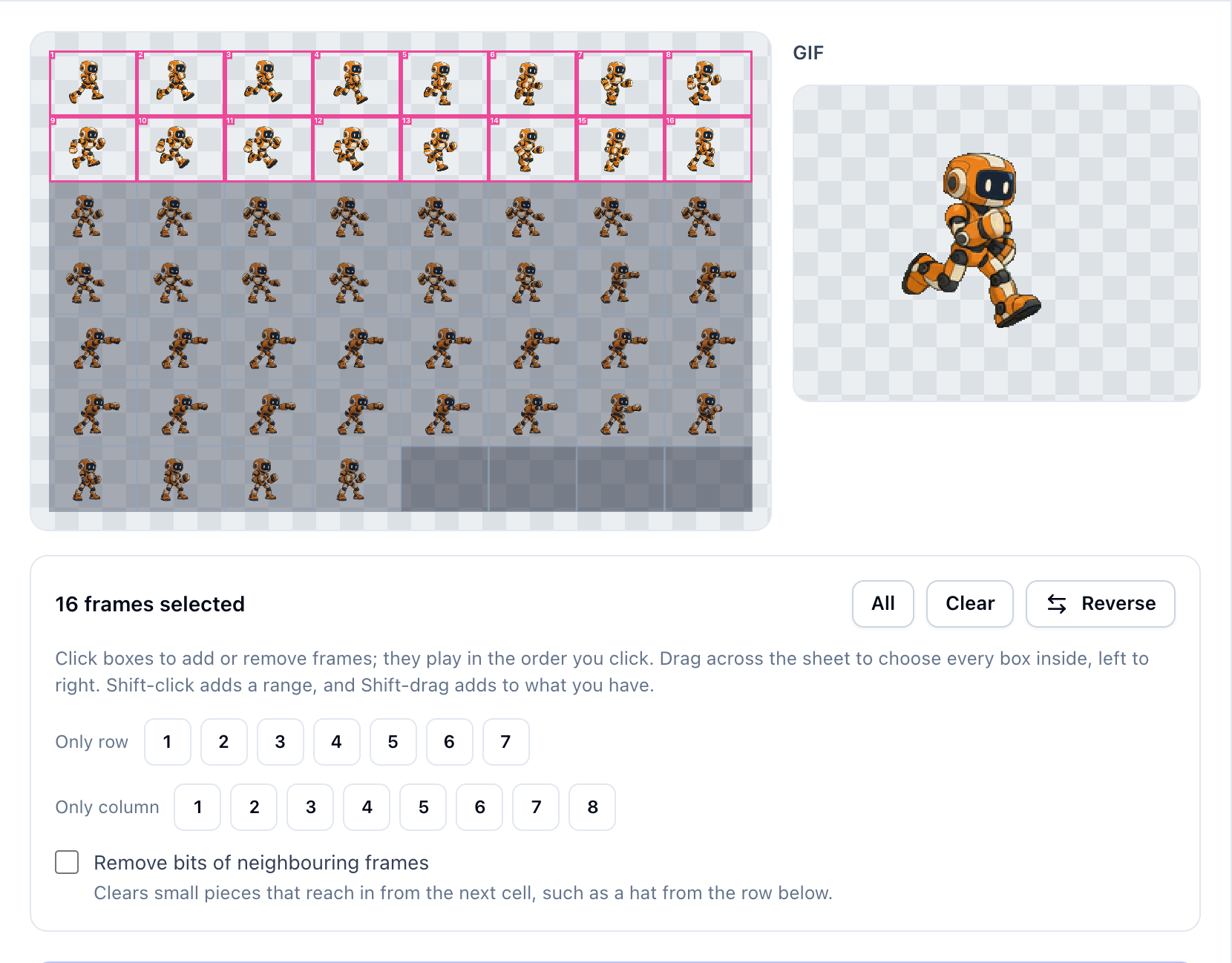
一個動作剛好佔一列時,可以用只選單列(Only row)。這張圖的跑步佔了兩列,只選第 1 列會漏掉一半動作。列按鈕每次都會替換目前選擇;要保留這兩列,用上面的範圍選擇即可。
逐格點擊時,播放順序就是加入選擇的順序。如果不小心把第 9 格點到了第 2 格前面,清空後重新選擇。反轉(Reverse)只會反向播放影格,不會把角色左右翻轉,也不會改變畫裡的朝向。
按原始動畫設定播放速度
將影格率(Frame rate)設為 24,放大倍率(Scale)設為 1×,播放方式(Playback)選擇無限循環(Loop forever)。這段跑步的原始動畫是 24 FPS;保留工具預設的 12 FPS,會明顯變慢。
保持透明(Transparent)勾選,點擊製作 GIF(Make GIF),完成後點擊下載 GIF(Download GIF)。除了看預覽,也打開下載檔案檢查一次。
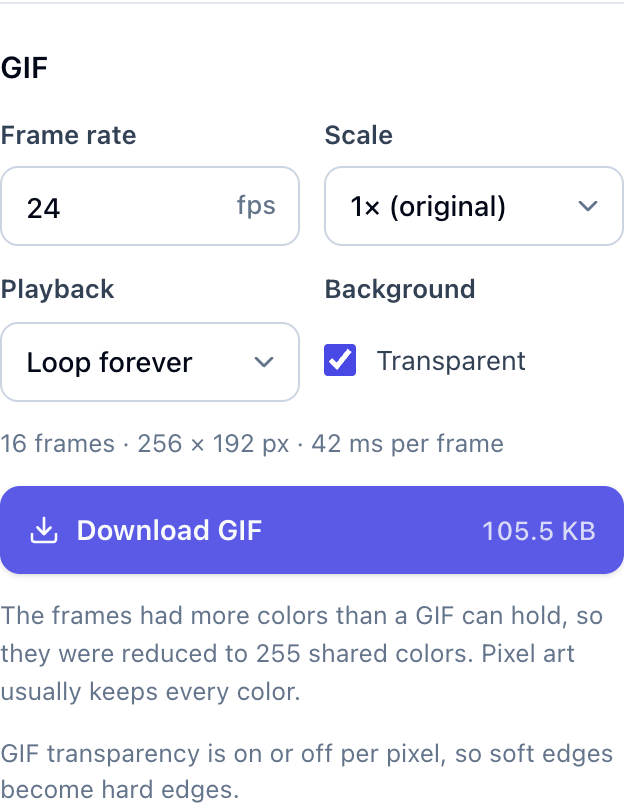
GIF 以 10 毫秒為單位記錄影格延遲,見 GIF89a 格式規範。這個工具選擇 24 FPS 時,預覽顯示每格 42 毫秒,儲存到 GIF 後會取整為 40 毫秒。因此本次 16 格檔案是 0.64 秒,原始動作約為 0.67 秒,沒有刪除影格。需要嚴格保持 24 FPS 時,保留 PNG 序列或影片格式更合適。
像素動畫則按原作者設計的速度播放。提高 FPS 只會讓已有影格播得更快,不會補出中間姿勢。也要看一下最後一格接回第一格的效果:開啟循環只能重複播放,不能自動修正接不上的動作。
保留原有位置,需要時再對齊獨立精靈
規則網格保留了每格的畫布,以及角色在畫布內的位置。跑步時身體的起伏就包含在這些位置裡。如果把每個姿勢都緊貼輪廓裁下來,再重新居中,動作也可能跟著改變。
有些圖集已經沒有原來的統一畫布。可以載入我們的獨立精靈練習圖:它使用同樣的 16 格跑步,沿輪廓裁切後分開放置。選擇個別 Sprite(Separate sprites),本例的碎片合併距離(Join pieces closer than)保持 1 px,可以找到 16 格。
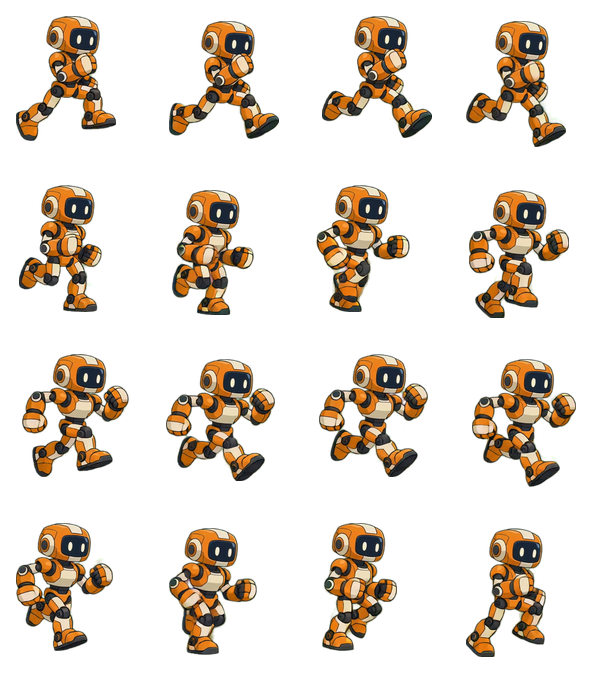
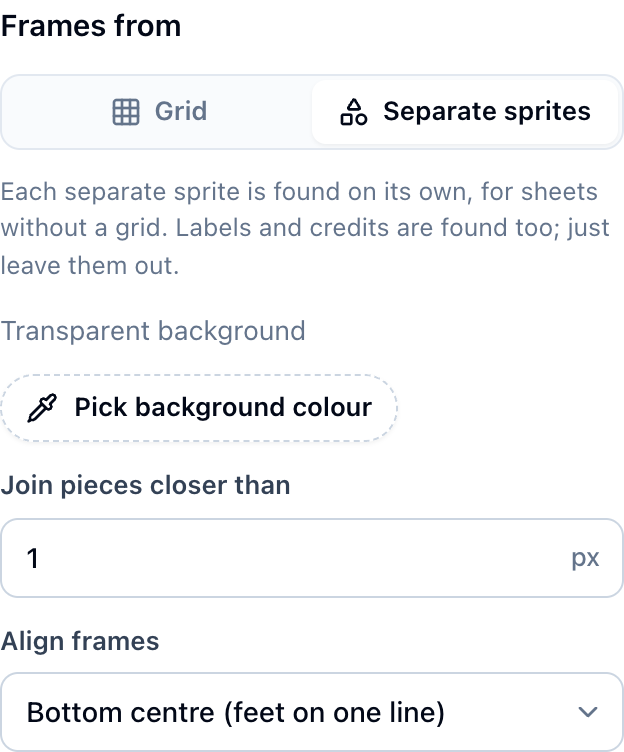
影格對齊 → 底部置中(Align frames → Bottom centre)會把這些大小不一的框放進同一張畫布,並對齊最低點。這次匯出的尺寸是 110 × 129 像素,可以查看底部對齊後的 GIF。工具沒有把每個姿勢拉伸到相同尺寸。
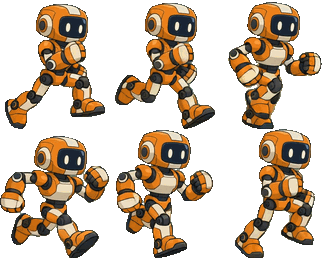
這種對齊只依據幾何邊界,無法找回原來的錨點,也不知道腳是不是正在離地。跳躍動作如果每格都按最低點貼底,會失去上下移動。因此手裡還有原始網格,或圖集的裁切、錨點中繼資料時,優先使用那些信息。
在實際使用的背景上檢查透明邊緣
練習 PNG 本來就透明,這裡不需要摳背景。GIF 的每個像素只能全透明或全不透明,PNG 原有的柔和邊緣會變硬;顏色較多的插畫還需要縮減調色板。本次機器人匯出使用了 255 個共享顏色。
把 GIF 放在淺色和深色背景上各看一次。如果邊緣影響觀感,可以使用與目標頁面一致的實色背景。更詳細的邊緣對照見透明 GIF 製作教程。導入遊戲引擎、需要保留原始半透明時,繼續使用 PNG 序列或精靈圖。
按預覽裡出現的問題排查
| 看到的現象 | 優先檢查 |
|---|---|
| 跑著跑著突然開始攻擊 | 選入了第二個動作的格子 |
| 手腳被切掉 | 欄數、列數、偏移和間距 |
| 姿勢播放順序很奇怪 | 清空後按播放順序重新選擇 |
| 角色在框內來回偏移 | 保留原始網格;使用獨立精靈時檢查對齊方式 |
| 循環時停頓或突然跳回 | 重複的最後一格,或首尾姿勢不銜接 |
| 下載的 GIF 也帶著棋盤格 | 棋盤格可能已經畫進原圖像素裡 |
圖集較大時,先減少選取影格數量,並保持 1× 尺寸。只需要單張圖片,可以用精靈圖拆分工具匯出 PNG 影格;手裡是一組散圖、需要反過來拼成圖集,則看精靈圖製作教程。
給角色補一個新動作
這次轉換使用的是圖集裡已有的動作。如果角色還缺跳躍、待機或攻擊,可以從角色圖片開始,單獨生成需要的動作。可操作機器人案例展示瞭如何整理這些動畫,並接到遊戲控制上。