本文目錄
把一段帶純色背景的角色 GIF 放到網頁或簡報裡,角色後面往往會多出一個醒目的方塊。去掉背景後,還要檢查一下輪廓:在白底上不顯眼的一圈淺色邊緣,換成深色底可能就露出來了。
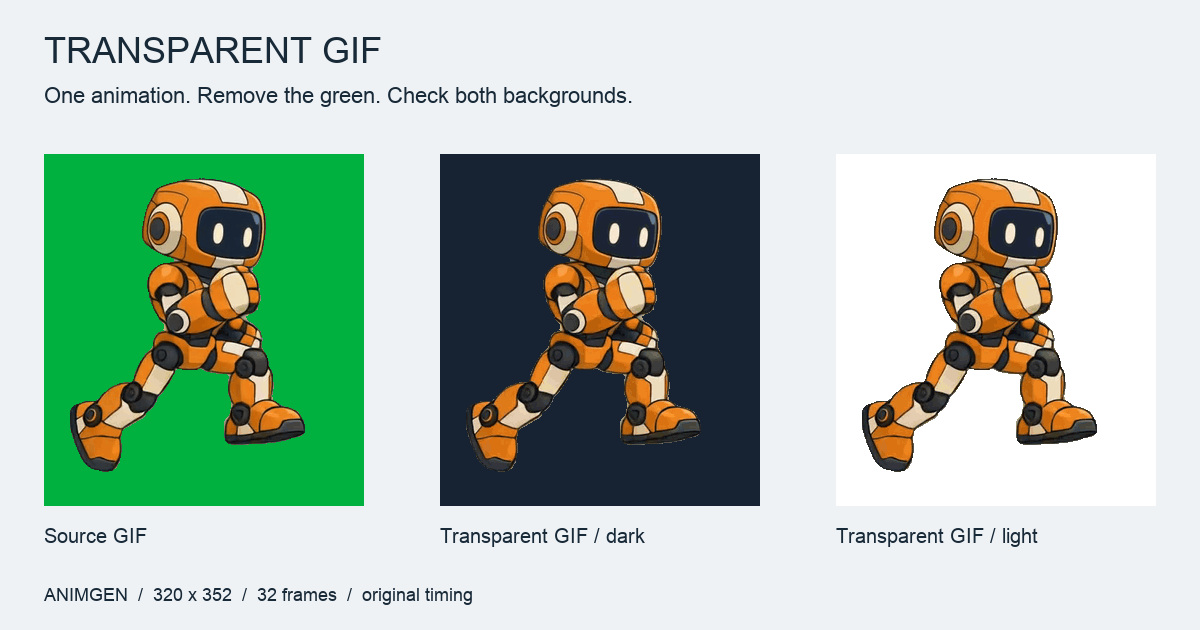
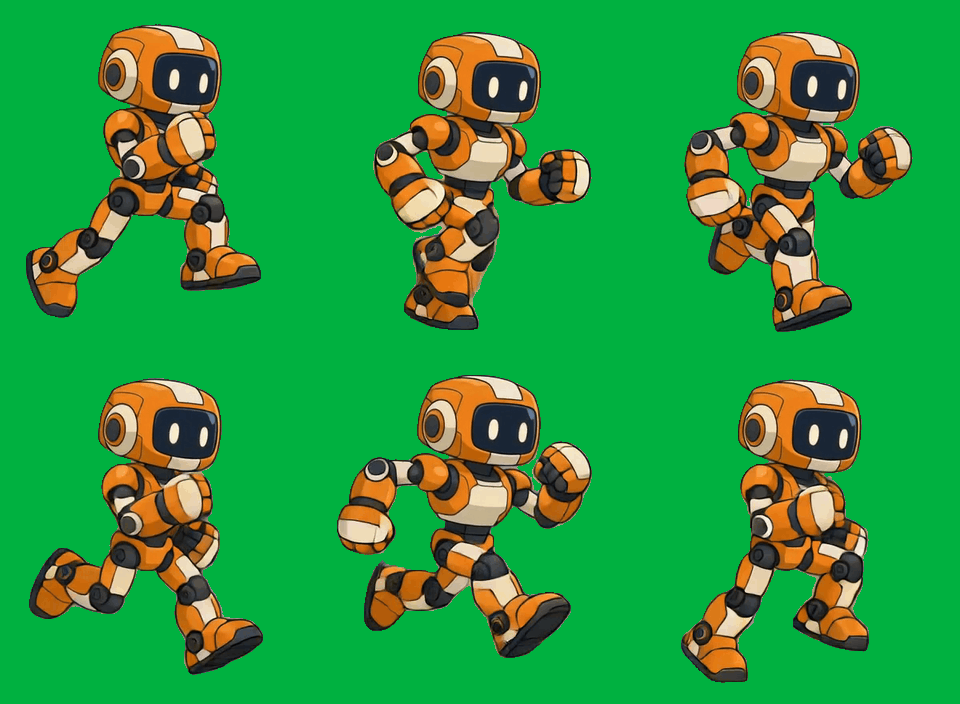
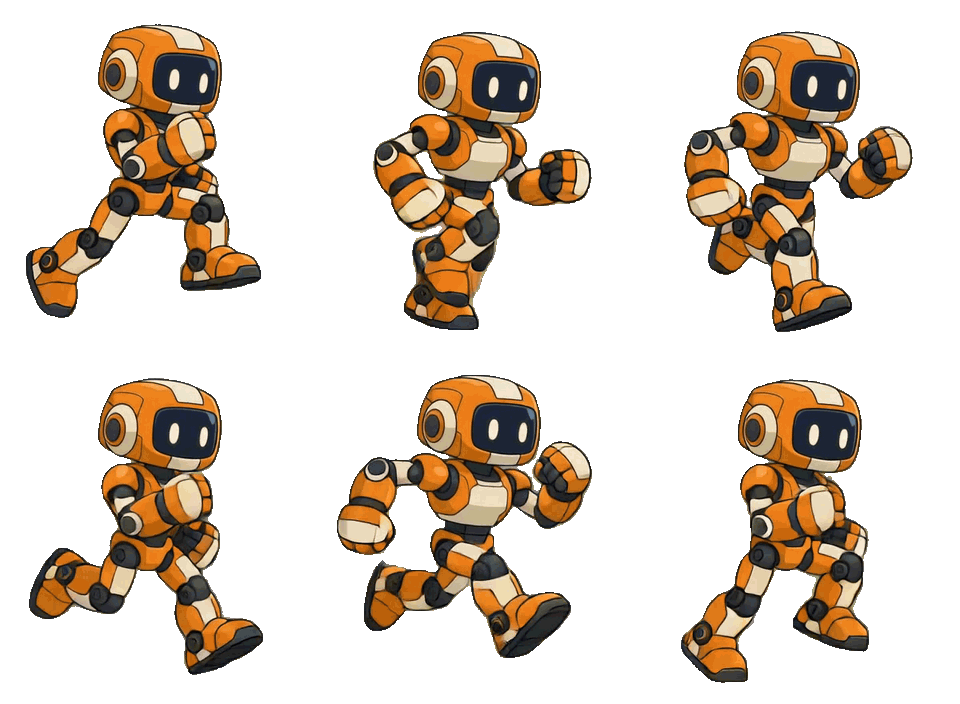
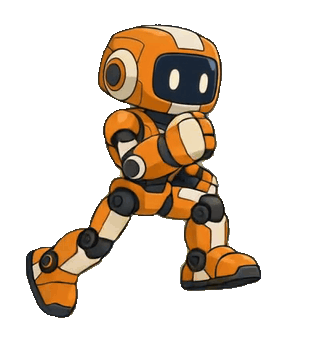
這次使用的是 AnimGen 免費 GIF 去背景工具裡的跑步機器人範例,開啟頁面就能直接載入,不需要註冊。原始檔案為 320 × 352 像素、32 個影格、1.28 秒;處理後的透明 GIF 保留了原尺寸和每個影格的播放時間。
從可以分離的背景開始
開啟 GIF 去背景工具,點擊 試用範例 GIF 載入同一個範例,也可以選擇自己的檔案。處理在瀏覽器本機完成,檔案不會上傳,也不需要登入。
這套方法適合白色、黑色或其他單一顏色的背景,也適合綠幕。真實街景、樹林等複雜背景需要識別主體的去背工具;當背景和角色含有大量相同顏色時,僅靠去色很難分清兩者。
機器人範例自動識別出的背景色是 #00b140,建議的 容許度(Tolerance)為 4。先使用識別出的值。如果選錯了顏色,可以移除錯誤的色塊,再用 從圖片選取 從原圖背景取色;確實存在第二種背景色時,再用 新增顏色(Add a colour)新增。
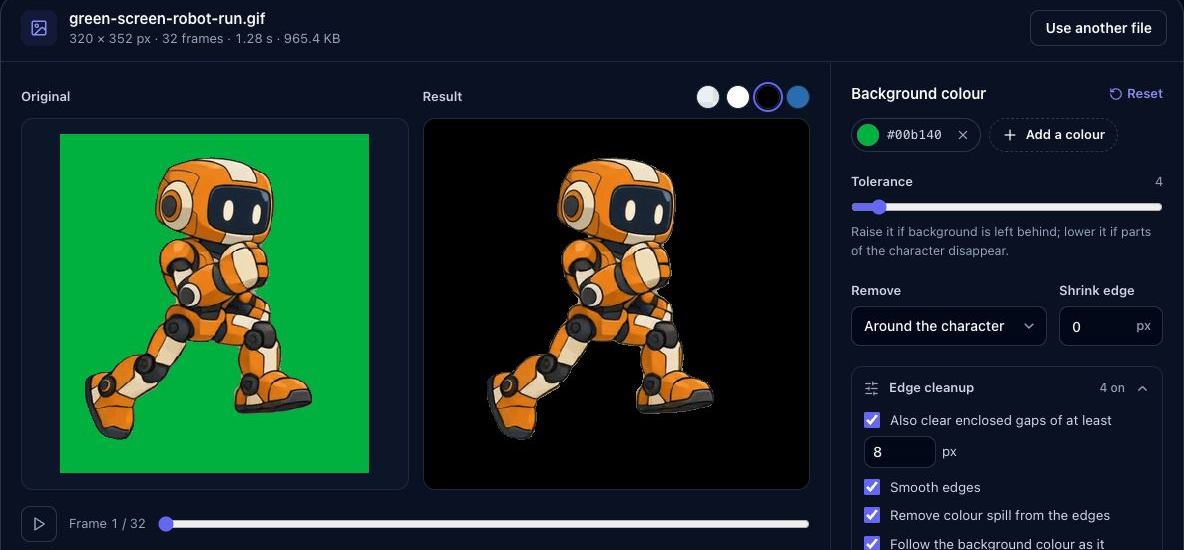
截圖暫停在同一影格,便於對照。預覽區域切換底色,不會改變匯出檔案的背景。本文截圖保留了工具的英文控制項名稱。
容許度加到背景剛好清乾淨即可
容許度決定一個像素與所選背景色相差多少時,仍會被當作背景清除。角色外圍還有殘留色塊時,可以慢慢調高,同時看著輪廓、深色關節和細小裝飾。
這張範例從 4 開始就可以得到較完整的角色。提高到 35 後,臉部、關節和鞋子的深色部分出現了明顯缺損。用很大的容許度快速清背景,也可能把想留下的線條一起清掉。
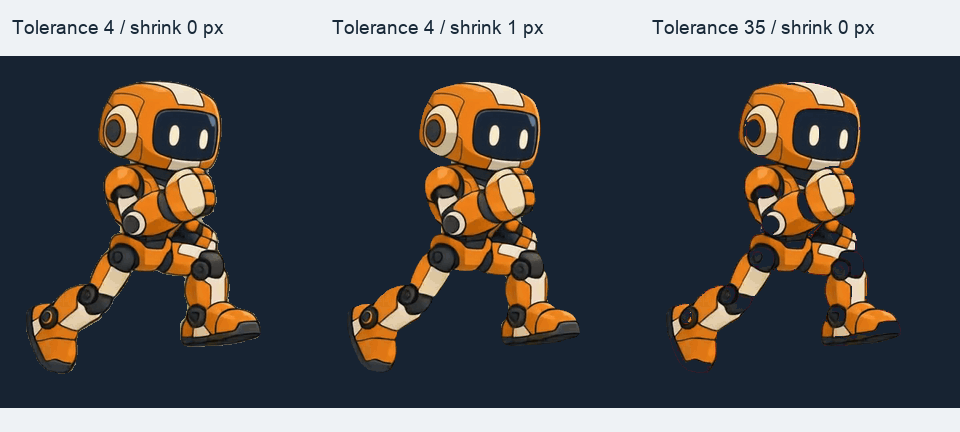
左:容差 4,不收邊。中:保持其餘設定,只收邊 1 像素。右:容差 35,不收邊。三張圖使用相同的影格和底色。
如果角色本身含有接近背景的顏色,優先保留 移除範圍 → 角色周圍(Remove → Around the character)。這個模式清除與外部連通的背景區域,封閉在角色內部的區域會受到保護。例如白底圖裡的白色眼睛、白色花紋,有機會透過這種方式保留下來。
手臂和身體之間的封閉空隙也可能留下背景。同時清除封閉空隙(Also clear enclosed gaps)可以繼續清理達到指定面積的封閉區域。啟用後要回頭檢查角色花紋:一塊封閉的裝飾也可能被當作背景空隙。如果細節消失了,先降低容許度,並關閉封閉空隙清理再比較。
清理輪廓時,留意細線有沒有變薄
展開 邊緣清理(Edge cleanup),按遇到的問題調整:
| 控制項 | 主要檢查什麼 |
|---|---|
| 平滑邊緣(Smooth edges) | 主體與透明區域的過渡,尤其是斜線輪廓 |
| 去除邊緣的溢色(Remove colour spill from the edges) | 貼著輪廓的綠色等幕布殘色;識別為色幕時提供此選項 |
| 邊緣內縮(Shrink edge) | 很窄、難清除的殘邊;可以試 1 像素,再檢查細節 |
| 追蹤影格之間變化的背景色(Follow the background colour…) | 動畫不同影格之間輕微變化的背景色 |
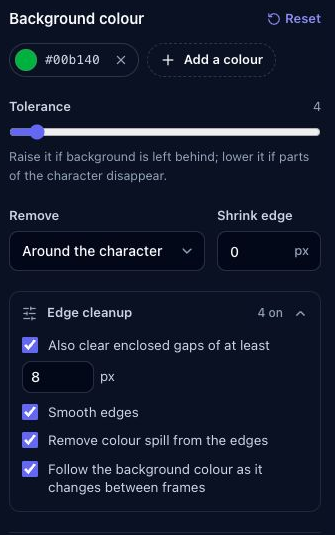
本次保留的預設設定:容差 4、Around the character、收邊 0 像素、清理至少 8 像素的封閉空隙,並開啟其餘三項清理選項。
這張機器人最終保留了預設的 邊緣內縮 0 像素。增加到 1 像素,輪廓會更緊,但細窄的深色描邊也會變薄。對於這樣的小尺寸圖片,再多內縮幾個像素就會吃掉更多角色細節。
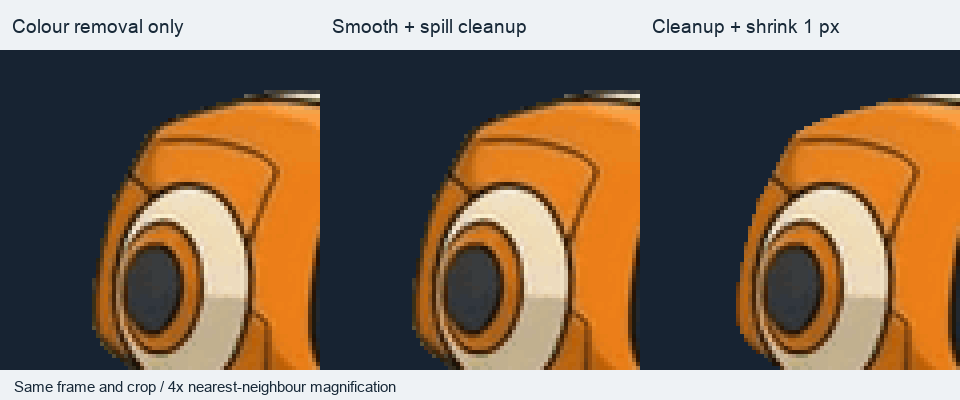
這裡展示的是 GIF 編碼前的 RGBA 處理結果。範例本身的輪廓偏硬,平滑和去色改變的像素較少,收邊帶來的變化更明顯。三欄使用完全相同的裁切範圍與放大比例。
調整之後,把整段動畫分別放在白色和深色底上播放。除了第一影格,也看看移動中的腳、手和輪廓。如果角色本身帶有接近幕布的顏色,那些位置也要一起檢查。
透明 GIF 為什麼還會有白邊
柔和輪廓包含一部分半透明像素。GIF 的像素只能顯示或透明,無法保留介於兩者之間的 Alpha 值;格式通過一個透明顏色索引表示透明區域。GIF89a 格式說明
白邊常見於兩種情況。原圖的邊緣可能已經混入了舊白底的顏色;也可能是匯出時,軟體把柔和邊緣先與白色混合,再作為不透明像素寫進 GIF。換到深藍或黑色底上,這些淺色像素就會顯出來。
工具裡的 GIF 的邊緣 提供兩種選擇:
- 硬邊(適用任何頁面):按透明度保留或捨棄邊緣像素,不預先混入某種頁面底色。適合需要放到不同背景上的 GIF,但細邊緣可能更容易看到鋸齒。
- 融合到指定底色:讓半透明邊緣與指定的 頁面底色 混合。對於確定的頁面底色,這樣可以改善過渡;換了背景,混入的顏色又可能形成殘邊。
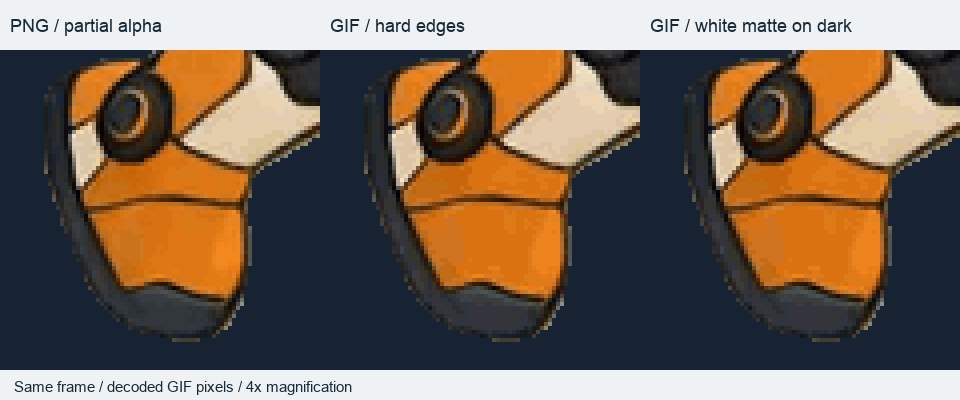
第三欄故意把白底混合後的 GIF 放到深色底上,展示底色不匹配的情況。GIF 兩欄讀取的是實際匯出檔案的像素,三欄均按 4 倍放大,不做平滑插值。
結果(Result)上方的淺色、深色按鈕只控制預覽。要指定 GIF 的邊緣混合色,需要進入 GIF 的邊緣 → 融合到指定底色 → 頁面底色。僅僅把預覽切到黑色,不會自動生成適配黑底的 GIF。
根據接下來要用在哪裡,選擇匯出格式
點擊 製作透明 GIF,再點擊 下載透明 GIF。下載後,把檔案放到實際使用的背景上檢查。本次結果保留了全部 32 個影格,每影格 40 毫秒,每輪 1.28 秒,沒有抽影格或補影格。
| 接下來要做什麼 | 適合匯出的檔案 |
|---|---|
| 放進支援 GIF 動畫的網頁、訊息或簡報 | 透明 GIF,並檢查目標應用的實際顯示效果 |
| 繼續逐影格修改,或保留柔和透明邊緣 | PNG 影格(ZIP) |
| 匯入可以讀取圖集區域與時序的 2D 執行環境 | 精靈圖 + JSON(ZIP) |
PNG 影格和精靈圖可以保留處理後的半透明像素。細描邊、柔和陰影,或不斷變化的遊戲場景背景,更適合從這些檔案繼續處理。已經導成 GIF 後,再轉回 PNG,也恢復不了之前丟掉的 Alpha 值。精靈圖與 PNG 序列的比較介紹了後續選擇;需要透明影片時,可以繼續看 WebM Alpha、ProRes 4444 和 PNG 序列。
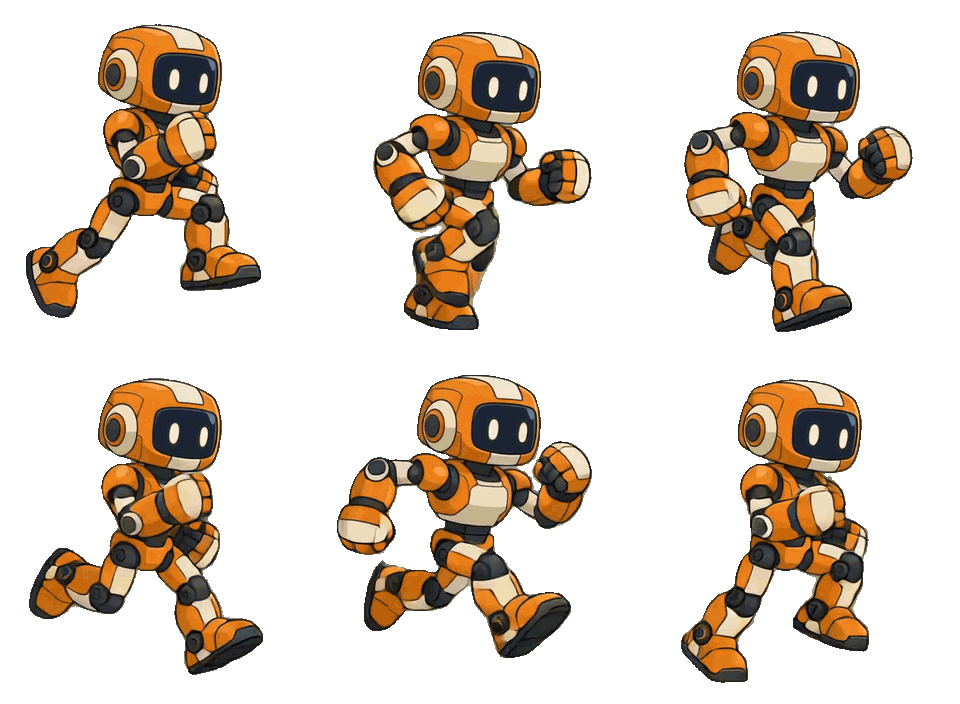
這組實測檔案也可以直接檢視:原始綠底 GIF、硬邊緣透明 GIF、混合白底邊緣的 GIF,以及保留半透明的一張 PNG 影格。
如果動作已經合適,用免費去背景工具整理後就可以繼續使用。想讓這個角色再做跳躍、攻擊或其他動作時,可以把角色圖片交給 AnimGen 圖片生成動畫。背景清理保留已有動作;需要改變動作本身時,再進入生成流程。
如果想把圖集裡的一段動作做成 GIF 預覽,可以繼續看精靈圖轉 GIF 教學,選擇需要的影格、調整速度,並保留正確的對齊方式。