이 가이드의 내용
단색 배경이 있는 캐릭터 GIF를 웹페이지나 발표 자료에 넣으면 배경 사각형이 눈에 띕니다. 배경색을 지운 다음에는 윤곽도 확인해야 합니다. 흰 배경에서는 잘 보이지 않던 밝은 테두리가 어두운 배경에서는 드러날 수 있습니다.
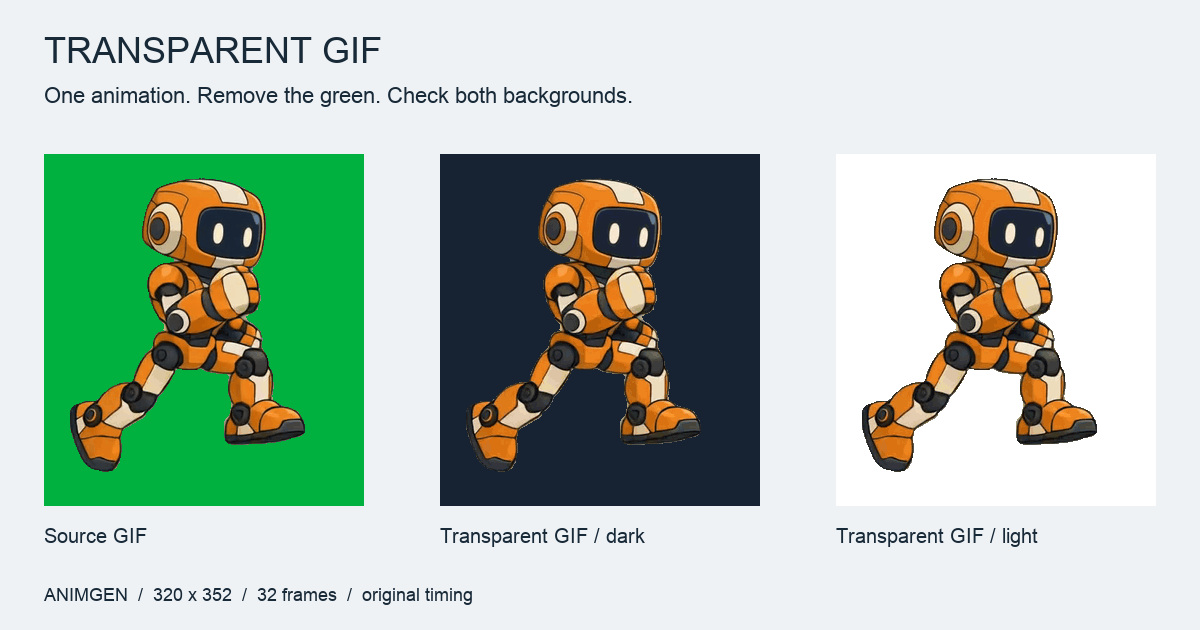
이번에는 AnimGen의 무료 GIF 배경 제거 도구에 있는 달리는 로봇 샘플을 사용했습니다. 계정 없이 같은 파일을 불러올 수 있습니다. 원본은 320 × 352픽셀, 32프레임, 1.28초이며, 내보낸 투명 GIF도 크기와 각 프레임의 재생 시간을 유지합니다.
분리하기 쉬운 배경으로 시작하기
배경 제거 도구에서 샘플 GIF로 해 보기를 누르거나 자신의 파일을 선택합니다. 처리는 브라우저 안에서 이루어지며 파일 업로드와 로그인이 필요하지 않습니다.
흰색, 검은색 등의 단색 배경이나 그린스크린에 적합한 방식입니다. 거리나 숲처럼 복잡한 배경은 피사체를 인식하는 도구로 분리해야 합니다. 배경과 캐릭터에 같은 색이 많이 들어 있다면 색상 제거만으로 구별하기 어렵습니다.
로봇의 배경은 #00b140, 권장 허용치(Tolerance)는 4로 감지됩니다. 우선 감지된 설정으로 시작하세요. 잘못 선택된 색상 칩을 삭제한 뒤 이미지에서 선택으로 원본 배경을 다시 선택할 수 있습니다. 실제로 두 번째 배경색을 지워야 한다면 색 추가(Add a colour)로 추가합니다.
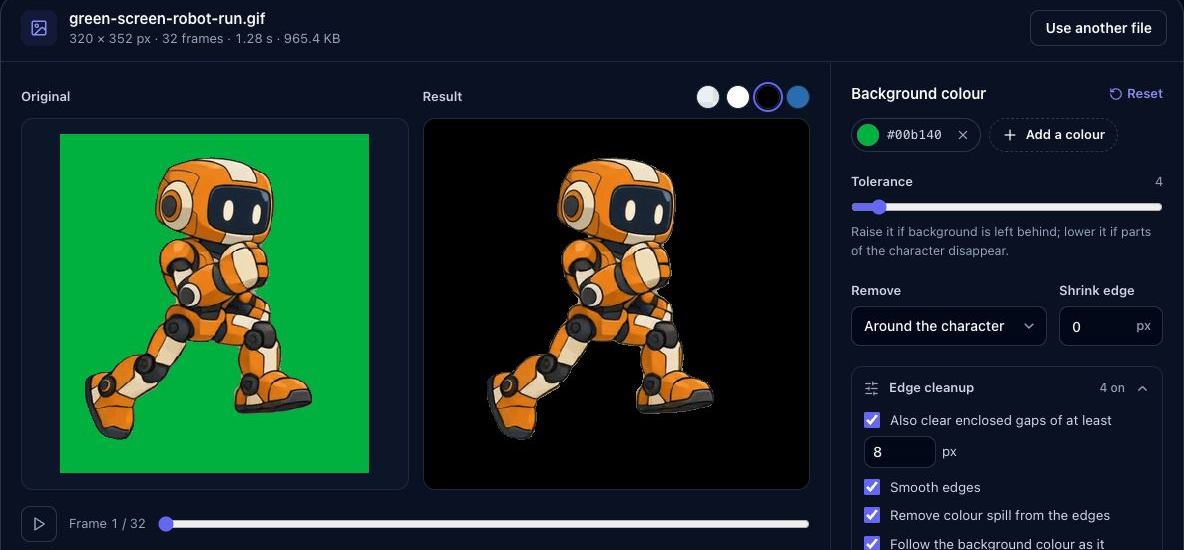
비교를 위해 같은 프레임에서 멈췄습니다. 미리보기 배경을 바꿔도 내보내는 파일은 바뀌지 않습니다. 스크린샷은 영어 화면이며, 지금 도구에서는 컨트롤 이름이 한국어로 표시됩니다.
배경이 남아 있을 때만 허용치 높이기
허용치는 선택한 배경색에서 어느 정도 벗어난 색까지 제거할지를 정합니다. 캐릭터 밖에 색이 남으면 조금씩 올리되, 윤곽과 어두운 관절, 작은 장식을 함께 확인하세요.
이 샘플에서는 4가 적절한 출발점입니다. 35로 올리면 얼굴과 관절, 신발의 어두운 부분이 눈에 띄게 사라집니다. 배경을 빨리 없애려다 유지해야 할 선까지 지울 수 있습니다.
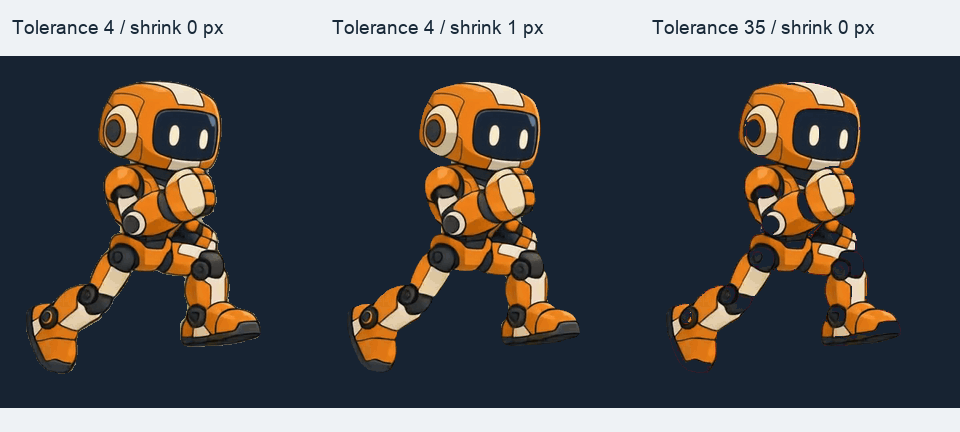
왼쪽은 허용치 4와 축소 0, 가운데는 같은 설정에서 1px 축소, 오른쪽은 허용치 35와 축소 0입니다. 프레임과 배경색은 같습니다.
캐릭터에 배경과 비슷한 색이 있다면 제거 범위 → 캐릭터 주변만(Remove → Around the character)을 유지하세요. 바깥쪽과 연결된 배경 영역을 지우고 내부에 둘러싸인 영역을 보호합니다. 흰 배경의 흰 눈이나 무늬를 남기는 데 도움이 됩니다.
팔과 몸 사이의 닫힌 틈에는 배경이 남을 수 있습니다. 닫힌 틈도 지우기(Also clear enclosed gaps)는 지정한 크기 이상의 닫힌 영역을 추가로 제거합니다. 캐릭터의 무늬도 배경 틈처럼 보일 수 있으므로 켠 뒤 다시 확인하세요. 세부가 사라지면 허용치를 낮추고 이 옵션을 꺼서 비교합니다.
얇은 선을 지나치게 깎지 않고 윤곽 정리하기
가장자리 정리(Edge cleanup)를 열고 문제에 맞는 설정을 조정합니다.
| 설정 | 확인할 부분 |
|---|---|
| 가장자리 부드럽게(Smooth edges) | 투명 영역으로 이어지는 전환, 특히 대각선 윤곽 |
| 가장자리 색 번짐 제거(Remove colour spill from the edges) | 윤곽에 남은 초록색 등의 색 번짐. 크로마 색상에서 제공 |
| 가장자리 축소(Shrink edge) | 좁게 남은 테두리. 1px을 시험한 뒤 작은 세부 비교 |
| 프레임마다 바뀌는 배경색 따라가기(Follow the background colour…) | 애니메이션 프레임 사이의 미세한 배경색 변화 |
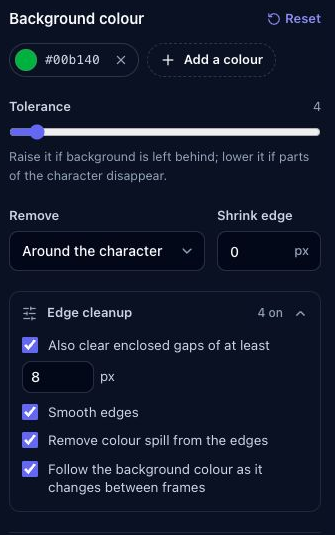
사용한 기본값은 허용치 4, Around the character, 축소 0px, 8px 이상인 닫힌 틈 제거입니다. 나머지 세 가지 정리 옵션도 켰습니다.
로봇에는 기본값인 축소 0px를 유지했습니다. 1픽셀 축소는 윤곽을 조이지만 가느다란 어두운 선도 얇게 만듭니다. 작은 이미지에서는 몇 픽셀만 더 줄여도 세부가 많이 사라질 수 있습니다.
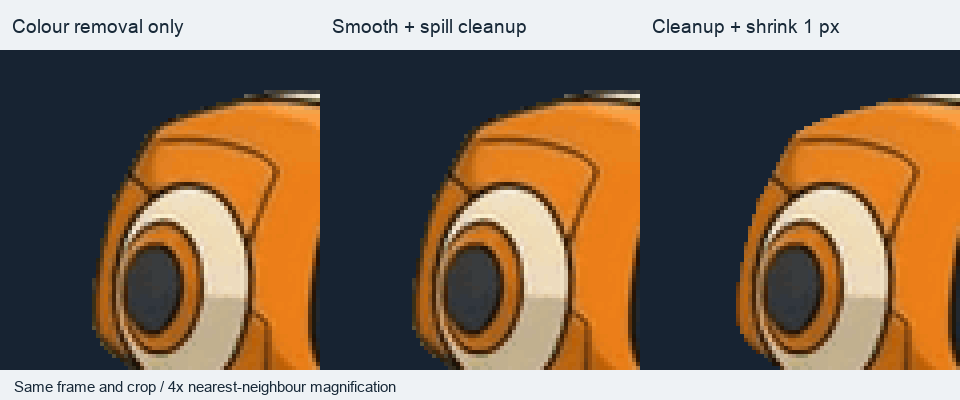
GIF 인코딩 전의 RGBA 처리 결과입니다. 샘플의 윤곽이 원래 선명한 편이라 부드럽게 처리하거나 색 번짐을 제거해 바뀌는 픽셀은 적고, 축소의 차이가 더 뚜렷합니다. 잘라낸 영역과 확대율은 모두 같습니다.
전체 애니메이션을 흰색과 어두운 배경에서 각각 재생합니다. 첫 프레임뿐 아니라 움직이는 손발과 배경색에 가까운 부품도 확인하세요.
투명 GIF에 흰 테두리가 남는 이유
부드러운 윤곽에는 반투명 픽셀이 들어 있습니다. GIF는 픽셀을 표시하거나 투명하게 만들 수 있지만 중간 Alpha 값은 보존하지 못합니다. 투명 영역은 투명 색상 인덱스로 지정합니다. GIF89a 명세
흰 테두리는 원본 가장자리에 이전의 흰 배경이 이미 섞여 있을 때 생길 수 있습니다. 내보낼 때 반투명 픽셀을 흰색과 섞어 불투명한 GIF 픽셀로 저장해도 같은 문제가 생깁니다. 이렇게 밝아진 픽셀은 짙은 남색이나 검은색에서 드러납니다.
GIF 가장자리에는 두 가지 선택이 있습니다.
- 딱딱한 가장자리(모든 페이지용) 옵션은 특정 페이지 색을 섞지 않고 가장자리 픽셀을 남기거나 지웁니다. 여러 배경에 쓸 때 적합하지만 얇은 윤곽에 계단 현상이 더 보일 수 있습니다.
- 지정한 색과 섞기는 반투명 가장자리를 페이지 색에 지정한 색과 섞습니다. 해당 배경에서는 경계가 자연스러워질 수 있지만 다른 색에 놓으면 섞인 색이 다시 테두리처럼 보일 수 있습니다.
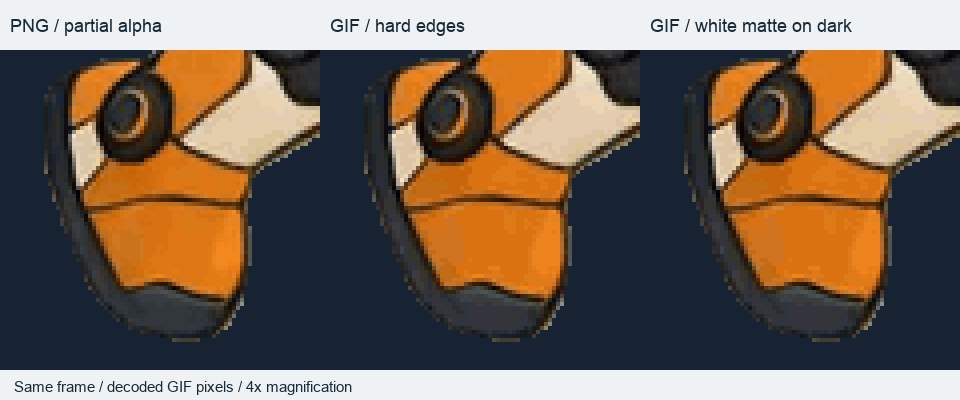
오른쪽은 흰 배경에 맞춘 GIF를 의도적으로 어두운 배경에 놓은 예입니다. GIF 두 칸은 실제 내보낸 파일에서 디코딩한 픽셀을 사용하며, 모두 보간 없이 4배 확대했습니다.
결과(Result) 위의 밝고 어두운 배경 버튼은 미리보기에만 적용됩니다. GIF 가장자리 혼합색은 GIF 가장자리 → 지정한 색과 섞기 → 페이지 색에서 지정합니다. 검은색 미리보기를 선택해도 내보내기 혼합색이 자동으로 검은색이 되지는 않습니다.
다음 작업에 맞는 형식으로 내보내기
투명 GIF 만들기를 누른 다음 투명 GIF 다운로드를 누릅니다. 내려받은 파일은 실제로 사용할 배경에서 확인하세요. 이번 결과는 32프레임을 각각 40ms, 한 주기 1.28초로 유지했습니다. 프레임을 빼거나 보간하지 않았습니다.
| 다음 용도 | 적합한 형식 |
|---|---|
| GIF 애니메이션을 지원하는 페이지, 메시지, 발표 자료 | 투명 GIF. 대상 앱의 표시 방식도 확인 |
| 프레임별 수정이나 부드러운 투명 가장자리 | PNG 프레임 (ZIP) |
| 아틀라스 영역과 타이밍을 읽는 2D 런타임 | 스프라이트 시트 + JSON (ZIP) |
PNG 프레임과 스프라이트 시트는 처리된 반투명 픽셀을 보존합니다. 얇은 선, 부드러운 그림자, 배경이 바뀌는 게임 장면에는 이 형식이 더 적합한 출발점입니다. 완성된 GIF를 나중에 PNG로 바꿔도 사라진 Alpha 값은 돌아오지 않습니다. 스프라이트 시트와 PNG 시퀀스 비교, 투명 동영상이 필요하다면 WebM Alpha·ProRes 4444·PNG 시퀀스를 참고하세요.
실측 파일도 확인할 수 있습니다. 초록색 배경의 원본 GIF, 딱딱한 가장자리의 투명 GIF, 흰색과 가장자리를 혼합한 GIF, 반투명을 보존한 PNG 프레임입니다.
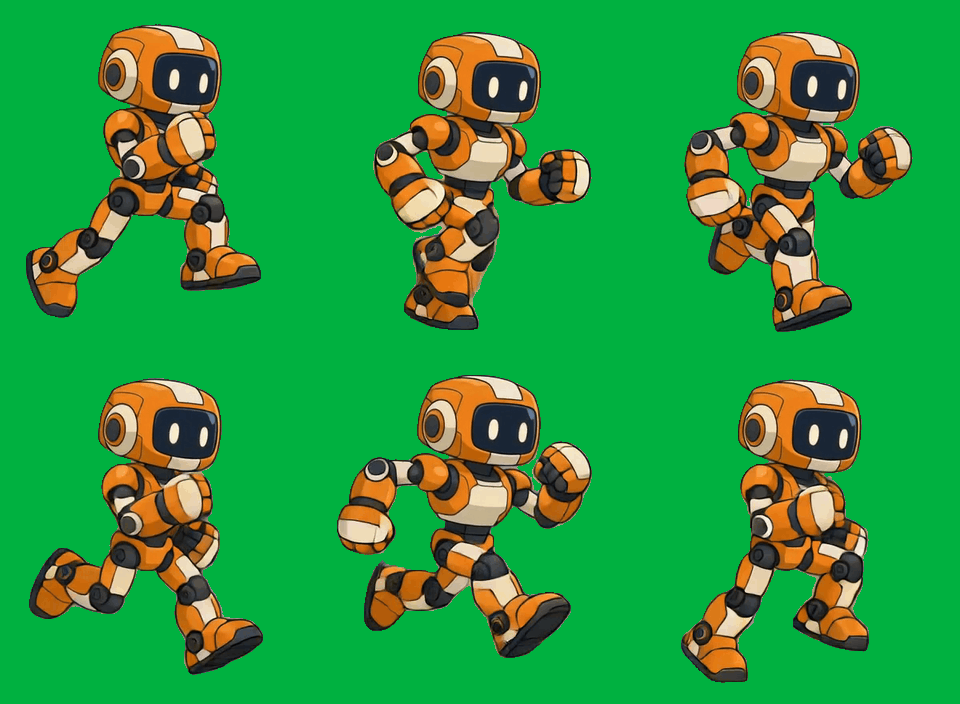
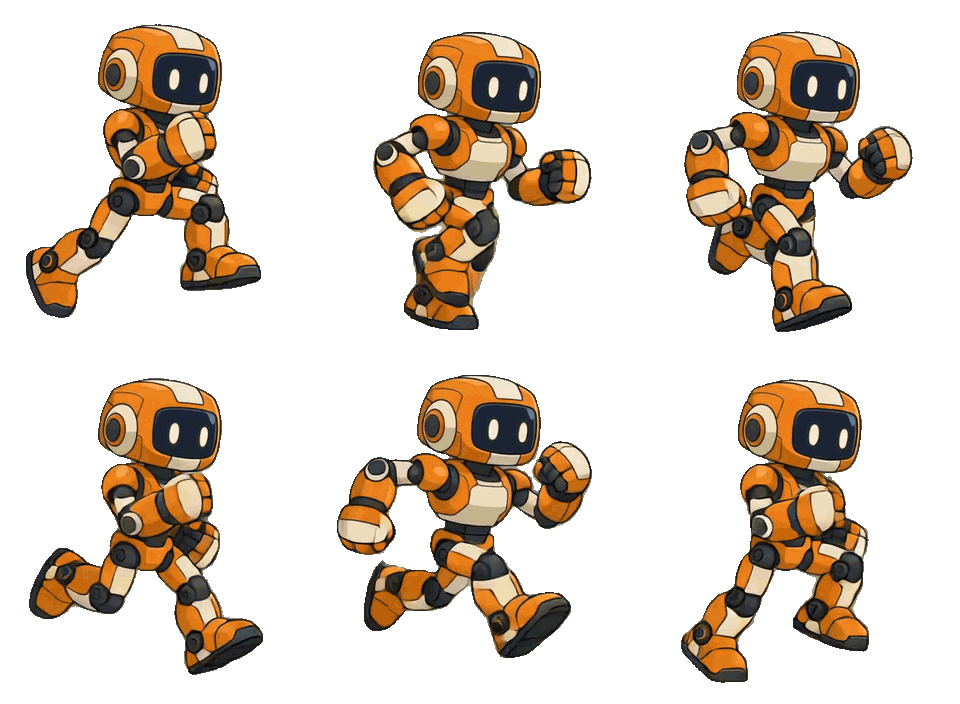
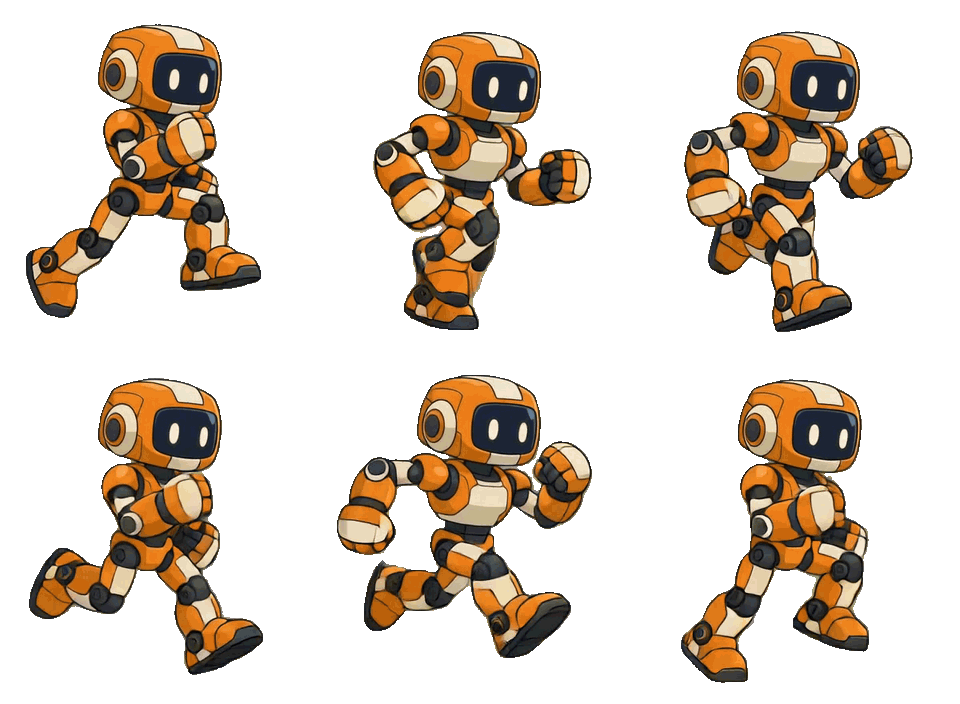
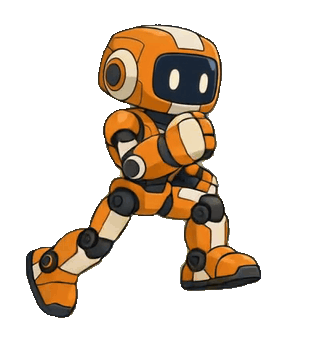
동작이 이미 알맞다면 무료 배경 제거 도구로 정리하면 됩니다. 점프나 공격 등 다른 동작이 필요하면 캐릭터 이미지를 AnimGen 이미지 애니메이션 기능에 사용할 수 있습니다. 배경 정리는 기존 움직임을 유지하고, 움직임 자체를 바꿔야 할 때 새 동작을 생성합니다.
완성된 스프라이트 시트에서 한 동작을 GIF로 만들려면 스프라이트 시트를 GIF로 변환하는 방법에서 프레임 선택, 속도 설정, 위치 정렬 방법을 확인하세요.