이 가이드의 내용
캐릭터 스프라이트 시트에는 달리기, 공격, 빈 칸이 함께 들어 있을 수 있습니다. 모든 칸을 차례대로 재생하면 긴 동작 하나로 이어집니다. 달리는 GIF를 공유하려면 먼저 달리기 전체를 고른 뒤 속도와 배경을 설정하세요.
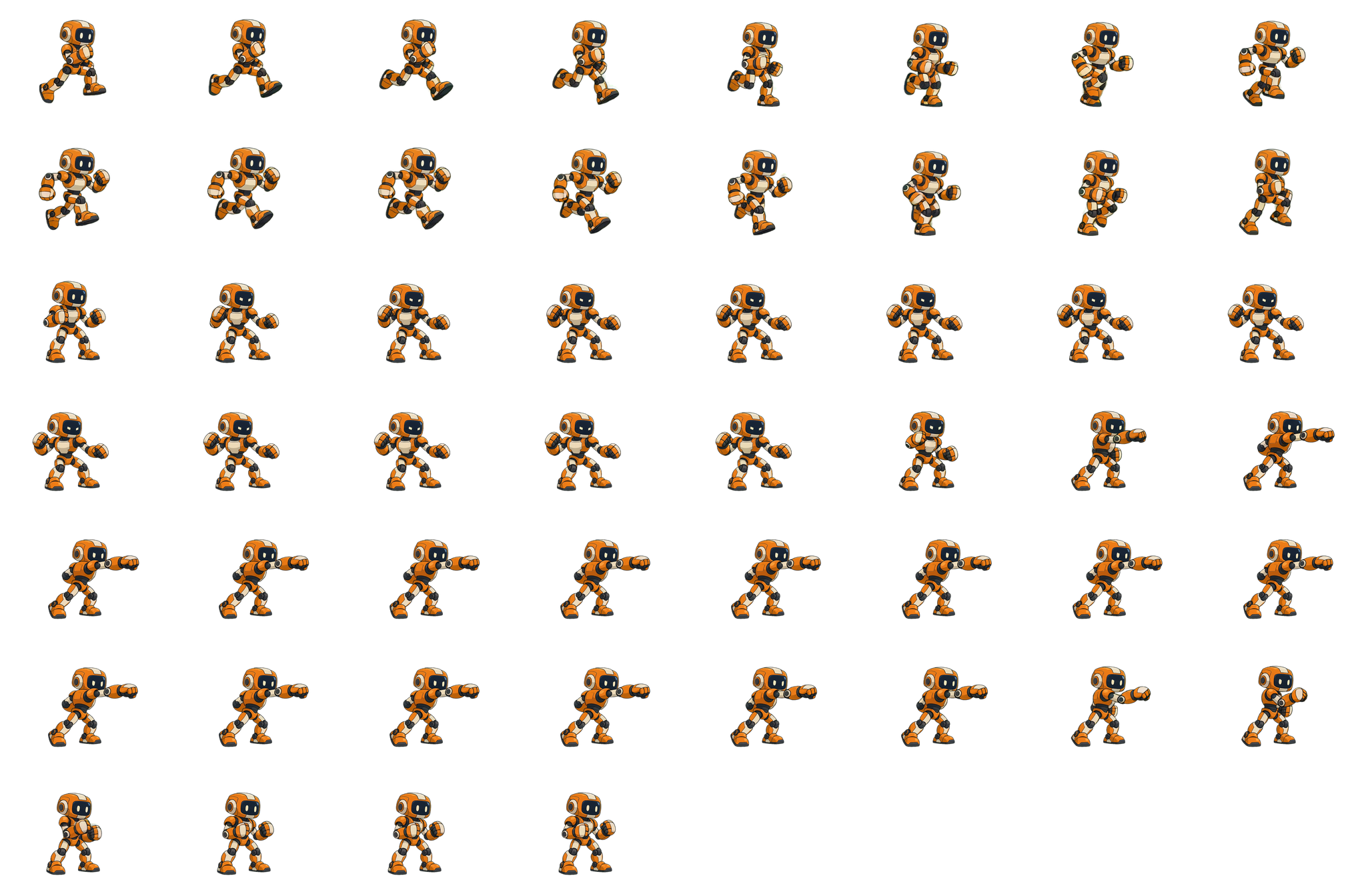
연습용 시트에는 조작 가능한 로봇 사례의 달리기 16프레임과 펀치 36프레임이 들어 있습니다. 무료 스프라이트 시트 GIF 변환기로 달리기만 내보냈습니다. 파일은 브라우저에서 처리하며 계정이나 파일 업로드가 필요하지 않습니다.
연습용 시트와 완성된 투명 GIF를 내려받아 비교할 수 있습니다. GIF는 256 × 192픽셀, 약 106 KB입니다. 아래 화면 캡처는 영문 UI입니다. 지금 도구에서는 메뉴 이름이 한국어로 표시되므로, 본문에서는 캡처에 보이는 영문 이름을 괄호 안에 함께 적었습니다.
프레임을 고르기 전에 격자 확인하기
연습용 시트를 불러오고 프레임 구분 방식 → 그리드(Frames from → Grid)를 선택한 뒤 격자 설정을 펼칩니다. 자동 감지 결과에서 테두리가 그림을 올바르게 나누는지 확인하세요.
| 설정 | 이 연습용 시트 |
|---|---|
| 이미지 크기 | 2048 × 1344 px |
| 열 × 행 | 8 × 7 |
| 한 칸 크기 | 256 × 192 px |
| 왼쪽·위쪽 여백 | 0 px |
| 가로·세로 간격 | 0 px |
첫 두 줄이 달리기이고 나머지는 펀치입니다. 마지막 네 칸은 비어 있습니다. 모든 프레임이 자기 칸 안에 들어가 있으므로 이웃 프레임 조각 지우기(Remove bits of neighbouring frames)는 끕니다.
손이나 발이 테두리에 잘린다면 속도보다 격자를 먼저 수정하세요. 이미지 전체의 바깥 여백은 왼쪽 여백과 위쪽 여백, 칸 사이의 빈 공간은 가로 간격과 세로 간격에 해당합니다. 이를 캐릭터 프레임 안에 포함하지 않도록 설정합니다.
펀치를 제외하고 달리기 전체 선택하기
- 선택 해제(Clear)로 처음 선택된 프레임을 모두 해제합니다.
- 왼쪽 위 첫 칸을 클릭합니다.
- Shift를 누른 채 두 번째 줄의 맨 오른쪽 칸을 클릭합니다.
- 16프레임 선택됨(16 frames selected)이 표시되고 첫 두 줄에 왼쪽부터 1–16 번호가 붙었는지 확인합니다.
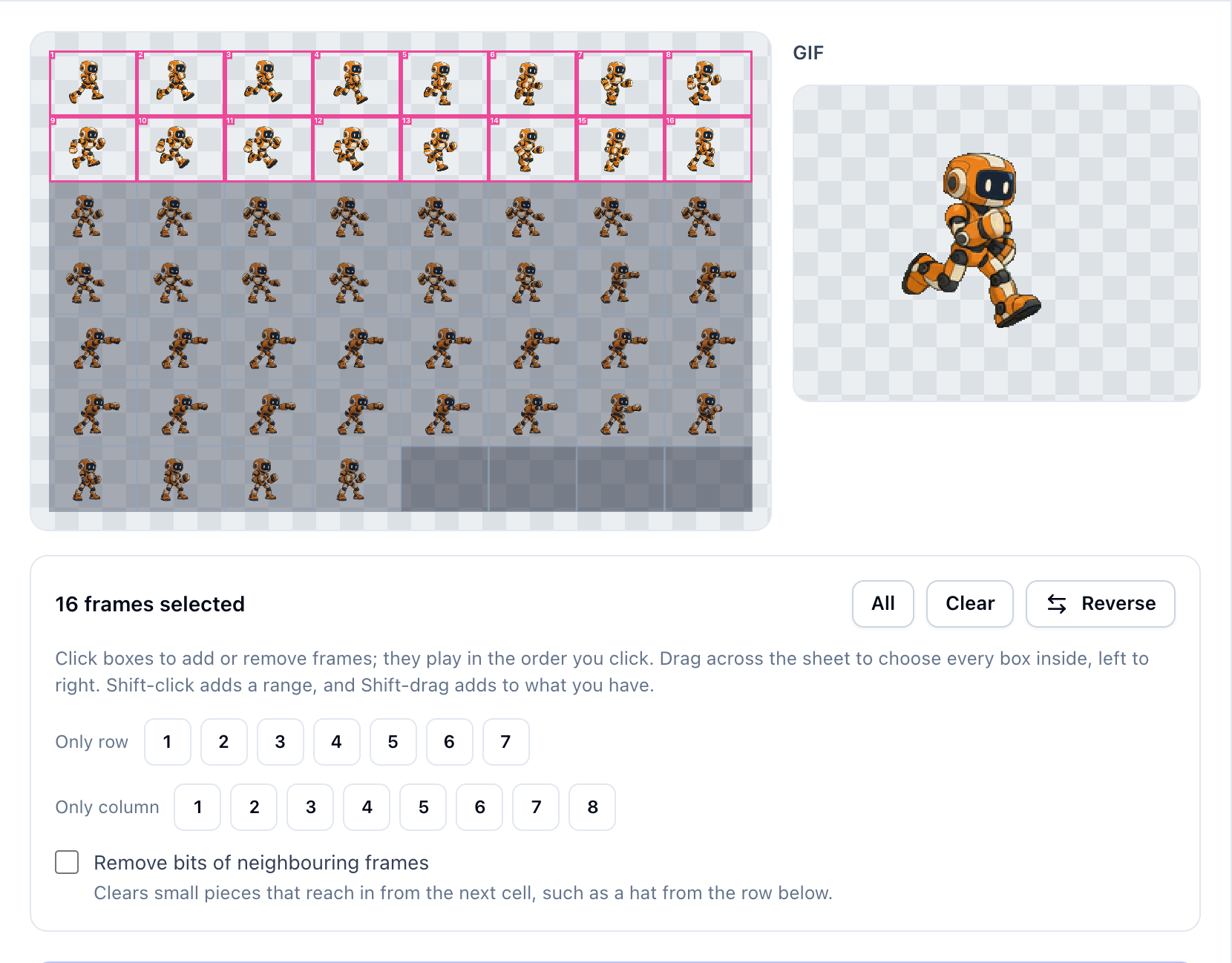
한 동작이 한 줄에 들어 있다면 행만 선택(Only row)이 편합니다. 이 시트에서 첫 줄만 고르면 달리기의 절반이 빠집니다. 행 버튼을 누르면 기존 선택이 바뀌므로, 두 줄을 포함할 때는 위의 범위 선택을 사용하세요.
칸을 하나씩 클릭하면 클릭한 순서대로 재생됩니다. 9번을 2번보다 먼저 넣었다면 지우고 다시 선택하세요. 순서 뒤집기(Reverse)는 프레임 순서를 뒤집습니다. 캐릭터를 좌우 반전하거나 그림의 방향을 바꾸지는 않습니다.
원본에 맞게 재생 속도 설정하기
프레임 레이트(Frame rate)는 24, 배율(Scale)은 1×, 재생(Playback)은 무한 반복(Loop forever)으로 설정합니다. 원본 달리기는 24 FPS입니다. 기본값인 12 FPS로 두면 훨씬 느려집니다.
투명(Transparent)을 켜 두고 GIF 만들기(Make GIF), 이어서 GIF 다운로드(Download GIF)를 누릅니다. 미리보기뿐 아니라 다운로드한 파일도 열어 확인하세요.
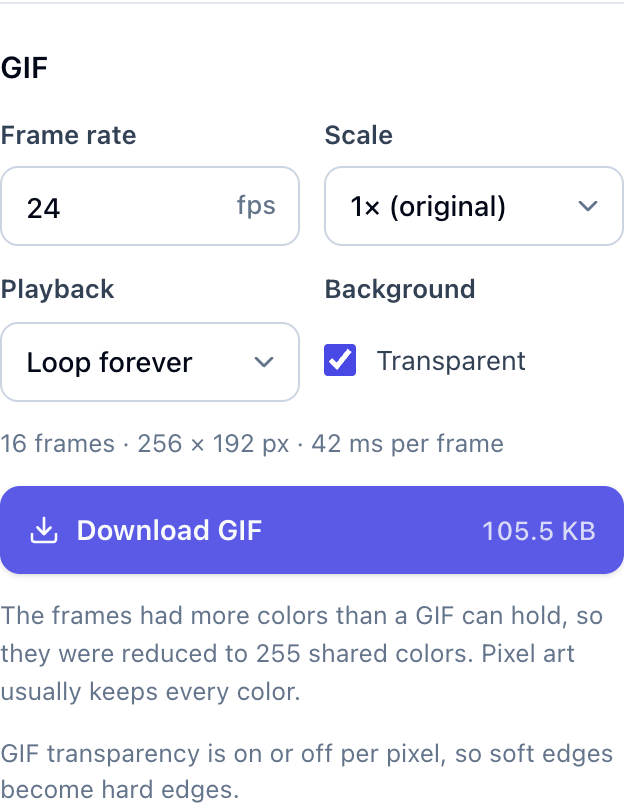
GIF는 프레임 지연 시간을 10 ms 단위로 저장합니다(GIF89a 명세). 이 도구에서 24 FPS를 선택하면 미리보기 지연은 42 ms이고, 저장 시 40 ms로 반올림됩니다. 따라서 16프레임 GIF는 0.64초, 원본 동작은 약 0.67초입니다. 프레임을 뺀 것은 아닙니다. 정확한 24 FPS가 필요하면 PNG 시퀀스나 동영상을 사용하세요.
픽셀 아트는 제작자가 의도한 속도를 따릅니다. FPS를 높여도 중간 포즈가 생기지 않고 같은 프레임이 빨리 재생됩니다. 마지막에서 처음으로 이어지는 부분도 확인하세요. 반복 설정은 서로 맞지 않는 시작과 끝을 자동으로 고치지 않습니다.
원래 위치를 유지하고 필요한 경우에만 개별 스프라이트 정렬하기
격자는 각 프레임의 캔버스와 그 안의 캐릭터 위치를 보존합니다. 달릴 때 몸이 오르내리는 움직임도 이 위치에 들어 있습니다. 포즈를 윤곽에 맞춰 잘라 다시 가운데에 놓으면 동작이 달라질 수 있습니다.
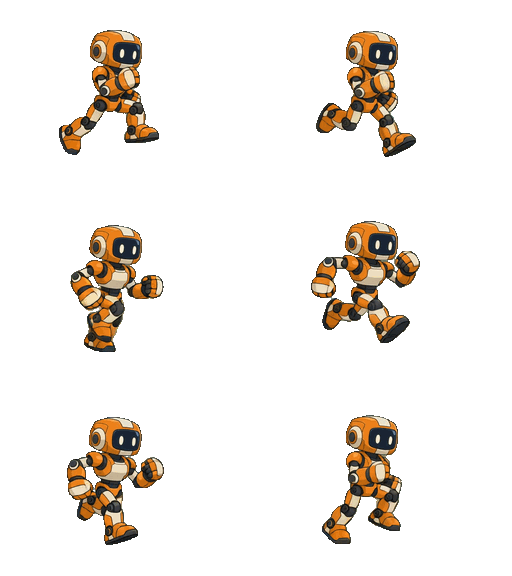
개별 스프라이트 연습 이미지는 같은 달리기 16프레임을 윤곽에 맞춰 자른 뒤 떨어뜨려 배치한 파일입니다. 개별 스프라이트(Separate sprites)를 선택하고 조각 합치기 거리(Join pieces closer than)를 1 px로 두면 이 입력에서는 16프레임을 찾습니다.
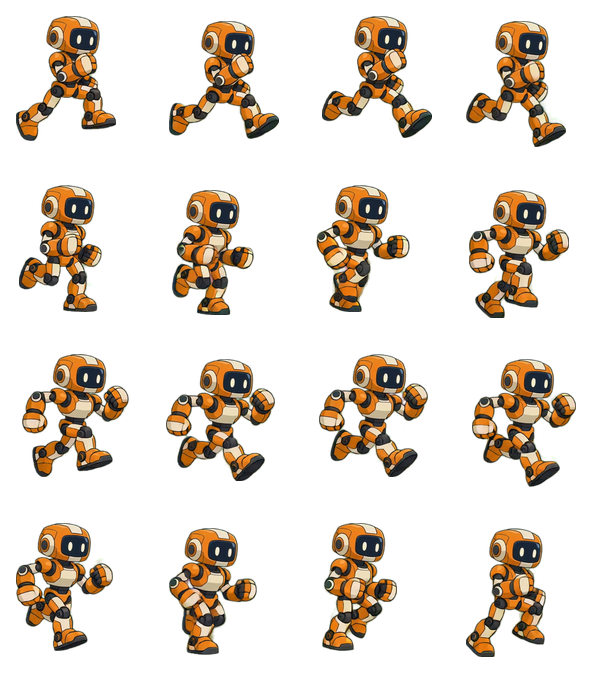
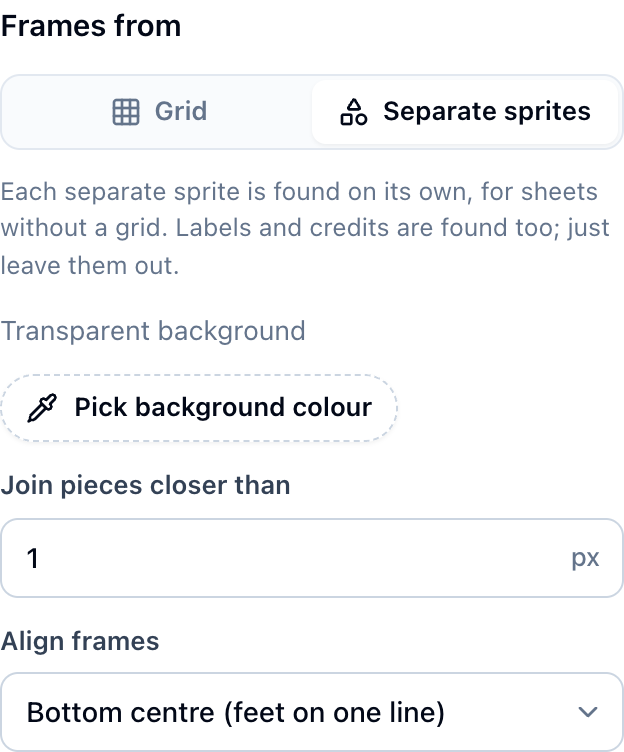
프레임 정렬 → 아래 가운데(Align frames → Bottom centre)는 크기가 다른 상자를 공통 캔버스에 놓고 가장 아래 지점을 맞춥니다. 결과는 110 × 129픽셀입니다. 하단 정렬 GIF를 비교해 보세요. 각 포즈를 늘려서 같은 크기로 만든 것이 아닙니다.
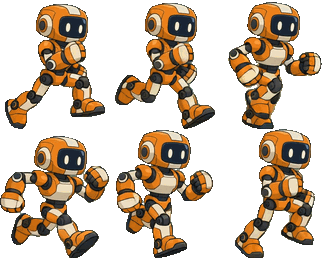
이 정렬은 이미지 경계를 기준으로 합니다. 원래 피벗을 복원하거나 발이 의도적으로 떠 있는지 판단할 수는 없습니다. 점프의 모든 프레임을 바닥에 맞추면 상하 이동이 사라질 수 있습니다. 원래 격자나 아틀라스의 트리밍·피벗 메타데이터가 남아 있다면 그 정보를 우선 사용하세요.
GIF를 사용할 배경에서 투명한 가장자리 확인하기
연습 PNG는 이미 투명하므로 배경 제거가 필요하지 않습니다. GIF 픽셀은 완전히 투명하거나 불투명하기 때문에 PNG의 부드러운 가장자리는 딱딱해집니다. 색이 많은 그림은 감색도 필요합니다. 이번 로봇은 공통 팔레트 255색으로 내보냈습니다.
밝은 배경과 어두운 배경에서 모두 확인하세요. 가장자리가 거슬리면 사용할 페이지와 같은 단색 배경이 더 보기 좋을 수 있습니다. 자세한 비교는 투명 GIF 제작 가이드에 있습니다. 게임 엔진에서 원래 반투명이 필요하면 PNG 시퀀스나 스프라이트 시트를 유지합니다.
미리보기의 증상에 따라 확인하기
| 증상 | 확인할 것 |
|---|---|
| 달리다가 갑자기 공격함 | 다른 동작의 칸이 선택되어 있는지 |
| 손발이 잘림 | 열, 행, 여백, 간격 |
| 포즈 순서가 이상함 | 선택을 지우고 재생 순서대로 다시 선택 |
| 프레임 안에서 위치가 흔들림 | 원래 격자 유지, 개별 스프라이트의 정렬 기준 확인 |
| 반복할 때 멈추거나 튐 | 중복된 마지막 프레임, 맞지 않는 시작과 끝 포즈 |
| 다운로드한 GIF에도 체크무늬가 있음 | 무늬가 원본 픽셀에 그려져 있는지 |
큰 시트는 선택 수를 줄이고 1×로 시작하세요. 낱장 이미지만 필요하다면 스프라이트 시트 분할기로 PNG를 내보낼 수 있습니다. 여러 파일을 시트로 묶는 방법은 스프라이트 시트 제작 가이드를 참고하세요.
캐릭터에 새로운 동작 추가하기
이번 변환은 시트에 이미 있는 움직임을 사용합니다. 점프, 대기, 공격이 더 필요하다면 캐릭터 이미지로 별도 애니메이션을 생성하세요. 조작 가능한 로봇 사례에서는 여러 동작을 모아 게임 조작에 연결하는 과정을 보여 줍니다.