本文目录
一张角色精灵图里,可能同时放着跑步、攻击和几个空格。如果把所有格子依次播放,它们就会连成一段很长的动画。想分享一张跑步 GIF,需要先选出完整的跑步动作,再设置速度和背景。
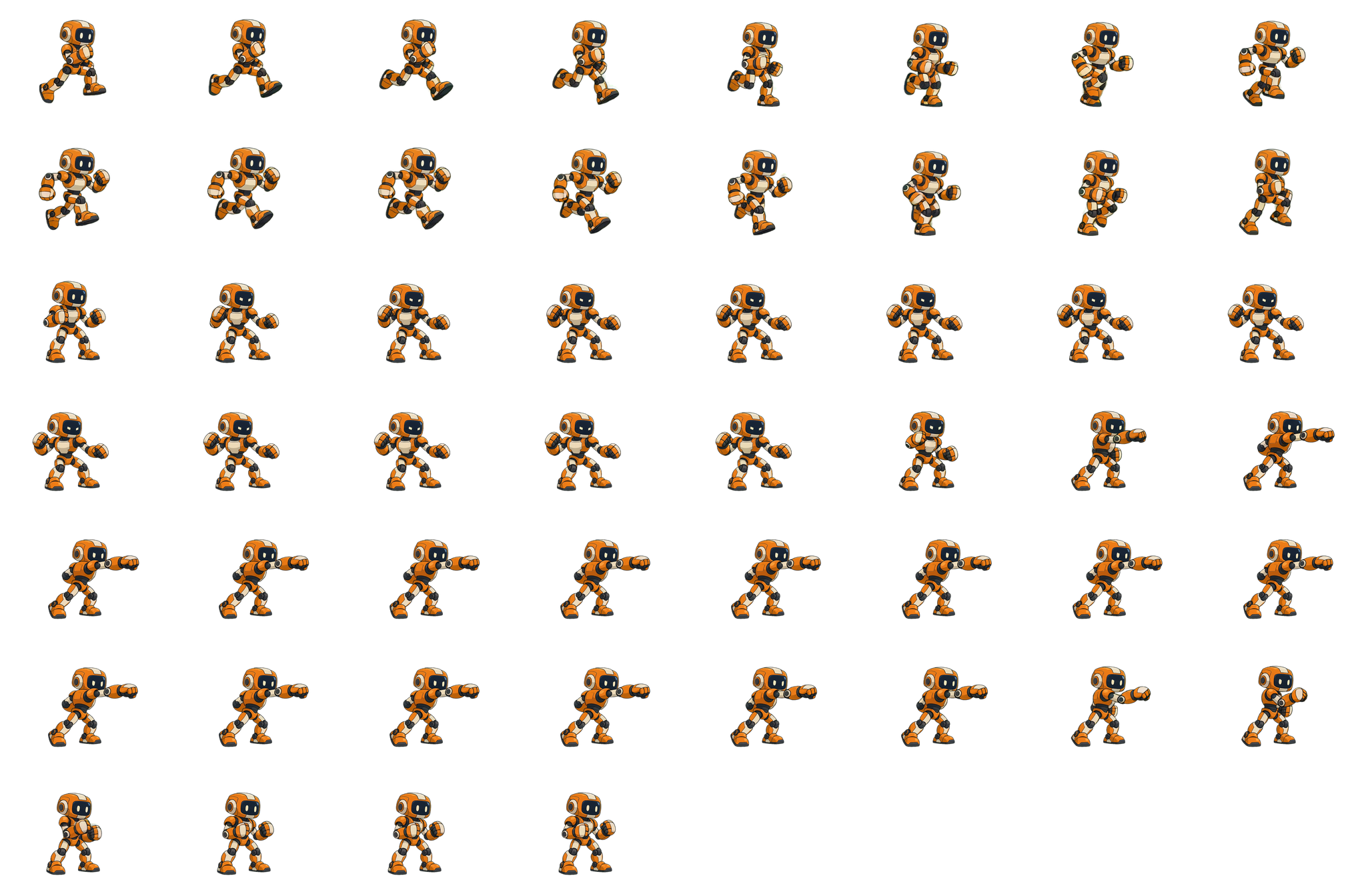
这次的练习图来自可操作机器人案例,包含 16 帧跑步和 36 帧出拳。我们用免费的精灵图转 GIF 工具,只导出其中的跑步。整个转换在浏览器中完成,不需要账号,也不上传文件。
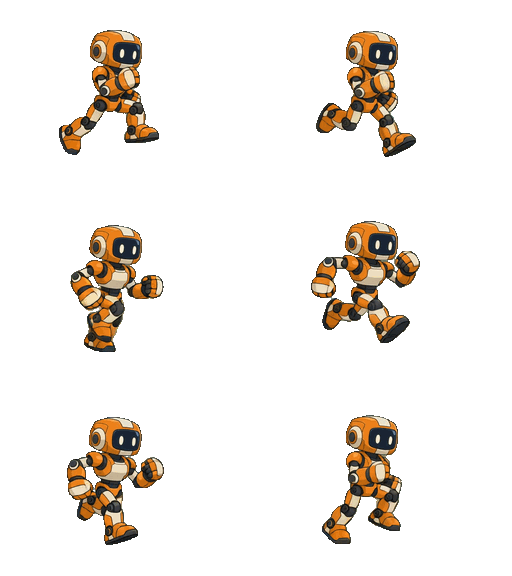
可以下载练习精灵图和完成的透明 GIF,对照自己的操作结果。GIF 尺寸为 256 × 192 像素,约 106 KB。下方截图来自工具的英文界面;工具本身显示中文,正文在括号中注明截图里的英文名称。
选帧前,先确认格子切对了
打开工具并载入练习图,在取帧方式(Frames from)中选择网格(Grid),展开网格设置。自动识别可以提供起点,但仍应看一下边框是否落在正确的位置。
| 设置 | 这张练习图 |
|---|---|
| 图片尺寸 | 2048 × 1344 px |
| 列数 × 行数 | 8 × 7 |
| 每格尺寸 | 256 × 192 px |
| 左偏移、上偏移 | 0 px |
| 水平、垂直间距 | 0 px |
前两行是跑步,后面是出拳,最后剩下四个空格。这张图的每一帧都完整放在自己的格子里,因此关闭清除相邻帧伸进来的碎片(Remove bits of neighbouring frames)。
如果边框切到了手或脚,先修正网格,再调整播放速度。其他素材可能有外边框或格子间的空隙:整张图外侧的留白对应左偏移和上偏移,格子之间的空隙对应水平间距和垂直间距,不应把它们误算进角色的一帧。
选出完整跑步,不把出拳一起带进去
这张图可以这样选:
- 点击清空(Clear),取消初始选择。
- 点击左上角的第一格。
- 按住 Shift,点击第二行最右边的格子。
- 确认界面显示已选 16 帧(16 frames selected),前两行从左到右标着 1–16。
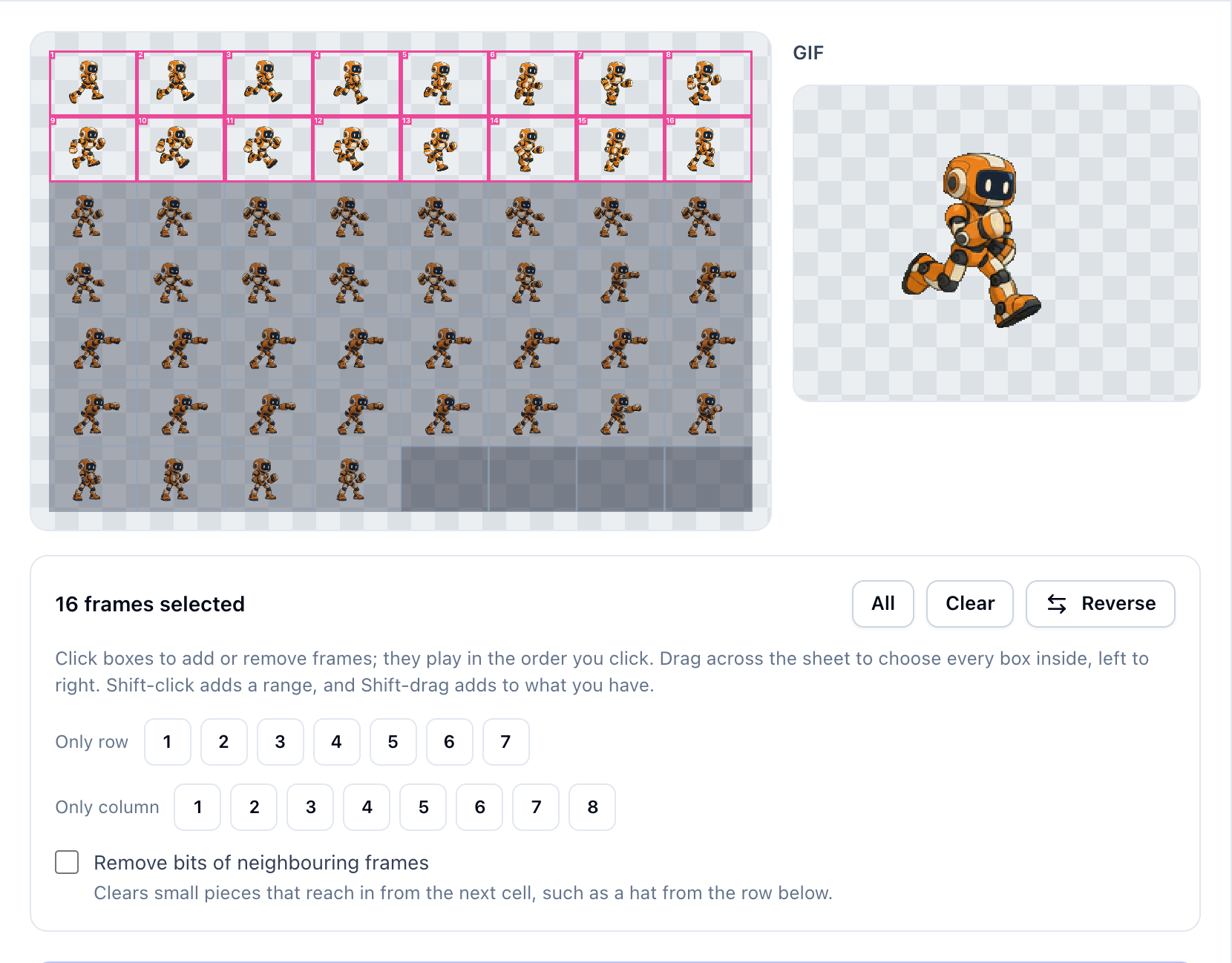
一个动作刚好占一行时,可以用只选一行(Only row)。这张图的跑步占了两行,只选第 1 行会漏掉一半动作。行按钮每次都会替换当前选择;要保留这两行,用上面的范围选择即可。
逐格点击时,播放顺序就是加入选择的顺序。如果不小心把第 9 帧点到了第 2 帧前面,清空后重新选择。倒序(Reverse)只会倒放帧序,不会把角色左右翻转,也不会改变画里的朝向。
按源动画设置播放速度
将帧率(Frame rate)设为 24,放大倍数(Scale)设为 1×,播放方式(Playback)选择无限循环(Loop forever)。这段跑步的源动画是 24 FPS;保留工具默认的 12 FPS,会明显变慢。
保持透明(Transparent)勾选,点击生成 GIF(Make GIF),完成后点击下载 GIF(Download GIF)。除了看预览,也打开下载文件检查一次。
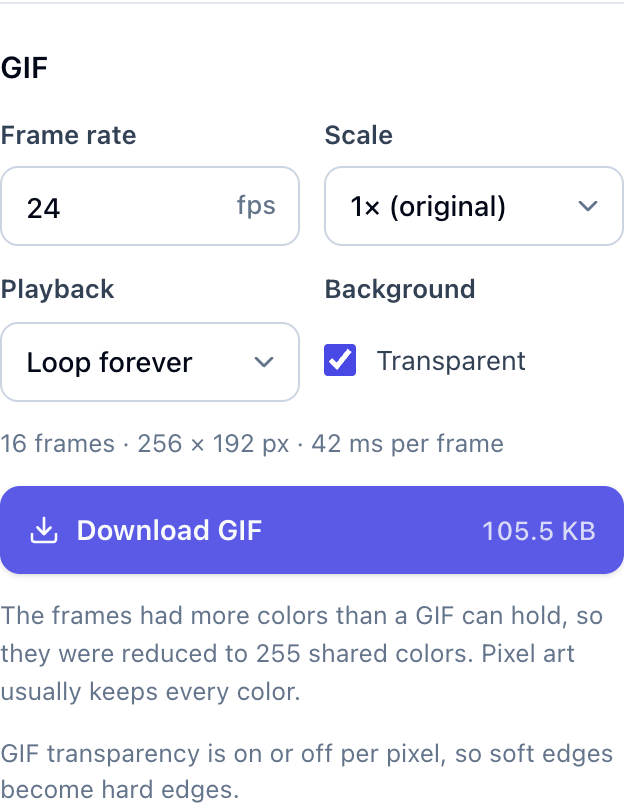
GIF 以 10 毫秒为单位记录帧延迟,见 GIF89a 格式规范。这个工具选择 24 FPS 时,预览显示每帧 42 毫秒,保存到 GIF 后会取整为 40 毫秒。因此本次 16 帧文件是 0.64 秒,源动作约为 0.67 秒,没有删帧。需要严格保持 24 FPS 时,保留 PNG 序列或视频格式更合适。
像素动画则按原作者设计的速度播放。提高 FPS 只会让已有帧播得更快,不会补出中间姿势。也要看一下末帧接回首帧的效果:开启循环只能重复播放,不能自动修正接不上的动作。
保留原有位置,需要时再对齐独立精灵
规则网格保留了每帧的画布,以及角色在画布内的位置。跑步时身体的起伏就包含在这些位置里。如果把每个姿势都紧贴轮廓裁下来,再重新居中,动作也可能跟着改变。
有些图集已经没有原来的统一画布。可以载入我们的独立精灵练习图:它使用同样的 16 帧跑步,沿轮廓裁切后分开放置。选择独立精灵(Separate sprites),本例的碎块合并距离(Join pieces closer than)保持 1 px,可以找到 16 帧。
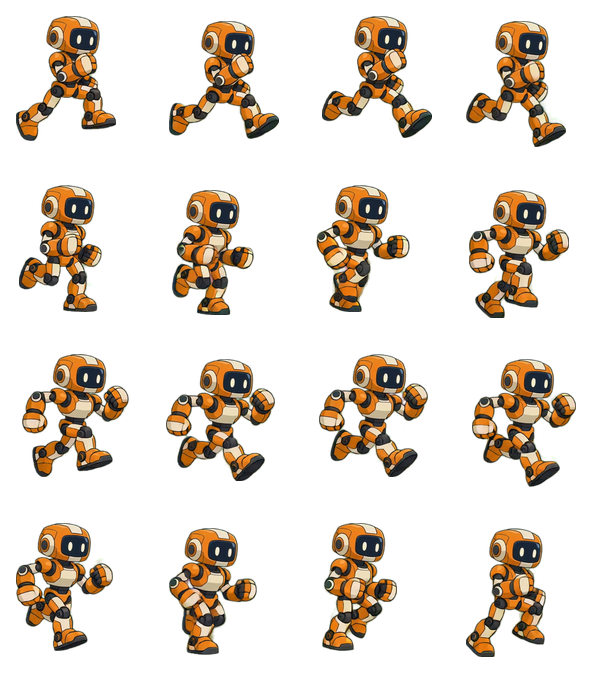
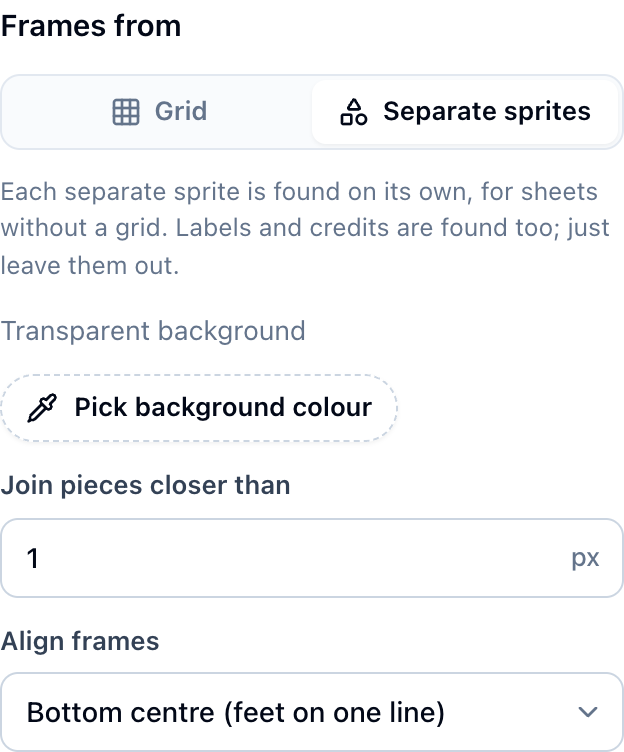
帧对齐方式 → 底部居中(Align frames → Bottom centre)会把这些大小不一的框放进同一张画布,并对齐最低点。这次导出的尺寸是 110 × 129 像素,可以查看底部对齐后的 GIF。工具没有把每个姿势拉伸到相同尺寸。
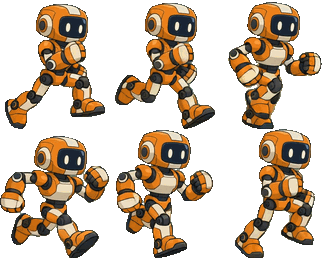
这种对齐只依据几何边界,无法找回原来的锚点,也不知道脚是不是正在离地。跳跃动作如果每帧都按最低点贴底,会失去上下移动。因此手里还有原始网格,或图集的裁切、锚点元数据时,优先使用那些信息。
在实际使用的背景上检查透明边缘
练习 PNG 本来就透明,这里不需要抠背景。GIF 的每个像素只能全透明或全不透明,PNG 原有的柔和边缘会变硬;颜色较多的插画还需要缩减调色板。本次机器人导出使用了 255 个共享颜色。
把 GIF 放在浅色和深色背景上各看一次。如果边缘影响观感,可以使用与目标页面一致的实色背景。更详细的边缘对照见透明 GIF 制作教程。导入游戏引擎、需要保留原始半透明时,继续使用 PNG 序列或精灵图。
按预览里出现的问题排查
| 看到的现象 | 优先检查 |
|---|---|
| 跑着跑着突然开始攻击 | 选入了第二个动作的格子 |
| 手脚被切掉 | 列数、行数、偏移和间距 |
| 姿势播放顺序很奇怪 | 清空后按播放顺序重新选择 |
| 角色在框内来回偏移 | 保留原始网格;使用独立精灵时检查对齐方式 |
| 循环时停顿或突然跳回 | 重复的末帧,或首尾姿势不衔接 |
| 下载的 GIF 也带着棋盘格 | 棋盘格可能已经画进原图像素里 |
图集较大时,先减少选帧数量,并保持 1× 尺寸。只需要单张图片,可以用精灵图拆分工具导出 PNG 帧;手里是一组散图、需要反过来拼成图集,则看精灵图制作教程。
给角色补一个新动作
这次转换使用的是图集里已有的动作。如果角色还缺跳跃、待机或攻击,可以从角色图片开始,单独生成需要的动作。可操作机器人案例展示了如何整理这些动画,并接到游戏控制上。