目次
キャラクターのスプライトシートには、走りや攻撃、空のセルが混在することがあります。すべてのセルを順番に再生すると、それらが長い1本のアニメーションになります。走るGIFを共有したいなら、走りの全フレームを選んでから速度と背景を設定します。
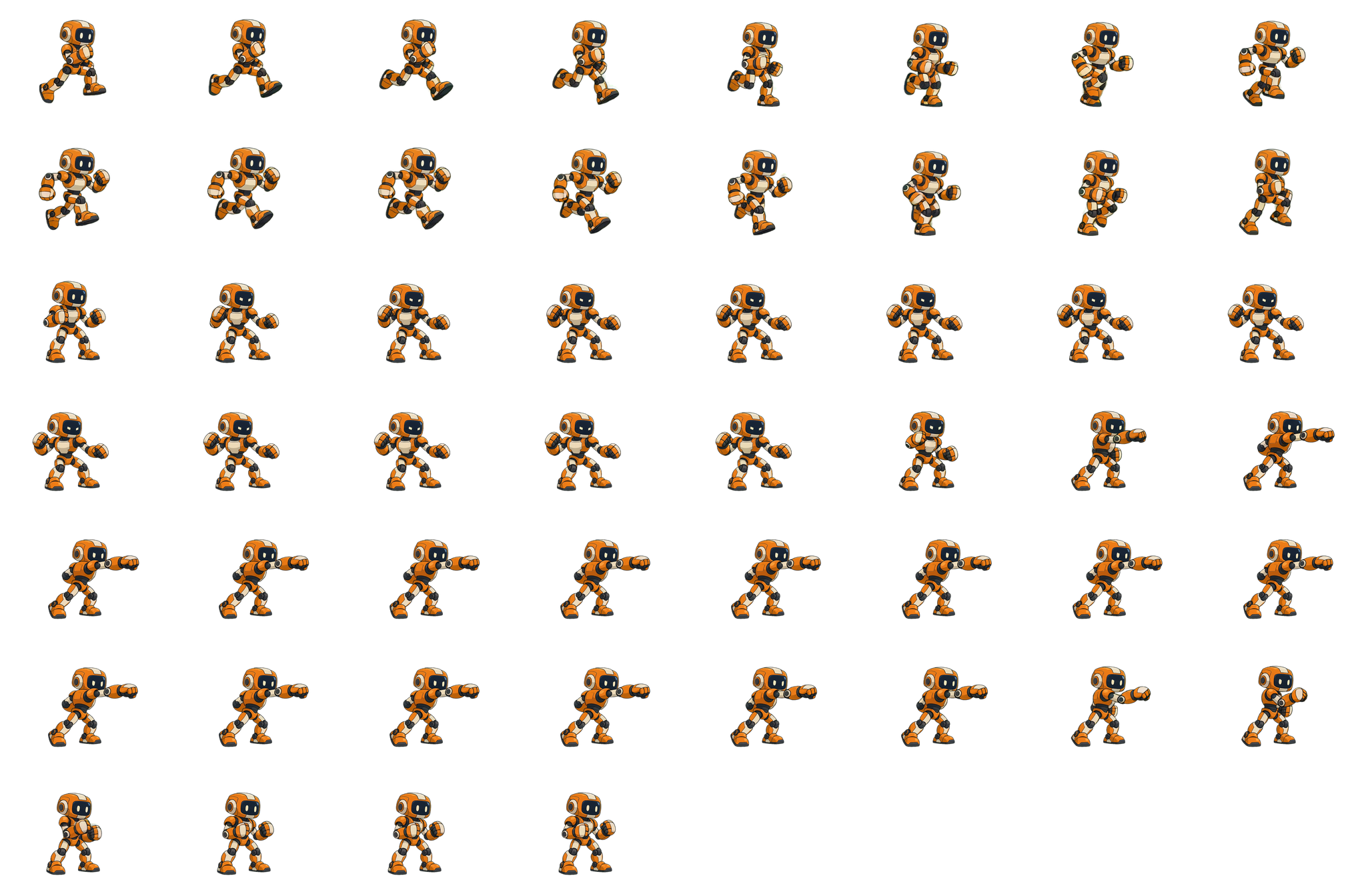
練習用シートには、操作できるロボットの制作例から 走り16フレーム、パンチ36フレーム を収めました。無料のスプライトシート→GIF変換ツールで、走りだけを書き出します。処理はブラウザー内で完結し、アカウントもファイルのアップロードも不要です。
練習用シートと完成した透過GIFをダウンロードして比較できます。GIFは 256 × 192ピクセル、約106 KB です。操作画面の画像は英語表示のものです。ツールは日本語で表示されるため、本文では画像に写っている英語の項目名を括弧内に添えています。
フレームを選ぶ前にグリッドを確認する
ツールで練習用シートを開き、フレームの取り出し方 → グリッド(Frames from → Grid)を選んで設定を展開します。自動検出された枠が、正しい位置にあるか確認してください。
| 設定 | 練習用シートの値 |
|---|---|
| 画像サイズ | 2048 × 1344 px |
| 列数 × 行数 | 8 × 7 |
| セルのサイズ | 256 × 192 px |
| 左・上オフセット | 0 px |
| 横・縦の間隔 | 0 px |
上の2行が走り、残りがパンチです。末尾の4セルは空です。このシートは各フレームがセル内に収まっているため、隣のフレームの切れ端を消す(Remove bits of neighbouring frames)はオフにします。
枠が手足を横切っていたら、速度を変える前にグリッドを直します。画像全体の外側の余白は左・上オフセット、セル間の隙間は横・縦の間隔です。どちらもキャラクターの1フレームに含めないよう設定します。
パンチを含めず、走りをすべて選ぶ
- 選択解除(Clear)で初期選択を解除します。
- 左上のセルをクリックします。
- Shift を押しながら、2行目の右端のセルをクリックします。
- 16 フレームを選択中(16 frames selected)と表示され、上の2行に左から右へ1〜16の番号が付いたことを確認します。
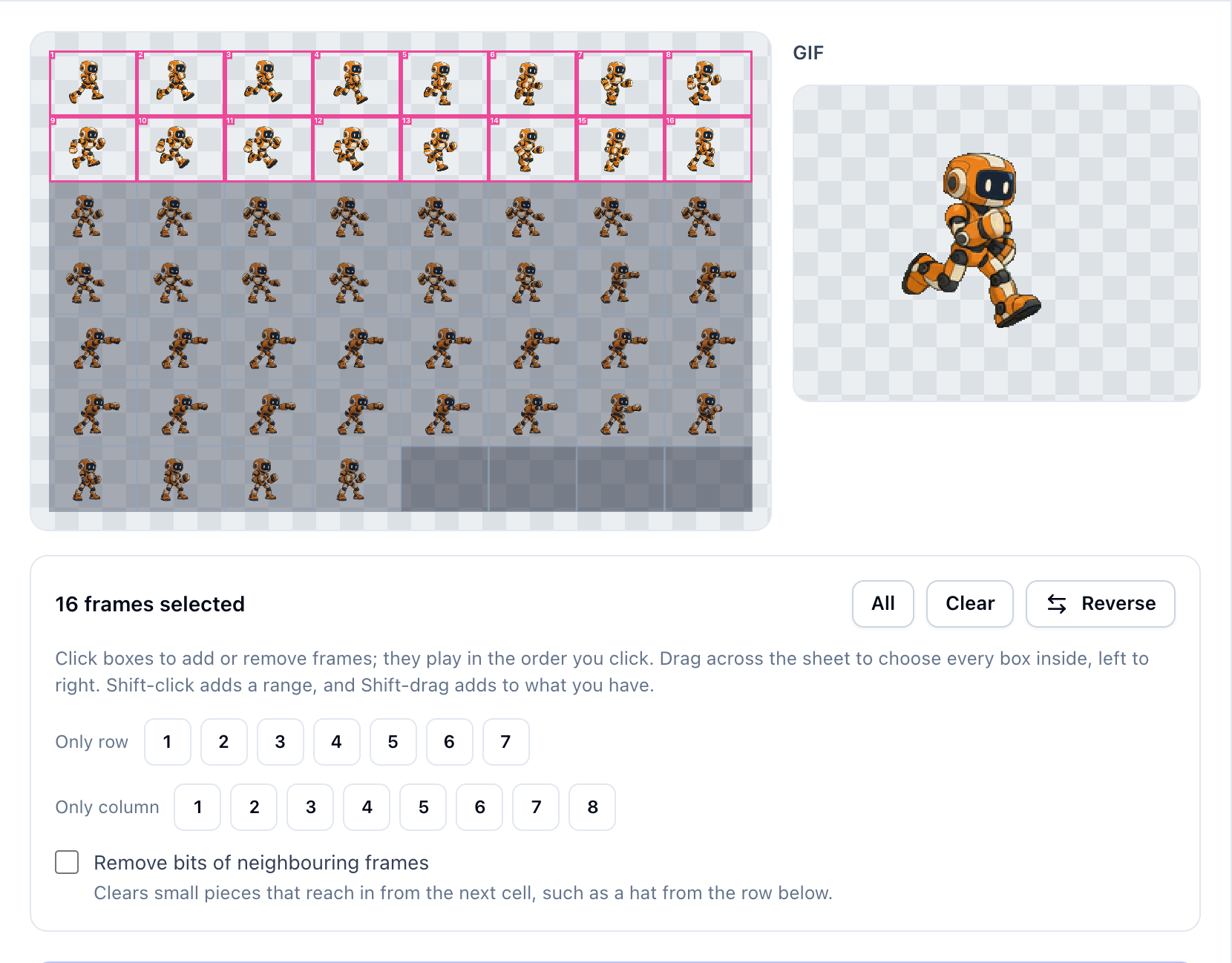
1つの動作が1行に収まるシートでは行だけ選択(Only row)が便利です。この例では1行目だけを選ぶと走りの半分が抜けます。行ボタンは選択全体を置き換えるため、2行を含めるには上記の範囲選択を使います。
セルを個別に選ぶと、クリックした順番で再生されます。フレーム9を2より前に入れてしまったら、選択を解除してやり直します。逆順(Reverse)は再生順を逆にする操作です。キャラクターを左右反転したり、向きを変更したりはしません。
元の動きに再生速度を合わせる
フレームレート(Frame rate)を 24、拡大率(Scale)を 1×、再生(Playback)を繰り返し再生(Loop forever)に設定します。元の走りは24 FPSです。初期値の12 FPSのままだと、動きが大幅に遅くなります。
透明(Transparent)をオンにしたままGIF を作成(Make GIF)、続いてGIF をダウンロード(Download GIF)を選びます。プレビューだけでなく、保存したファイルも開いて確認します。
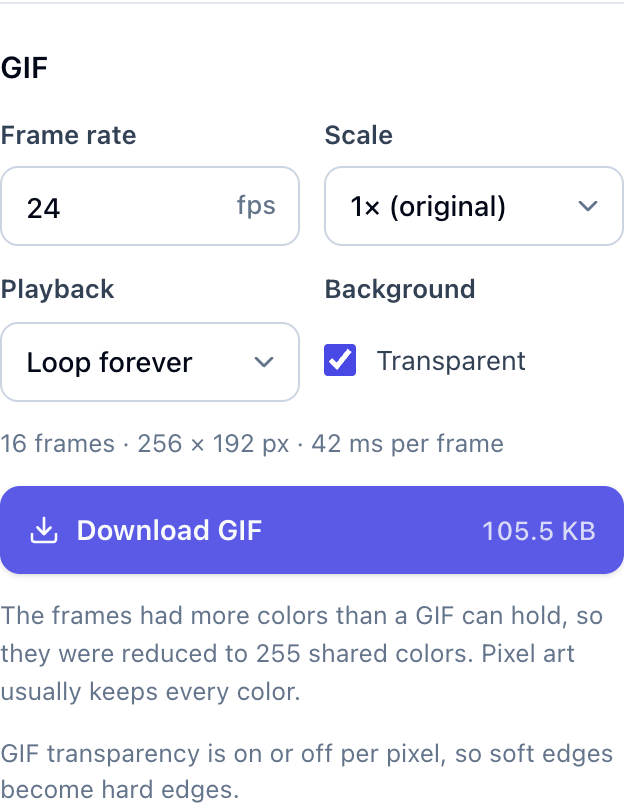
GIFの待ち時間は10 ms単位です(GIF89a仕様)。このツールでは24 FPSを選ぶとプレビューは42 ms間隔となり、保存時に 40 ms に丸められます。16フレームのGIFは 0.64秒、元の動きは約0.67秒です。フレームは削除していません。厳密に24 FPSを保つ場合は、PNG連番や動画を使います。
ピクセルアートは、制作者が意図した速度に合わせます。FPSを上げても中間ポーズは増えず、同じフレームが速く再生されるだけです。最後から最初へのつながりも確認してください。ループ設定だけでは、不一致のある終わり方を修正できません。
元の位置を保ち、必要なときだけ個別スプライトを整列する
グリッドには各フレームのキャンバスと、その中のキャラクターの位置が残っています。走る体の上下動もその位置に含まれます。輪郭ぎりぎりに切り抜いて中央に置き直すと、動きが変わる場合があります。
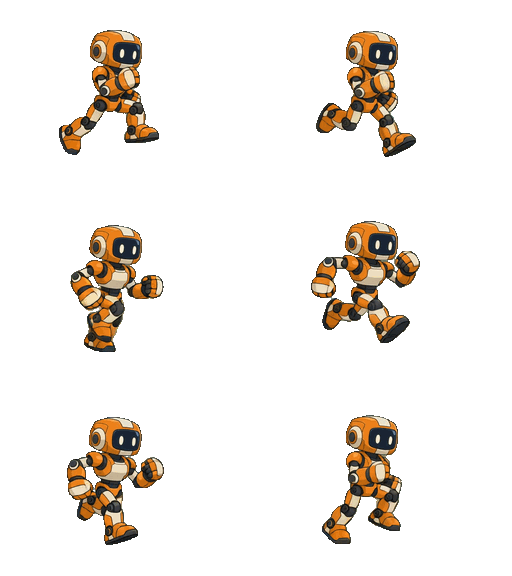
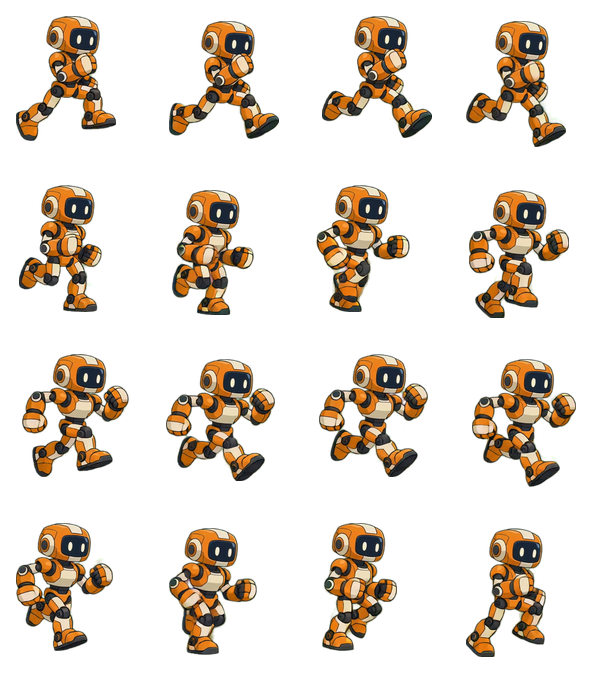
個別スプライトの練習画像は、同じ走りの16フレームを輪郭で切り抜き、間隔を空けて配置したものです。個別のスプライト(Separate sprites)を選び、この距離より近いパーツを結合(Join pieces closer than)を 1 px にすると、この入力では16フレームを検出できます。
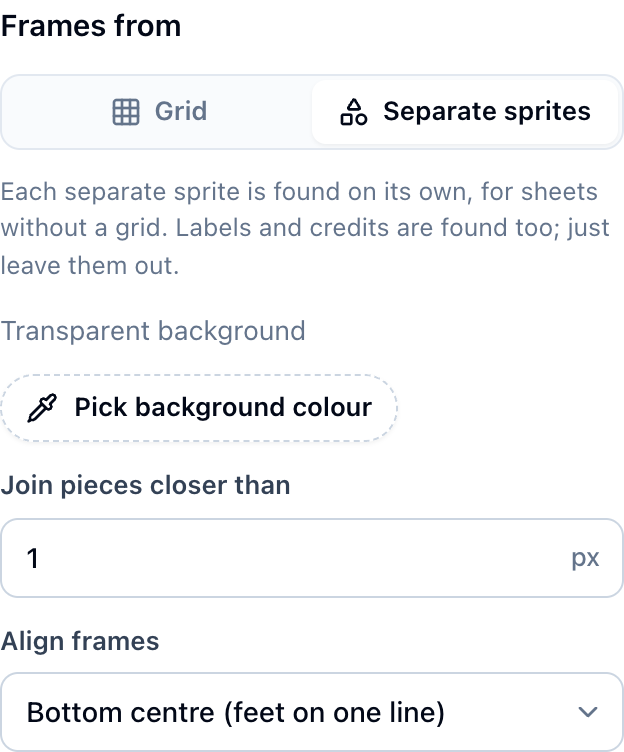
フレームの揃え方 → 下端中央(Align frames → Bottom centre)は、異なる大きさの枠を共通キャンバスに配置し、下端を揃えます。出力は 110 × 129ピクセル です。下端揃えのGIFで比較できます。各ポーズを引き伸ばして同じサイズにはしていません。
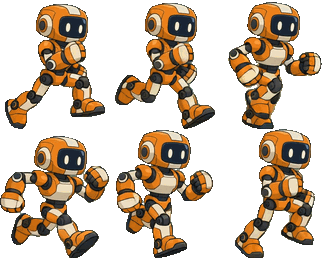
この整列は画像の境界だけを基準にします。元のアンカーは復元できず、足が意図的に浮いているかも判断できません。ジャンプの全フレームを下端で揃えると、上下の移動が失われます。元のグリッドやアトラスのトリム・ピボット情報がある場合は、それを優先してください。
GIFを使う背景で透明な輪郭を確認する
練習用PNGは最初から透明なので、背景除去は不要です。GIFでは各ピクセルが完全な透明か不透明になるため、PNGの柔らかな輪郭は硬くなります。色の多いイラストは減色も必要です。このロボットの出力は255色の共通パレットを使います。
明るい背景と暗い背景の両方で確認します。輪郭が目立つ場合は、掲載先と同じ単色背景にすると見やすいことがあります。詳しい比較は透過GIFの作成ガイドを参照してください。ゲームで元の半透明を使うなら、PNG連番かスプライトシートを残します。
プレビューで見える症状から確認する
| 症状 | 確認する箇所 |
|---|---|
| 走りの途中で攻撃が始まる | 別の動作のセルが選ばれていないか |
| 手足が切れる | 列数、行数、オフセット、間隔 |
| ポーズの順番がおかしい | 選択を解除し、再生順に選び直す |
| フレーム内で位置がぶれる | 元のグリッドを使う。個別スプライトならアンカーを確認 |
| ループ時に止まる、急に戻る | 重複した末尾フレーム、始点と終点のポーズ |
| 保存したGIFにも市松模様がある | 元画像のピクセルに模様が描かれていないか |
大きなシートでは選択数を絞り、まず1×で試します。画像だけが必要ならスプライトシート分割ツールでPNG連番を書き出せます。個別画像からシートを作る場合はスプライトシート作成ガイドを使ってください。
キャラクターに別の動作を追加する
今回の変換は、シートにある動きを利用しています。ジャンプ、待機、攻撃を追加する場合は、キャラクター画像から別のアニメーションを生成します。操作できるロボットの制作例では、複数の動作をまとめ、ゲーム操作につなぐ手順を紹介しています。