本文目录
Twitch 表情是正方形的 PNG,需要三种尺寸:112 × 112、56 × 56、28 × 28 像素。可以自己上传这三个文件,也可以只上传一张 112 到 4096 像素的正方形图片,让 Twitch 生成较小的两种。动态表情用同样的尺寸,格式是 GIF。订阅徽章和比特徽章用的是另一组更小的尺寸:72、36、18 像素。
文中的每一项上限,都是 2026 年 11 月 14 日在 Twitch 自己的帮助页面上读到的,并各自附了链接。Twitch 的帮助页面没有简体中文版,后台菜单按英文界面写出,括号里是中文意思。文件大小来自我们的一个角色:一只橙色机器人,用 AnimGen 免费的表情尺寸调整工具缩放得到。这个工具在浏览器里运行,不会上传图片。
Twitch 列出的全部尺寸和上限
| 上传内容 | 像素尺寸 | 格式 | 文件大小上限 | 其他规定 |
|---|---|---|---|---|
| 静态表情,一张图 | 正方形,112 × 112 到 4096 × 4096 | PNG | 1 MB | 透明背景 |
| 静态表情,三个文件 | 112、56、28 px | PNG | 1 MB;上传指南要求每个文件小于 100 KB | 三种尺寸必须是同一张图 |
| 动态表情,一张 GIF | 正方形,112 × 112 到 4096 × 4096 | GIF | 1 MB | 最多 60 帧;每秒闪烁不能超过 3 次 |
| 动态表情,三张 GIF | 112、56、28 px | GIF | 每个文件 512 KB | 帧数和闪烁的规定相同 |
| 订阅徽章 | 72、36、18 px | PNG | 25 KB | 透明背景 |
| Badge Flair,Tier 2 和 Tier 3 | 每个等级各 72、36、18 px | PNG | 25 KB | 透明背景 |
| 比特徽章 | 72、36、18 px | PNG | 没有说明 | 只支持静态图片 |
表情的几行来自 Emote Formatting & Instant Emote Upload Requirements 和 Subscriber Emote Guide,徽章的几行来自 Subscriber Badge Guide 和 Custom Bit Badge and Emote Reward Slots。观众用比特(Bits)解锁的表情,适用静态表情的那几行。
Twitch 用 MB 和 KB 写这些上限,但没有说明 1 KB 是 1,000 字节还是 1,024 字节。我们的工具按更严格的 1,000 计算,所以工具判定通过的文件,按哪种算法都在上限以内。
上传一张图,还是三个文件
Twitch 把这两种方式叫作 auto-resize(自动调整尺寸)和 manual mode(手动模式)。自动调整时,你上传一张正方形图片,Twitch 把它转成其余尺寸。关掉 Auto-resize 开关后,就要自己上传 28、56、112 px 三个文件,而且三个文件必须是同一张图。
自动调整更快,适合形状大而明确的图。线条细、带小字的图和像素画更适合手动模式,因为 28 px 的版本留下什么由你决定。
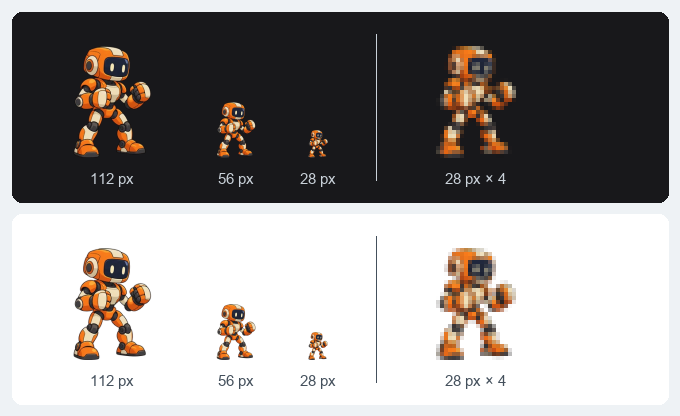
工具生成的三个 PNG 文件,按文件的像素大小放在深色和浅色聊天背景上。右侧是放大四倍的 28 px 文件。点击图片可以查看原尺寸。
判断一个表情的效果,要看 28 px 的文件。在 Twitch 的 API 里,这个尺寸是 scale 1.0,56 px 是 2.0,112 px 是 3.0(Get Channel Emotes);Twitch 表情指南里的建议也提醒,28 px 几乎放不下细节和文字。在上面的放大图里,机器人的面罩成了几个像素宽的一块深色,里面的眼睛糊在一起,两个拳头各只剩几个像素。同一个角色如果只截取头和肩膀,这些像素就能用在脸上。
关于手动模式的文件大小,两个帮助页面给的数字不一样。规格页面允许静态表情最大 1 MB;上传指南则要求手动上传的三个文件各自小于 100 KB。正常导出的文件两个数字都碰不到:112 × 112 的图片有 12,544 个像素,按 8 位 RGBA 计算,PNG 压缩前的数据是 50,176 字节,除非绘图软件嵌入了一大段元数据,否则文件不会超过 100 KB。机器人的三个文件分别是 18.6 KB、5.7 KB 和 1.8 KB,工具按更严格的 100 KB 检查每个静态文件。
1 MB 的上限对单张上传才有意义。Twitch 最大接受 4096 px,但实际提供的最大尺寸是 112 px,分辨率更高只会让文件变重:这只机器人的 1024 px PNG 有 509 KB。原图的边长如果是 112 的整数倍,比如 448 或 560 px,三种尺寸里的每个表情像素,都正好是原图一整块像素的平均。像素画请画在 28 px 的画布上,再用锐利像素放大:原图的每个像素,在 56 px 的文件里是整齐的 2 × 2 方块,在 112 px 的文件里是 4 × 4 方块。
动态表情:最多 60 帧的 GIF
动态表情是同样像素尺寸的 GIF。Twitch 另外加了三条规定:最多 60 帧;每秒闪烁不能超过 3 次;文件上限取决于上传方式。由 Twitch 缩小的单张 GIF 可以到 1 MB,自己上传的三张 GIF 每张不能超过 512 KB。动态表情还有专用的栏位,Partner(合作伙伴)和 Affiliate(联盟主播)各有多少,列在 Animated Emotes 页面上。
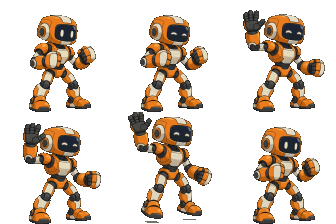
在我们自己的循环动画里,先碰到的是帧数上限,不是文件上限。动态表情制作页面上的四个示例,每秒 15 帧,长 56 到 58 帧,不到四秒;112 px 的 GIF 保留全部 256 色,大小在 229 KB 到 300 KB 之间。挥手的机器人是 112 px 时 229 KB、56 px 时 72 KB、28 px 时 22 KB。


60 帧在不同帧率下能做出的时长不同:
| 帧率 | 60 帧能做出的最长表情 |
|---|---|
| 每秒 10 帧 | 6 秒 |
| 每秒 15 帧 | 4 秒 |
| 每秒 24 帧 | 2.5 秒 |
| 每秒 30 帧 | 2 秒 |
超过 60 帧的 GIF 必须减帧。工具会均匀抽掉一些帧,并延长留下的帧,所以表情的速度不变。如果文件仍然超过 512 KB,工具先减少颜色、再减少帧数,并告诉你改了什么。
除非另外上传一张图,GIF 的第一帧会成为表情的静态缩略图。循环动画请从单看一帧也能看懂的姿势开始。
Twitch 也可以替静态表情加动画。同一个页面上的 Easy Animate 接受 112 到 4096 px、最大 1 MB 的正方形 PNG,并套用六种动作之一:Shake、Rave、Roll、Spin、Slide In、Slide Out。
徽章尺寸:72、36、18 px
订阅徽章是透明背景的 PNG,共 72、36、18 px 三种尺寸,每个文件上限 25 KB。Twitch 的徽章指南里没有自动调整尺寸的做法:三种尺寸都要自己上传,上传界面里每种尺寸各有一个位置。Badge Flair 是叠在 Tier 2 和 Tier 3 订阅者徽章上的标记,每个等级都需要同样的三种尺寸,一共六张图。比特徽章同样是这三种尺寸的 PNG;它的帮助页面没有提文件大小,并写明不支持动态的比特徽章。
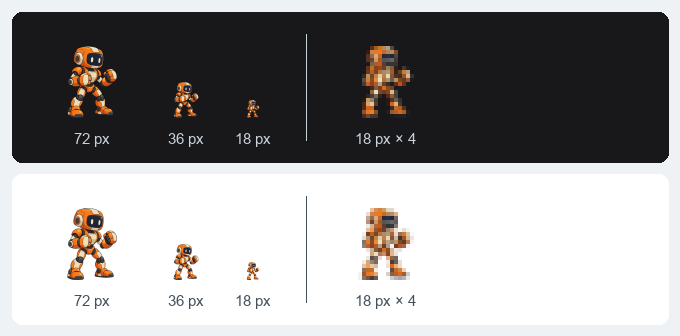
72、36、18 px 的徽章文件,按文件的像素大小显示;右侧是放大四倍的 18 px 文件。
25 KB 的上限很宽裕,原因和表情一样。72 × 72 的图片在压缩前有 20,736 字节的像素数据,而机器人的徽章文件是 8.6 KB、2.7 KB 和 950 字节。
更紧的限制是 18 px 能呈现什么。从放大图可以看到,这个尺寸的机器人只剩几块橙色和米色。徽章请保持为一个简单的形状,加上明显的轮廓线。不同订阅时长的徽章,换颜色在 18 px 还看得出来,换图案大多看不出来。
生成文件,并在上传前检查
- 打开表情尺寸调整工具,拖入 PNG、JPEG、WebP 或 GIF。
- 勾选 Twitch 表情;需要徽章的话,再勾选 Twitch 徽章。两者各自的三种尺寸一次生成。
- 在深色和浅色聊天背景上对比预览。保持勾选 裁掉空白边缘,让主体占满正方形。画在 28 px 画布上的像素画,请选 锐利像素(适合像素画),并关掉裁边,每个像素就会按整数倍放大。
- 看每个文件下面的那一行,上面有文件大小,以及是否符合上限。可以单独下载一个文件,也可以全部打包成 ZIP。
上传表情时,打开 Creator Dashboard(创作者后台),依次进入 Viewer Rewards(观众奖励)→ Emotes(表情)→ Subscriber Emotes(订阅者表情)。徽章在 Monetization(创收)→ Subscriptions(订阅)→ Subscriber Badges(订阅者徽章)。新表情要等人工审核,除非频道有即时上传的资格;徽章保存后立刻显示。
同一张图在 Discord 上需要另外的文件:表情符号是 128 px,贴纸是 320 px,格式和上限也各不相同。两者都在 Discord 贴纸尺寸指南里说明。