In dieser Anleitung
Ein Twitch-Emote ist ein quadratisches PNG in drei Größen: 112 × 112, 56 × 56 und 28 × 28 Pixel. Du kannst die drei Dateien selbst hochladen oder ein quadratisches Bild zwischen 112 und 4096 Pixeln, aus dem Twitch die beiden kleineren Größen erstellt. Animierte Emotes haben dieselben Größen und sind GIFs. Abzeichen für Abonnenten und Bits, im Chat meist Badges genannt, brauchen kleinere Größen: 72, 36 und 18 Pixel.
Alle Limits in diesem Artikel haben wir am 14. November 2026 auf Twitchs eigenen Hilfeseiten nachgelesen, und jedes ist mit seiner Seite verlinkt. Die Dateigrößen stammen von einer unserer Figuren, einem orangefarbenen Roboter, den wir mit dem kostenlosen Emote-Resizer von AnimGen skaliert haben. Der Resizer läuft im Browser und lädt das Bild nicht hoch.
Alle Größen und Limits, die Twitch nennt
| Upload | Pixelgröße | Format | Maximale Dateigröße | Weitere Regeln |
|---|---|---|---|---|
| Nicht animiertes Emote, ein Bild | Quadratisch, 112 × 112 bis 4096 × 4096 | PNG | 1 MB | Transparenter Hintergrund |
| Nicht animiertes Emote, drei Dateien | 112, 56 und 28 px | PNG | 1 MB; laut Upload-Anleitung unter 100 KB pro Datei | Dasselbe Bild in jeder Größe |
| Animiertes Emote, ein GIF | Quadratisch, 112 × 112 bis 4096 × 4096 | GIF | 1 MB | Höchstens 60 Frames; nicht öfter als 3-mal pro Sekunde blinken |
| Animiertes Emote, drei GIFs | 112, 56 und 28 px | GIF | 512 KB pro Datei | Dieselben Regeln für Frames und Blinken |
| Abonnenten-Abzeichen | 72, 36 und 18 px | PNG | 25 KB | Transparenter Hintergrund |
| Abzeichen-Sticker (Badge Flair), Stufe 2 und Stufe 3 | 72, 36 und 18 px je Stufe | PNG | 25 KB | Transparenter Hintergrund |
| Bits-Abzeichen | 72, 36 und 18 px | PNG | Nicht angegeben | Nur Standbilder |
Die Emote-Zeilen stammen aus Anforderungen für die Emote-Formatierung und den sofortigen Emote-Upload und dem Leitfaden für Abonnenten-Emotes. Die Abzeichen-Zeilen stammen aus der Anleitung zu Abonnenten-Abzeichen und aus Individuelle Bit-Abzeichen und Slots für Emote-Belohnungen. „Abzeichen“ ist Twitchs deutsches Wort für Badges, und Badge Flair heißt dort „Abzeichen-Sticker“. Für Emotes, die Zuschauer mit Bits freischalten, gelten die Zeilen für nicht animierte Emotes.
Twitch gibt diese Limits in MB und KB an, ohne zu sagen, ob ein Kilobyte 1.000 oder 1.024 Bytes hat. Unser Resizer rechnet mit 1.000, der strengeren Lesart. Eine Datei, die er durchlässt, liegt deshalb in beiden Fällen innerhalb des Limits.
Ein Bild oder drei Dateien
Twitch nennt die beiden Wege automatische Größenänderung und manuellen Modus. Bei der automatischen Größenänderung lädst du ein quadratisches Bild hoch, und Twitch wandelt es in die anderen Größen um. Ist der Schalter automatische Größenanpassung aus, lädst du die Dateien in 28, 56 und 112 px selbst hoch, und alle drei müssen dasselbe Bild zeigen.
Die Automatik geht schneller und passt zu klaren, großen Formen. Der manuelle Modus passt zu dünnen Linien, kleinem Text und Pixel Art, also immer dann, wenn du selbst bestimmen willst, was in der 28-px-Version übrig bleibt.
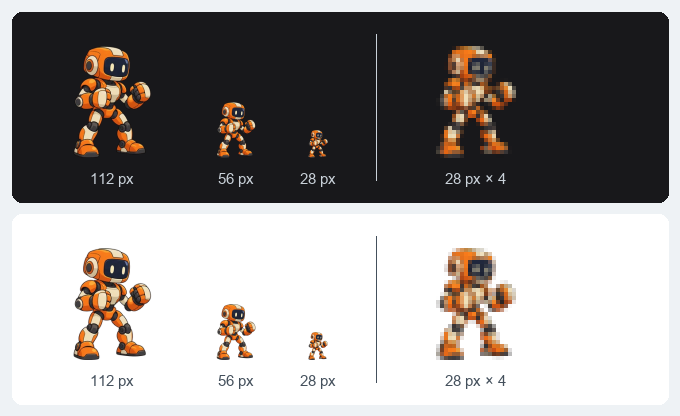
Die drei PNG-Dateien aus dem Resizer auf dunklem und hellem Chat-Hintergrund, in ihrer Pixelgröße dargestellt. Rechts die 28-px-Datei, vierfach vergrößert. Wähle das Bild aus, um es in voller Größe zu sehen.
Beurteile ein Emote an seiner 28-px-Datei. In Twitchs API ist diese Größe Scale 1.0, 56 px ist 2.0 und 112 px ist 3.0 (Get Channel Emotes), und die Tipps in Twitchs Emote-Leitfaden warnen, dass 28 px kaum Platz für Details oder Wörter lassen. In der Vergrößerung oben ist das Visier des Roboters ein dunkler Fleck von wenigen Pixeln Breite, die Augen darin sind ineinander verlaufen, und jede Faust besteht aus einer Handvoll Pixeln. Ein Ausschnitt mit Kopf und Schultern derselben Figur würde diese Pixel für das Gesicht nutzen.
Für den manuellen Modus nennen die beiden Hilfeseiten unterschiedliche Dateigrößen. Die Seite mit den Anforderungen erlaubt für ein nicht animiertes Emote bis zu 1 MB. Die Upload-Anleitung verlangt, dass jede der drei manuellen Dateien kleiner als 100 KB ist. Ein gewöhnlicher Export erreicht keinen der beiden Werte: Ein Bild mit 112 × 112 Pixeln hat 12.544 Pixel, das sind 50.176 Bytes an 8-Bit-RGBA-Daten vor der PNG-Kompression. Die Datei bleibt also unter 100 KB, solange das Bildprogramm keinen großen Block Metadaten einbettet. Die drei Dateien des Roboters haben 18,6 KB, 5,7 KB und 1,8 KB, und der Resizer prüft jedes Standbild gegen die strengeren 100 KB.
Das Limit von 1 MB zählt beim einzelnen Bild. Twitch nimmt bis zu 4096 px an, liefert aber höchstens 112 px aus. Mehr Auflösung macht die Datei nur schwerer: Das PNG dieses Roboters in 1024 px hat 509 KB. Ist die Vorlage ein ganzzahliges Vielfaches von 112, etwa 448 oder 560 px, dann mittelt jeder Emote-Pixel in allen drei Größen einen ganzen Block von Vorlagenpixeln. Pixel Art zeichnest du auf einer Leinwand von 28 px und vergrößerst sie mit scharfen Pixeln: Aus jedem Pixel der Vorlage wird ein sauberer Block von 2 × 2 Pixeln in der 56-px-Datei und von 4 × 4 Pixeln in der 112-px-Datei.
Animierte Emotes: ein GIF mit höchstens 60 Frames
Ein animiertes Emote ist ein GIF in denselben Pixelgrößen. Twitch fügt drei Regeln hinzu: höchstens 60 Frames, nicht öfter als dreimal pro Sekunde blinken oder flackern, und ein Dateilimit, das vom Upload-Weg abhängt. Ein GIF, das Twitch verkleinert, darf 1 MB groß sein; jedes von drei GIFs, die du selbst hochlädst, darf 512 KB groß sein. Animierte Emotes belegen außerdem eigene Slots. Wie viele es für Partner und Affiliates gibt, steht auf der Seite Animierte Emotes.
Bei unseren eigenen Schleifen kam das Frame-Limit vor dem Dateilimit. Die vier Beispiele auf der Seite Animierte Emotes erstellen haben 56 bis 58 Frames bei 15 Frames pro Sekunde, also knapp vier Sekunden, und ihre 112-px-GIFs wiegen mit allen 256 Farben zwischen 229 KB und 300 KB. Der winkende Roboter hat 229 KB in 112 px, 72 KB in 56 px und 22 KB in 28 px.



Sechzig Frames reichen je nach Bildrate unterschiedlich lange:
| Bildrate | Längstes Emote mit 60 Frames |
|---|---|
| 10 Frames pro Sekunde | 6 Sekunden |
| 15 Frames pro Sekunde | 4 Sekunden |
| 24 Frames pro Sekunde | 2,5 Sekunden |
| 30 Frames pro Sekunde | 2 Sekunden |
Ein GIF mit mehr als 60 Frames muss einige davon abgeben. Der Resizer lässt Frames gleichmäßig weg und verlängert die verbleibenden, sodass das Emote sein Tempo behält. Ist eine Datei dann noch größer als 512 KB, reduziert er erst die Farben und dann die Frames und zeigt an, was er geändert hat.
Der erste Frame des GIFs wird zur Miniaturansicht des Emotes, solange du kein eigenes Bild dafür hochlädst. Beginne die Schleife deshalb mit einer Pose, die für sich allein verständlich ist.
Twitch kann ein Standbild auch selbst animieren. „Animieren leicht gemacht“ auf derselben Seite nimmt ein quadratisches PNG zwischen 112 und 4096 px mit bis zu 1 MB und wendet eine von sechs Bewegungen an: Schütteln, Rave, Rollen, Drehen, Reinrutschen oder Rausrutschen.
Abzeichen-Größen (Badges): 72, 36 und 18 px
Ein Abonnenten-Abzeichen ist ein PNG mit transparentem Hintergrund in drei Größen, 72, 36 und 18 px, jeweils bis 25 KB. Twitchs Abzeichen-Anleitung kennt keine automatische Größenänderung: Du lädst alle drei Größen hoch, und der Upload hat für jede ein eigenes Feld. Abzeichen-Sticker, die Markierung über dem Abzeichen von Abonnenten der Stufen 2 und 3, brauchen dieselben drei Größen je Stufe, insgesamt sechs Bilder. Bits-Abzeichen sind PNGs in denselben drei Größen; ihre Seite nennt keine Dateigröße und sagt, dass animierte Bits-Abzeichen nicht unterstützt werden.
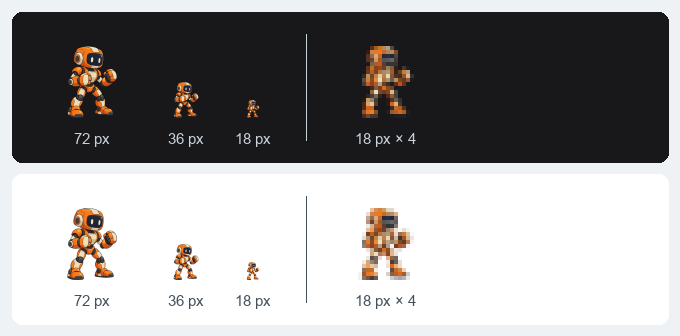
Die Abzeichen-Dateien in 72, 36 und 18 px, in ihrer Pixelgröße dargestellt, und die 18-px-Datei vierfach vergrößert.
Das Limit von 25 KB ist aus demselben Grund großzügig wie das Emote-Limit. Ein Bild mit 72 × 72 Pixeln hat vor der Kompression 20.736 Bytes an Pixeldaten, und die Abzeichen-Dateien des Roboters haben 8,6 KB, 2,7 KB und 950 Bytes.
Die engere Grenze ist, was sich in 18 px überhaupt zeigen lässt. In dieser Größe besteht der Roboter aus ein paar Blöcken in Orange und Creme, wie die Vergrößerung zeigt. Beschränke ein Abzeichen auf eine einfache Form mit kräftiger Kontur. Bei den Abzeichen für verschiedene Abo-Laufzeiten ist ein Farbwechsel in 18 px erkennbar, eine Änderung der Zeichnung meistens nicht.
Dateien erstellen und vor dem Upload prüfen
- Öffne den Emote-Resizer und zieh ein PNG, JPEG, WebP oder GIF hinein.
- Setze ein Häkchen bei Twitch-Emotes und, wenn du sie brauchst, bei Twitch-Abzeichen. Alle drei Größen entstehen jeweils in einem Durchgang.
- Vergleiche die Vorschau auf dunklem und hellem Chat-Hintergrund. Lass Leere Ränder abschneiden aktiviert, damit das Motiv das Quadrat ausfüllt. Für Pixel Art, die auf einer Leinwand von 28 px gezeichnet ist, wählst du Scharfe Pixel, für Pixel Art und schaltest das Abschneiden aus, damit jeder Pixel ganzzahlig vergrößert wird.
- Lies die Zeile unter jeder Datei. Sie nennt die Dateigröße und ob die Datei das Limit einhält. Lade eine einzelne Datei oder alle als ZIP herunter.
Zum Hochladen der Emotes öffnest du das Creator-Dashboard und gehst zu Zuschauer-Belohnungen, dann Emotes, dann Abonnenten-Emotes. Abzeichen findest du unter Monetarisierung, dann Abonnements, dann Abonnenten-Abzeichen. Ein neues Emote wartet auf die manuelle Prüfung, sofern der Kanal keinen Sofort-Upload hat; ein Abzeichen erscheint, sobald es gespeichert ist.
Auf Discord braucht dasselbe Motiv andere Dateien: Ein Emoji hat 128 px und ein Sticker 320 px, mit eigenem Format und eigenen Limits. Beides behandelt der Leitfaden zur Discord-Sticker-Größe.