In dieser Anleitung
Die Datei eines Discord-Stickers hat 320 × 320 Pixel und ist höchstens 512 KB groß. Ein nicht animierter Sticker ist ein PNG. Ein animierter Sticker ist ein APNG, die animierte Form von PNG, und darf bis zu 5 Sekunden laufen. Eigene Emojis sind ein getrennter Upload mit kleineren Werten: 128 × 128 Pixel und 256 KB.
Discord veröffentlicht diese Regeln an zwei Stellen, in der Entwicklerdokumentation und im Hilfecenter, und die beiden stimmen nicht in jedem Punkt überein. Wir haben beide am 14. November 2026 gelesen, und die erste Tabelle stellt sie nebeneinander. Die Dateigrößen weiter unten stammen aus unseren eigenen Dateien: eine Roboterfigur als Standbild-Sticker und als animierter Sticker mit 58 Frames, erstellt mit dem kostenlosen AnimGen-Tool Discord-Sticker erstellen. Das Tool läuft im Browser und lädt das Bild nicht hoch.
Was Discords zwei Seiten sagen
| Vorgabe | Entwicklerdokumentation | Hilfecenter |
|---|---|---|
| Pixelgröße | 320 × 320 | 320 × 320, mit dem Zusatz „exact“ |
| Dateitypen | PNG, APNG, GIF und Lottie JSON; Lottie nur auf verifizierten Servern und Partner-Servern | PNG für ein Standbild, APNG für einen animierten Sticker |
| Dateigröße | 512 KiB | 512 KB |
| Länge der Animation | Bis zu 5 Sekunden | Nicht angegeben |
| Bildrate | Nicht angegeben | Bis zu 60 Frames pro Sekunde |
| Name | 2 bis 30 Zeichen | Pflicht; keine Länge genannt |
| Beschreibung | Leer oder 2 bis 100 Zeichen | Optional, für Menschen mit Screenreader |
| Zugehöriges Emoji | Als Tags des Stickers gespeichert | Beim Upload Pflicht; für Vorschläge und Suche |
Die Spalte für Entwickler ist die Seite Sticker Resource. Die Spalte für das Hilfecenter fasst Tips for Sticker Creators FAQ (nur auf Englisch) und die FAQ zu benutzerdefinierten Stickern zusammen.
Zwei Unterschiede betreffen die Datei, die du exportierst. Der erste ist die Einheit: 512 KiB sind 524.288 Bytes, und 512 KB sind dezimal gelesen 512.000 Bytes. Eine Datei unter 512.000 Bytes erfüllt beides, und mit dieser Zahl prüft das Sticker-Tool. Der zweite ist der Dateityp. GIF und Lottie stehen nur in der Entwicklerdokumentation, und der Tipps-Artikel, dessen Text zuletzt im Mai 2022 bearbeitet wurde, nennt allein PNG und APNG. PNG und APNG stehen auf beiden Seiten, deshalb schreibt das Sticker-Tool diese beiden.
Warum die Datei 320 Pixel hat, wenn der Chat 160 zeigt
Discords Tipps-Artikel sagt, dass der Desktop-Chat einen Sticker in 160 × 160 dp darstellt, und empfiehlt eine Datei mit genau 320 × 320 px, damit der Sticker auf den meisten Bildschirmen scharf bleibt. Die Datei ist doppelt so breit und doppelt so hoch wie die Fläche, die sie füllt. Derselbe Artikel ergänzt, dass die Anzeigegröße je nach Gerät und je nach Ort variiert, an dem der Sticker erscheint, etwa in der Sticker-Auswahl oder im Chat.
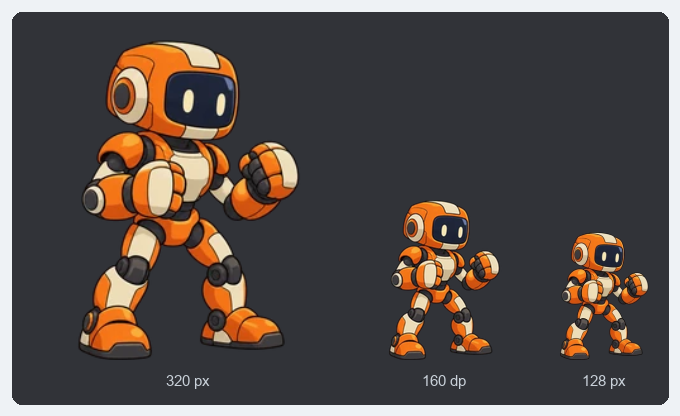
Von links nach rechts: die Sticker-Datei mit 320 px, dieselbe Datei in halber Größe, wie der Desktop-Chat sie anordnet, und die Emoji-Datei mit 128 px. Wähle das Bild aus, um es in voller Größe zu sehen.
Auf einem Bildschirm, der den Sticker in 160 Pixeln zeigt, wird eine Linie, die in der Datei einen Pixel breit ist, mit ihrem Nachbarn gemittelt und verblasst. Zeichne Konturen deshalb mindestens zwei Pixel breit. Discord rät außerdem, das Motiv so viel von der Leinwand einnehmen zu lassen wie möglich, und merkt an, dass Sticker oft mit transparentem Hintergrund entstehen. Das Sticker-Tool schneidet den transparenten Rand um das Motiv ab, damit es das Quadrat ausfüllt, und füllt ein nicht quadratisches Bild entweder auf oder schneidet es mittig quadratisch zu.
Sticker- und Emoji-Größen nebeneinander
| Sticker | Eigenes Emoji | |
|---|---|---|
| Pixelgröße | 320 × 320 | 128 × 128 |
| Maximale Dateigröße | 512 KB | 256 KB |
| Standbild | PNG | PNG, JPEG oder WebP |
| Animation | APNG | GIF |
| Länge der Animation | Bis zu 5 Sekunden | Nicht angegeben |
| Name | 2 bis 30 Zeichen | Mindestens 2 Zeichen: Buchstaben, Ziffern und Unterstriche |
| Unser Roboter, Standbild | 121,2 KB | 23,6 KB |
| Unser Roboter, Winken mit 58 Frames | 435,6 KB, nach der Reduktion auf 29 Frames und 64 Farben | 251,1 KB, mit allen Frames und 128 Farben |
Die Emoji-Spalte stammt von der Seite Emoji Resource und aus How to Add Custom Emojis on Discord. Die Angabe 128 × 128 steht nur in der Entwicklerdokumentation; der Hilfeartikel nennt eine Dateigröße, aber keine Pixelgröße. Die Entwicklerdokumentation führt außerdem AVIF unter den Upload-Formaten.
Die beiden Dateien sind getrennte Uploads, und keine kann die andere ersetzen. Das Sticker-Tool schreibt die Datei mit 320 px. Die Emoji-Datei mit 128 px für dasselbe Motiv kommt aus dem Emote-Resizer, der auch die Twitch-Größen erstellt, die der Leitfaden zur Twitch-Emote-Größe behandelt.
Ein animierter Sticker muss bei 320 Pixeln in 512 KB passen
Ein Frame mit 320 × 320 Pixeln hat etwa achtmal so viele Pixel wie ein Twitch-Emote mit 112 px und etwa sechsmal so viele wie ein Emoji mit 128 px, und der animierte Sticker muss trotzdem unter 512 KB bleiben. In unserem Test kam das Dateilimit lange vor dem Limit von 5 Sekunden.
Die Testschleife ist ein Cartoon-Roboter mit Schattierung und Konturen, der winkt: 58 Frames in 3,87 Sekunden, aus AnimGen als transparentes GIF mit 512 × 512 Pixeln exportiert. Im Sticker-Tool haben wir Frames und Farben von Hand eingestellt, um zu sehen, was jede Wahl bei 320 × 320 bringt:
| Behaltene Frames | Farben | Dateigröße | Unter 512 KB |
|---|---|---|---|
| 58 | Alle Farben | 4,80 MB | Nein |
| 58 | Bis zu 256 | 1,29 MB | Nein |
| 58 | Bis zu 128 | 1,06 MB | Nein |
| 58 | Bis zu 64 | 853,5 KB | Nein |
| 29 | Alle Farben | 2,40 MB | Nein |
| 29 | Bis zu 256 | 648,6 KB | Nein |
| 29 | Bis zu 128 | 536,5 KB | Nein |
| 29 | Bis zu 64 | 435,6 KB | Ja |
Bleibt die Automatik an, kommt das Tool von selbst bei der letzten Zeile an. Es behält alle Frames und Farben, wenn das passt, und reduziert sonst erst die Farben und dann die Frames, nur so weit wie nötig. Weggelassene Frames geben ihre Zeit an die verbleibenden ab, das Winken dauert also weiterhin 3,87 Sekunden.
Die Datei mit 435,6 KB, genau wie das Tool sie geschrieben hat: 320 × 320 px, 29 Frames, 3,87 Sekunden, bis zu 64 Farben. Wähle sie aus, um die Datei zu öffnen.
Ein kürzerer Teil derselben Schleife behält mehr von seiner Bewegung. Die ersten 1,53 Sekunden passen mit allen 23 Frames und bis zu 128 Farben (482,9 KB), die ersten 2 Sekunden mit allen 30 Frames und bis zu 64 Farben (506,2 KB). Bei dieser Figur fasst ein Sticker also ungefähr 23 bis 30 Frames, egal wie lange er läuft. Die Wahl liegt zwischen einer kurzen, flüssigen Schleife und einer längeren mit halber Bildrate.
Flächige Farben ändern das Ergebnis. Die Beispieldatei im Tool, ein Pixel-Art-Laufzyklus mit 16 Frames in 2,08 Sekunden, kommt bei 320 × 320 auf 113,8 KB, mit allen Frames und allen Farben. Das sind etwa 7 KB pro Frame, gegenüber etwa 83 KB pro Frame beim Roboter mit allen Farben.
Sticker-Slots, Berechtigungen und das Upload-Fenster
Jeder Server hat 5 Sticker-Slots. Boosts bringen weitere: 10 mit Stufe 1, 15 mit Stufe 2 (insgesamt 30) und 30 mit Stufe 3 (insgesamt 60). Verliert ein Server eine Boost-Stufe, lassen sich die Sticker in den Slots dieser Stufe nicht verwenden, bis die Stufe wieder erreicht ist.
| Schritt | Was Discords Hilfecenter sagt |
|---|---|
| Wer hochladen darf | Der Servereigentümer oder eine Rolle mit der Berechtigung „Ausdrücke erstellen“. Bearbeiten und Entfernen brauchen „Ausdrücke verwalten“ |
| Wo | Servereinstellungen, dann Sticker, dann „Sticker hochladen“, in der Desktop- oder Web-App. In den mobilen Apps lassen sich Sticker weder hochladen noch bearbeiten oder löschen |
| Was du angibst | Einen Namen und ein zugehöriges Emoji, dazu optional eine Beschreibung |
| Einen Sticker ändern | Die Datei lässt sich nicht ersetzen. Lösche den Sticker und lade die neue Datei hoch |
| Wie viele auf einmal | Ein Sticker pro Upload |
Prüfe einen animierten Sticker in diesem Upload-Fenster. Laut dem Tipps-Artikel wird ein APNG, das über den Datei-Upload der Chatleiste hinzugefügt wird, nicht dargestellt. Die Vorschau in den Servereinstellungen ist also der Ort, um ihn zu beurteilen.
Datei erstellen und beide Limits prüfen
- Öffne Discord-Sticker erstellen und zieh ein PNG, JPEG, WebP oder GIF hinein. Aus einem Standbild wird ein PNG-Sticker, aus einem animierten GIF ein APNG.
- Passe das Motiv ein. Lass Leere Ränder abschneiden aktiviert, wähle, ob ein nicht quadratisches Bild aufgefüllt oder zugeschnitten wird, und nimm für Pixel Art Scharfe Pixel, für Pixel Art.
- Bei einer Animation über 5 Sekunden beginnt das Tool mit den ersten 5 Sekunden. Ändere Erster Frame und Letzter Frame, um einen anderen Abschnitt zu verwenden.
- Lies die beiden Prüfungen unter der Vorschau: die Dateigröße gegen 512 KB und die Länge gegen 5 Sekunden. Ist Datei unter 512 KB halten aktiviert, läuft die Reduktion automatisch; ohne Häkchen wählst du Frames und Farben selbst.
- Lade die Datei herunter. Ihr Name endet bei beiden Sticker-Arten auf .png.
Brauchst du ein APNG in einer anderen Größe, für etwas anderes als Discord, behält der GIF-zu-APNG-Konverter die Abmessungen und das Timing des GIFs.