本文目錄
Discord 貼圖的檔案是 320 × 320 像素,大小不得超過 512 KB。靜態貼圖是 PNG;動態貼圖是 APNG,也就是 PNG 的動畫版本,最長可以播放 5 秒。自訂表情符號要另外上傳,數字也比較小:128 × 128 像素、256 KB。
Discord 把這些規定寫在兩個地方:開發者文件與說明中心,而兩處的說法並不完全一致。我們在 2026 年 11 月 14 日讀了這兩處,並在第一張表格裡並列。再往下的檔案大小出自我們自己的檔案:同一個機器人角色,做成靜態貼圖和 58 格的動態貼圖,使用的是 AnimGen 免費的 Discord 貼圖製作工具。這個工具在瀏覽器中執行,不會上傳圖片。
Discord 的兩個頁面怎麼說
| 項目 | 開發者文件 | 說明中心 |
|---|---|---|
| 像素尺寸 | 320 × 320 | 320 × 320,並註明「exact」(必須剛好) |
| 檔案類型 | PNG、APNG、GIF 與 Lottie JSON;Lottie 僅限已驗證或合作夥伴的伺服器 | 靜態貼圖用 PNG,動態貼圖用 APNG |
| 檔案大小 | 512 KiB | 512 KB |
| 動畫長度 | 最長 5 秒 | 未說明 |
| 影格率 | 未說明 | 最高每秒 60 格 |
| 名稱 | 2 至 30 個字元 | 必填;未說明長度 |
| 說明文字 | 留空,或 2 至 100 個字元 | 選填,供使用螢幕閱讀器的人了解內容 |
| 相關的表情符號 | 儲存為貼圖的標籤 | 上傳時必填;用於建議與搜尋 |
開發者文件那一欄出自 Sticker Resource 頁面。說明中心那一欄綜合了 Tips for Sticker Creators FAQ(只有英文)與自訂貼圖常見問題。
其中兩項差異會影響你匯出的檔案。第一項是單位:512 KiB 是 524,288 位元組,512 KB 以十進位計算則是 512,000 位元組。不超過 512,000 位元組的檔案兩邊都符合,貼圖製作工具就是以這個數字檢查。第二項是檔案類型。GIF 與 Lottie 只出現在開發者文件裡;說明中心那篇 Tips 文章(內文最後一次編輯是 2022 年 5 月)只提到 PNG 與 APNG。PNG 與 APNG 兩處都有,所以工具輸出的就是這兩種。
聊天裡顯示 160,檔案為什麼是 320 像素
Discord 的 Tips 文章說,桌面版聊天會以 160 × 160 dp 顯示貼圖,並建議檔案剛好做成 320 × 320 px,讓貼圖在多數螢幕上保持清晰。也就是說,檔案的寬和高都是顯示區域的兩倍。同一篇文章還提到,顯示大小會隨裝置而變,也會隨貼圖出現的位置而變,例如貼圖選單或聊天訊息。
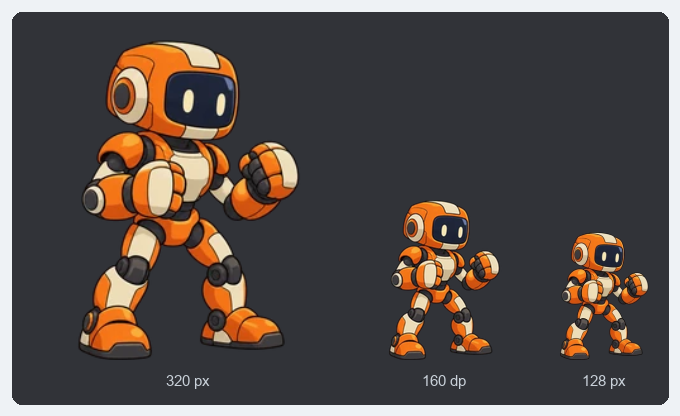
由左至右:320 px 的貼圖檔案、同一個檔案縮成一半(相當於桌面版聊天裡的版面大小),以及 128 px 的表情符號檔案。點選圖片可查看原尺寸。
在以 160 像素顯示貼圖的螢幕上,檔案裡一個像素寬的線條會和相鄰像素平均,因而變淡,所以外框線至少要畫兩個像素寬。Discord 也建議讓圖盡量佔滿畫布,並提到貼圖通常以透明背景製作。貼圖製作工具會裁掉圖周圍的透明空白,讓主體填滿正方形;非正方形的圖片可以補滿,或置中裁成正方形。
貼圖與表情符號的尺寸對照
| 貼圖 | 自訂表情符號 | |
|---|---|---|
| 像素尺寸 | 320 × 320 | 128 × 128 |
| 檔案大小上限 | 512 KB | 256 KB |
| 靜態檔案 | PNG | PNG、JPEG 或 WebP |
| 動態檔案 | APNG | GIF |
| 動畫長度 | 最長 5 秒 | 未說明 |
| 名稱 | 2 至 30 個字元 | 至少 2 個字元:英文字母、數字與底線 |
| 我們的機器人,靜態 | 121.2 KB | 23.6 KB |
| 我們的機器人,58 格的揮手 | 435.6 KB,減為 29 格、64 色之後 | 251.1 KB,保留所有影格、128 色 |
表情符號那一欄出自 Emoji Resource 頁面與 How to Add Custom Emojis on Discord。128 × 128 這個數字只出現在開發者文件裡;說明文章給了檔案大小,沒有給像素尺寸。開發者文件還把 AVIF 列為可上傳的格式。
這兩種檔案要分開上傳,不能互相代替。貼圖製作工具輸出的是 320 px 的檔案。同一張圖的 128 px 表情符號檔案,可以用表情符號尺寸調整工具製作;它也會產生 Twitch 表情符號尺寸指南裡介紹的 Twitch 尺寸。
動態貼圖要在 320 像素下壓進 512 KB
一格 320 × 320 的畫面,像素數大約是 112 px Twitch 表情符號的八倍、128 px 表情符號的六倍,而動態貼圖仍然必須控制在 512 KB 以內。在我們的測試裡,檔案大小上限比 5 秒的上限早得多就碰到了。
測試用的循環動畫,是一個有陰影和外框線的卡通機器人在揮手:58 格、3.87 秒,從 AnimGen 匯出成 512 × 512 的透明 GIF。我們在貼圖製作工具裡手動設定影格和顏色,看看每種選擇在 320 × 320 下能省下多少:
| 保留的影格 | 顏色 | 檔案大小 | 是否低於 512 KB |
|---|---|---|---|
| 58 | 保留所有顏色 | 4.80 MB | 否 |
| 58 | 最多 256 色 | 1.29 MB | 否 |
| 58 | 最多 128 色 | 1.06 MB | 否 |
| 58 | 最多 64 色 | 853.5 KB | 否 |
| 29 | 保留所有顏色 | 2.40 MB | 否 |
| 29 | 最多 256 色 | 648.6 KB | 否 |
| 29 | 最多 128 色 | 536.5 KB | 否 |
| 29 | 最多 64 色 | 435.6 KB | 是 |
保持自動設定時,工具會自己走到最後一列。所有影格和顏色都放得下時就全部保留,放不下時先減少顏色、再減少影格,只減到剛好符合為止。被抽掉的影格會把時間讓給留下來的影格,所以揮手的動作仍然是 3.87 秒。
工具輸出的 435.6 KB 原始檔案:320 × 320 px、29 格、3.87 秒、最多 64 色。點選即可開啟檔案。
同一段循環只取較短的一段,可以保留更多動作。前 1.53 秒可以保留全部 23 格、最多 128 色(482.9 KB);前 2 秒可以保留全部 30 格、最多 64 色(506.2 KB)。以這個角色來說,不論長度多少,一張貼圖大約只放得下 23 到 30 格,所以要在短而流暢的循環,和較長但影格率減半的循環之間選一個。
顏色平塗時,結果就不一樣了。工具裡的範例檔案是一段像素圖走路循環,16 格、2.08 秒,在 320 × 320 下保留所有影格和顏色,只有 113.8 KB。這相當於每格約 7 KB,而保留所有顏色的機器人每格約 83 KB。
貼圖欄位、權限與上傳視窗
每個伺服器都有 5 個貼圖欄位。加成會增加欄位:等級 1 增加 10 個,等級 2 增加 15 個(共 30 個),等級 3 增加 30 個(共 60 個)。伺服器失去某個加成等級時,放在該等級欄位裡的貼圖會無法使用,直到恢復該等級為止。
| 項目 | Discord 說明中心的說法 |
|---|---|
| 誰可以上傳 | 伺服器擁有者,或擁有「創建表情」(Create Expressions)權限的身分組。編輯與移除需要「管理表情」(Manage Expressions)權限 |
| 在哪裡上傳 | 桌面版或網頁版的伺服器設定 → 貼圖 → 「上傳貼圖」。手機 App 無法上傳、編輯或刪除貼圖 |
| 需要填寫什麼 | 名稱與相關的表情符號,另可選填說明文字 |
| 更換貼圖 | 檔案無法替換。請刪除貼圖,再上傳新檔案 |
| 一次可以上傳幾張 | 每次一張 |
動態貼圖請在這個上傳視窗裡檢查。依照 Tips 文章的說法,透過聊天輸入列的檔案上傳功能加入的 APNG 不會顯示,所以要看伺服器設定裡的預覽來判斷效果。
製作檔案,並檢查兩項上限
- 開啟 Discord 貼圖製作工具,拖入 PNG、JPEG、WebP 或 GIF。靜態圖片會做成 PNG 貼圖,動態 GIF 會做成 APNG。
- 調整構圖。保持勾選 裁掉空白邊緣,選擇非正方形的圖片要補滿還是裁切;像素圖請選 銳利像素(適合像素圖)。
- 超過 5 秒的動畫,工具會先使用前 5 秒。想用其他片段,請更改 起始影格 與 結束影格。
- 查看預覽下方的兩項檢查:檔案大小對照 512 KB,長度對照 5 秒。勾選 讓檔案不超過 512 KB 時,工具會自動縮減;取消勾選後,可以自己選擇影格和顏色。
- 下載檔案。兩種貼圖的檔名都以 .png 結尾。
如果需要其他尺寸的 APNG,用在 Discord 以外的地方,可以使用 GIF 轉 APNG 工具,它會保留 GIF 原本的尺寸和時間。