本文目录
Discord 贴纸的文件是 320 × 320 像素,大小不能超过 512 KB。静态贴纸是 PNG;动态贴纸是 APNG,也就是 PNG 的动画形式,最长可以播放 5 秒。自定义表情符号要另外上传,数字也更小:128 × 128 像素、256 KB。
Discord 把这些规定写在两个地方:开发者文档和帮助中心,两处的说法并不完全一致。我们在 2026 年 11 月 14 日把两处都读了一遍,在第一张表里并排列出。再往下的文件大小来自我们自己的文件:同一个机器人角色,做成静态贴纸和 58 帧的动态贴纸,用的是 AnimGen 免费的 Discord 贴纸制作工具。这个工具在浏览器里运行,不会上传图片。Discord 的帮助中心没有简体中文版,下文的菜单和权限名称按英文写出,括号里是中文意思。
Discord 的两个页面怎么说
| 项目 | 开发者文档 | 帮助中心 |
|---|---|---|
| 像素尺寸 | 320 × 320 | 320 × 320,并注明「exact」(必须正好) |
| 文件类型 | PNG、APNG、GIF 和 Lottie JSON;Lottie 只限已认证或合作伙伴的服务器 | 静态贴纸用 PNG,动态贴纸用 APNG |
| 文件大小 | 512 KiB | 512 KB |
| 动画时长 | 最长 5 秒 | 没有说明 |
| 帧率 | 没有说明 | 最高每秒 60 帧 |
| 名称 | 2 到 30 个字符 | 必填;没有说明长度 |
| 描述 | 留空,或 2 到 100 个字符 | 选填,供使用屏幕阅读器的人了解内容 |
| 相关的表情符号 | 保存为贴纸的标签 | 上传时必填;用于推荐和搜索 |
开发者文档那一列来自 Sticker Resource 页面。帮助中心那一列综合了 Tips for Sticker Creators FAQ 和 Custom Stickers FAQ。
其中两处差异会影响你导出的文件。第一处是单位:512 KiB 是 524,288 字节,512 KB 按十进制算是 512,000 字节。不超过 512,000 字节的文件两边都符合,贴纸制作工具就按这个数字检查。第二处是文件类型。GIF 和 Lottie 只出现在开发者文档里;帮助中心那篇 Tips 文章(正文最后一次编辑是 2022 年 5 月)只提到 PNG 和 APNG。PNG 和 APNG 两处都有,所以工具输出的就是这两种。
聊天里显示 160,文件为什么是 320 像素
Discord 的 Tips 文章说,桌面版聊天按 160 × 160 dp 显示贴纸,并建议文件正好做成 320 × 320 px,让贴纸在大多数屏幕上保持清晰。也就是说,文件的宽和高都是显示区域的两倍。同一篇文章还提到,显示大小会随设备变化,也会随贴纸出现的位置变化,比如贴纸面板或聊天消息。
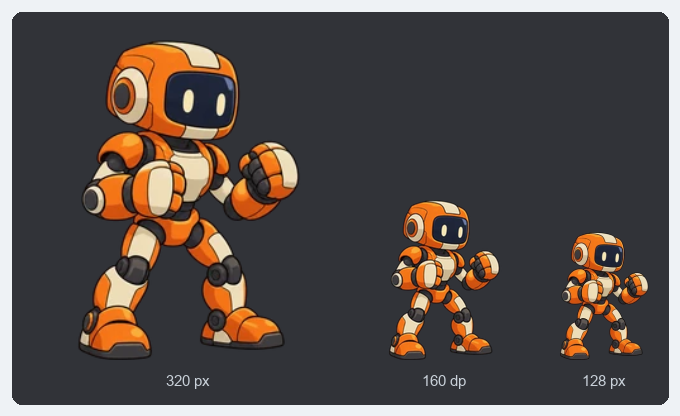
从左到右:320 px 的贴纸文件、同一个文件缩成一半(相当于桌面版聊天里的排版大小),以及 128 px 的表情符号文件。点击图片可以查看原尺寸。
在按 160 像素显示贴纸的屏幕上,文件里一个像素宽的线条会和相邻像素取平均,因而变淡,所以轮廓线至少画两个像素宽。Discord 还建议让画面尽量占满画布,并提到贴纸通常做成透明背景。贴纸制作工具会裁掉画面周围的透明空白,让主体占满正方形;不是正方形的图片可以补齐,或居中裁成正方形。
贴纸和表情符号的尺寸对比
| 贴纸 | 自定义表情符号 | |
|---|---|---|
| 像素尺寸 | 320 × 320 | 128 × 128 |
| 文件大小上限 | 512 KB | 256 KB |
| 静态文件 | PNG | PNG、JPEG 或 WebP |
| 动态文件 | APNG | GIF |
| 动画时长 | 最长 5 秒 | 没有说明 |
| 名称 | 2 到 30 个字符 | 至少 2 个字符:字母、数字和下划线 |
| 我们的机器人,静态 | 121.2 KB | 23.6 KB |
| 我们的机器人,58 帧的挥手 | 435.6 KB,减到 29 帧、64 色之后 | 251.1 KB,保留全部帧、128 色 |
表情符号那一列来自 Emoji Resource 页面和 How to Add Custom Emojis on Discord。128 × 128 这个数字只出现在开发者文档里;帮助文章给了文件大小,没有给像素尺寸。开发者文档还把 AVIF 列为可上传的格式。
这两种文件要分开上传,不能互相代替。贴纸制作工具输出的是 320 px 的文件。同一张图的 128 px 表情符号文件,可以用表情尺寸调整工具生成;它还会生成 Twitch 表情尺寸指南里讲的 Twitch 尺寸。
动态贴纸要在 320 像素下压进 512 KB
一帧 320 × 320 的画面,像素数大约是 112 px Twitch 表情的八倍、128 px 表情符号的六倍,而动态贴纸仍然必须控制在 512 KB 以内。在我们的测试里,文件大小上限比 5 秒的上限早得多就碰到了。
测试用的循环动画,是一个带阴影和轮廓线的卡通机器人在挥手:58 帧、3.87 秒,从 AnimGen 导出成 512 × 512 的透明 GIF。我们在贴纸制作工具里手动设置帧数和颜色,看每种选择在 320 × 320 下能省多少:
| 保留的帧数 | 颜色 | 文件大小 | 是否低于 512 KB |
|---|---|---|---|
| 58 | 保留全部颜色 | 4.80 MB | 否 |
| 58 | 最多 256 色 | 1.29 MB | 否 |
| 58 | 最多 128 色 | 1.06 MB | 否 |
| 58 | 最多 64 色 | 853.5 KB | 否 |
| 29 | 保留全部颜色 | 2.40 MB | 否 |
| 29 | 最多 256 色 | 648.6 KB | 否 |
| 29 | 最多 128 色 | 536.5 KB | 否 |
| 29 | 最多 64 色 | 435.6 KB | 是 |
保持自动设置时,工具会自己走到最后一行。全部帧和颜色都放得下时就全部保留,放不下时先减少颜色、再减少帧数,只减到刚好符合为止。被抽掉的帧会把时间让给留下的帧,所以挥手的动作仍然是 3.87 秒。
工具输出的 435.6 KB 原文件:320 × 320 px、29 帧、3.87 秒、最多 64 色。点击可以打开文件。
同一段循环只取较短的一段,可以保留更多动作。前 1.53 秒可以保留全部 23 帧、最多 128 色(482.9 KB);前 2 秒可以保留全部 30 帧、最多 64 色(506.2 KB)。就这个角色来说,不管时长多少,一张贴纸大约只放得下 23 到 30 帧,所以要在短而流畅的循环,和更长但帧率减半的循环之间选一个。
颜色平涂时,结果就不一样了。工具里的示例文件是一段像素画走路循环,16 帧、2.08 秒,在 320 × 320 下保留全部帧和颜色,只有 113.8 KB。这相当于每帧约 7 KB,而保留全部颜色的机器人每帧约 83 KB。
贴纸栏位、权限和上传窗口
每个服务器都有 5 个贴纸栏位。Boost 会增加栏位:等级 1 增加 10 个,等级 2 增加 15 个(共 30 个),等级 3 增加 30 个(共 60 个)。服务器失去某个 Boost 等级时,放在该等级栏位里的贴纸就无法使用,直到恢复该等级为止。
| 项目 | Discord 帮助中心的说法 |
|---|---|
| 谁可以上传 | 服务器所有者,或拥有 Create Expressions(创建表情)权限的身份组。编辑和移除需要 Manage Expressions(管理表情)权限 |
| 在哪里上传 | 桌面版或网页版的 Server Settings(服务器设置)→ Stickers(贴纸)→ Upload Sticker(上传贴纸)。手机 App 不能上传、编辑或删除贴纸 |
| 需要填什么 | 名称和相关的表情符号,另可选填描述 |
| 更换贴纸 | 文件不能替换。请删除贴纸,再上传新文件 |
| 一次可以上传几张 | 每次一张 |
动态贴纸请在这个上传窗口里检查。按 Tips 文章的说法,通过聊天输入栏的文件上传功能添加的 APNG 不会显示,所以要看服务器设置里的预览来判断效果。
生成文件,并检查两项上限
- 打开 Discord 贴纸制作工具,拖入 PNG、JPEG、WebP 或 GIF。静态图片做成 PNG 贴纸,动图 GIF 做成 APNG。
- 调整构图。保持勾选 裁掉空白边缘,选择不是正方形的图片要补齐还是裁切;像素画请选 锐利像素(适合像素画)。
- 超过 5 秒的动画,工具先使用前 5 秒。想用其他片段,请修改 起始帧 和 结束帧。
- 看预览下方的两项检查:文件大小对照 512 KB,时长对照 5 秒。勾选 让文件不超过 512 KB 时,工具自动缩减;取消勾选后,可以自己选帧数和颜色。
- 下载文件。两种贴纸的文件名都以 .png 结尾。
如果需要其他尺寸的 APNG,用在 Discord 以外的地方,可以用 GIF 转 APNG 工具,它会保留 GIF 原来的尺寸和时间。