目次
Discordのスタンプのファイルは320 × 320ピクセル、512 KB以内です。静止画のスタンプはPNGです。動くスタンプはPNGのアニメーション版であるAPNGで、最長5秒まで再生できます。カスタム絵文字は別にアップロードするもので、数字はもっと小さく、128 × 128ピクセル、256 KBです。
Discordはこのルールを開発者向けドキュメントとヘルプセンターの2か所に載せていて、内容がすべて一致しているわけではありません。2026年11月14日に両方を読み、最初の表に並べました。その下のファイルサイズは、私たちのファイルの実測値です。1体のロボットを、静止画のスタンプと58フレームの動くスタンプにしました。使ったのはAnimGenの無料ツールDiscord スタンプ作成です。ツールはブラウザー内で動作し、画像はアップロードされません。
Discordの2つのページに書かれていること
| 項目 | 開発者向けドキュメント | ヘルプセンター |
|---|---|---|
| ピクセルサイズ | 320 × 320 | 320 × 320(「exact」と明記) |
| ファイル形式 | PNG、APNG、GIF、Lottie JSON。Lottieは認証済みサーバーとパートナーサーバーのみ | 静止画はPNG、動くスタンプはAPNG |
| ファイルサイズ | 512 KiB | 512 KB |
| アニメーションの長さ | 最長5秒 | 記載なし |
| フレームレート | 記載なし | 最大60 FPS |
| 名前 | 2〜30文字 | 必須。文字数の記載なし |
| 説明 | 空欄、または2〜100文字 | 任意。スクリーンリーダーの利用者向け |
| 関連する絵文字 | スタンプのタグとして保存 | アップロード時に必須。候補の表示と検索に使用 |
開発者向けドキュメントの列はSticker Resourceのページです。ヘルプセンターの列は、Tips for Sticker Creators FAQ(英語のみ)とカスタムスタンプFAQを合わせたものです。
書き出すファイルに関係する違いは2つあります。1つ目は単位です。512 KiBは524,288バイト、512 KBを10進法で読むと512,000バイトです。512,000バイト以内のファイルならどちらも満たすので、スタンプ作成ツールはこの数字で判定します。2つ目はファイル形式です。GIFとLottieは開発者向けドキュメントにしか出てきません。ヘルプセンターのTipsの記事(本文の最終編集は2022年5月)が挙げているのはPNGとAPNGだけです。PNGとAPNGは両方のページに載っているので、ツールが書き出すのはこの2つです。
チャットでは160なのに、ファイルが320ピクセルの理由
DiscordのTipsの記事には、デスクトップのチャットではスタンプが160 × 160 dpで表示されるとあります。多くのディスプレイでくっきり見えるよう、ファイルはちょうど320 × 320 pxにすることが勧められています。ファイルは、表示される枠の縦横2倍です。同じ記事には、表示サイズは端末や、スタンプの一覧やチャットといった表示場所によって変わるとも書かれています。
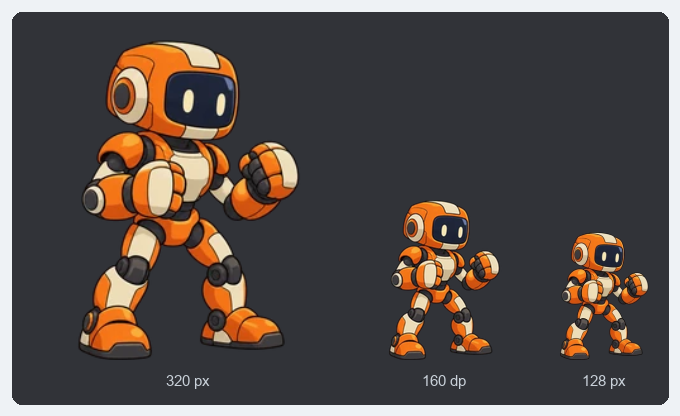
左から、320 pxのスタンプのファイル、デスクトップのチャットでの表示にあたる半分のサイズ、128 pxの絵文字のファイルです。画像を選択すると原寸で表示されます。
スタンプが160ピクセルで表示されるディスプレイでは、ファイル上の幅1ピクセルの線は隣のピクセルと平均されて薄くなります。輪郭線は2ピクセル以上にしてください。Discordは絵をキャンバスいっぱいに描くことも勧めていて、スタンプは背景を透明にして作ることが多いとも書いています。スタンプ作成ツールは絵のまわりの透明な余白をトリミングして正方形いっぱいに収め、正方形でない画像は余白を足すか、中央を正方形に切り抜きます。
スタンプと絵文字のサイズ比較
| スタンプ | カスタム絵文字 | |
|---|---|---|
| ピクセルサイズ | 320 × 320 | 128 × 128 |
| ファイルサイズ上限 | 512 KB | 256 KB |
| 静止画のファイル | PNG | PNG、JPEG、WebP |
| アニメーションのファイル | APNG | GIF |
| アニメーションの長さ | 最長5秒 | 記載なし |
| 名前 | 2〜30文字 | 2文字以上。英数字とアンダースコア |
| ロボットの静止画 | 121.2 KB | 23.6 KB |
| 手を振るロボット(58フレーム) | 435.6 KB。29フレーム、64色に減らした結果 | 251.1 KB。全フレーム、128色 |
絵文字の列はEmoji ResourceのページとHow to Add Custom Emojis on Discordによります。128 × 128という数字が載っているのは開発者向けドキュメントだけです。ヘルプの記事にはファイルサイズはあっても、ピクセルサイズはありません。開発者向けドキュメントは、アップロードできる形式にAVIFも挙げています。
この2つは別々にアップロードするもので、片方をもう片方の代わりにはできません。スタンプ作成ツールが書き出すのは320 pxのファイルです。同じ絵の128 pxの絵文字はTwitch スタンプ サイズ変更ツールで作れます。こちらはTwitch用のサイズも書き出します。TwitchのサイズはTwitchスタンプのサイズガイドにまとめています。
動くスタンプは、320ピクセルのまま512 KBに収める
320 × 320の1フレームには、112 pxのTwitchスタンプの約8倍、128 pxの絵文字の約6倍のピクセルがあります。それでも、動くスタンプは512 KBに収めなければなりません。私たちのテストでは、5秒の上限よりずっと手前でファイルサイズの上限に当たりました。
テストに使ったループは、陰影と輪郭線のあるカートゥーン調のロボットが手を振る動きです。58フレーム、3.87秒で、AnimGenから512 × 512の透過GIFとして書き出しました。スタンプ作成ツールでフレーム数と色数を手動で設定し、320 × 320でそれぞれの選択がどれだけ効くかを調べました。
| 残したフレーム | 色数 | ファイルサイズ | 512 KB以内 |
|---|---|---|---|
| 58 | すべての色 | 4.80 MB | いいえ |
| 58 | 最大256色 | 1.29 MB | いいえ |
| 58 | 最大128色 | 1.06 MB | いいえ |
| 58 | 最大64色 | 853.5 KB | いいえ |
| 29 | すべての色 | 2.40 MB | いいえ |
| 29 | 最大256色 | 648.6 KB | いいえ |
| 29 | 最大128色 | 536.5 KB | いいえ |
| 29 | 最大64色 | 435.6 KB | はい |
自動のままにしておくと、ツールは自分で最後の行にたどり着きます。全フレームと全色で収まるならそのまま残し、収まらなければ色数、次にフレーム数を、必要な分だけ減らします。間引いたフレームの時間は残ったフレームに足されるので、手を振る動きは3.87秒のままです。
ツールが書き出した435.6 KBのファイルそのものです。320 × 320 px、29フレーム、3.87秒、最大64色。選択するとファイルが開きます。
同じループでも、短い範囲を使えば動きを多く残せます。最初の1.53秒は、23フレームすべてを最大128色で残して収まりました(482.9 KB)。最初の2秒は、30フレームすべてを最大64色で残して収まりました(506.2 KB)。このキャラクターの場合、長さにかかわらずスタンプに入るのはおよそ23〜30フレームです。短くてなめらかなループにするか、フレームレートを半分にして長くするかを選ぶことになります。
色がべた塗りだと、結果は変わります。ツールのサンプルファイルは、16フレーム、2.08秒のドット絵の歩行ループです。320 × 320にしても、全フレームと全色を残して113.8 KBでした。1フレームあたり約7 KBです。全色を残したロボットは、1フレームあたり約83 KBでした。
スタンプのスロット、権限、アップロード画面
どのサーバーにもスタンプのスロットが5つあります。ブーストで増え、レベル1で10個、レベル2で15個(合計30個)、レベル3で30個(合計60個)が加わります。サーバーがブーストレベルを失うと、そのレベルのスロットに入れたスタンプは、レベルが戻るまで使えません。
| 項目 | Discordのヘルプセンターの説明 |
|---|---|
| アップロードできる人 | サーバーの所有者、または「エクスプレッションを作成」(Create Expressions)権限のあるロール。編集と削除には管理の権限(Manage Expressions)が必要 |
| 場所 | デスクトップ版またはブラウザ版で、サーバー設定 → スタンプ → 「スタンプをアップロード」。モバイルアプリではアップロード、編集、削除ができません |
| 入力する内容 | 名前と関連する絵文字。説明は任意 |
| スタンプの変更 | ファイルは差し替えられません。スタンプを削除し、新しいファイルをアップロードします |
| 一度にアップロードできる数 | 1回につき1枚 |
動くスタンプは、このアップロード画面で確認してください。Tipsの記事によると、チャット欄のファイルアップロードから追加したAPNGは表示されません。動きを判断できるのは、サーバー設定のプレビューです。
ファイルを作り、2つの上限を確認する
- Discord スタンプ作成ツールを開き、PNG・JPEG・WebP・GIFのいずれかをドロップします。静止画はPNGのスタンプに、アニメーションGIFはAPNGになります。
- 絵の収まりを整えます。余白をトリミング はオンのままにし、正方形でない画像は余白を足すか切り抜くかを選びます。ドット絵は くっきり(ドット絵向け) にします。
- 5秒を超えるアニメーションは、最初の5秒が使われます。別の部分を使うには、最初のフレーム と 最後のフレーム を変更します。
- プレビューの下に出る2つの判定を確認します。512 KBに対するファイルサイズと、5秒に対する長さです。ファイルを 512 KB 以内に収める にチェックが入っていれば、削減は自動で行われます。チェックを外すと、フレーム数と色数を自分で選べます。
- ファイルをダウンロードします。静止画でも動くスタンプでも、拡張子は .png です。
Discord以外の用途で別のサイズのAPNGが必要な場合は、GIF APNG 変換ツールを使ってください。GIFのサイズと表示時間をそのまま引き継ぎます。