이 가이드의 내용
디스코드 스티커 파일은 320 × 320픽셀이고 512 KB를 넘을 수 없습니다. 정지 스티커는 PNG입니다. 움직이는 스티커는 PNG의 애니메이션 형식인 APNG이며 최대 5초까지 재생됩니다. 사용자 지정 이모지는 따로 올리는 파일로, 수치가 더 작아 128 × 128픽셀, 256 KB입니다.
디스코드는 이 규칙을 개발자 문서와 도움말 센터 두 곳에 싣고 있는데, 두 곳의 내용이 모두 일치하지는 않습니다. 2026년 11월 14일에 둘 다 읽고 첫 번째 표에 나란히 정리했습니다. 그 아래의 용량은 저희 파일을 직접 잰 값입니다. 로봇 캐릭터 하나를 정지 스티커와 58프레임짜리 움직이는 스티커로 만들었고, AnimGen의 무료 디스코드 스티커 만들기 도구를 썼습니다. 도구는 브라우저에서 실행되며 이미지를 업로드하지 않습니다.
디스코드의 두 페이지가 말하는 내용
| 항목 | 개발자 문서 | 도움말 센터 |
|---|---|---|
| 픽셀 크기 | 320 × 320 | 320 × 320, "exact"(정확히)라고 표기 |
| 파일 형식 | PNG, APNG, GIF, Lottie JSON. Lottie는 인증된 서버와 파트너 서버만 가능 | 정지 스티커는 PNG, 움직이는 스티커는 APNG |
| 파일 용량 | 512 KiB | 512 KB |
| 애니메이션 길이 | 최대 5초 | 안내 없음 |
| 프레임 속도 | 안내 없음 | 초당 최대 60프레임 |
| 이름 | 2~30자 | 필수. 글자 수 안내 없음 |
| 설명 | 비워 두거나 2~100자 | 선택. 스크린 리더 사용자를 위한 것 |
| 관련 이모지 | 스티커의 태그로 저장 | 업로드할 때 필수. 추천과 검색에 사용 |
개발자 문서 열은 Sticker Resource 페이지입니다. 도움말 센터 열은 Tips for Sticker Creators FAQ(영문만 제공)와 사용자 지정 스티커 관리 자주 묻는 질문을 합친 것입니다.
내보내는 파일에 영향을 주는 차이는 두 가지입니다. 첫째는 단위입니다. 512 KiB는 524,288바이트이고, 512 KB를 십진법으로 읽으면 512,000바이트입니다. 512,000바이트 이하인 파일은 둘 다 만족하므로 스티커 도구는 이 수치로 확인합니다. 둘째는 파일 형식입니다. GIF와 Lottie는 개발자 문서에만 나옵니다. 도움말 센터의 Tips 글(본문이 마지막으로 수정된 때는 2022년 5월)은 PNG와 APNG만 언급합니다. PNG와 APNG는 두 페이지에 모두 있으므로 스티커 도구는 이 두 형식으로 저장합니다.
채팅에서는 160으로 보이는데 파일이 320픽셀인 이유
디스코드의 Tips 글은 데스크톱 채팅에서 스티커가 160 × 160 dp로 표시된다고 설명하고, 대부분의 화면에서 선명하게 보이도록 파일을 정확히 320 × 320 px로 만들 것을 권합니다. 파일은 표시되는 자리보다 가로와 세로가 각각 두 배입니다. 같은 글은 표시 크기가 기기에 따라, 그리고 스티커 목록이나 채팅처럼 스티커가 나타나는 위치에 따라 달라진다고 덧붙입니다.
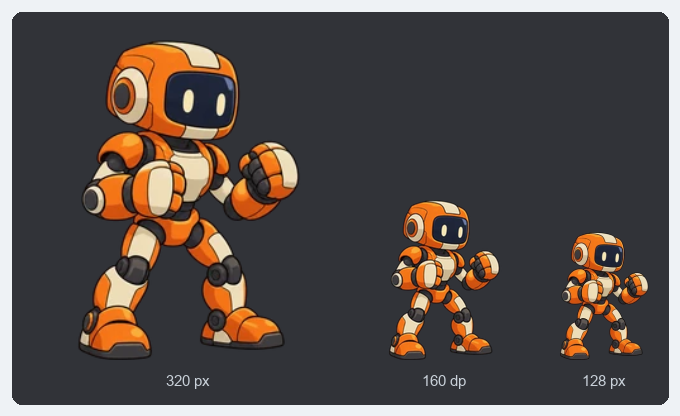
왼쪽부터 320 px 스티커 파일, 데스크톱 채팅에 표시되는 크기에 해당하는 절반 크기, 128 px 이모지 파일입니다. 이미지를 선택하면 원래 크기로 볼 수 있습니다.
스티커가 160픽셀로 표시되는 화면에서는 파일에서 폭이 1픽셀인 선이 옆 픽셀과 평균되어 흐려집니다. 외곽선은 2픽셀 이상으로 그리세요. 디스코드는 그림이 캔버스를 최대한 채우게 하라고도 권하며, 스티커는 흔히 투명 배경으로 만든다고 적고 있습니다. 스티커 도구는 그림 둘레의 투명한 여백을 잘라 정사각형을 꽉 채우고, 정사각형이 아닌 이미지는 여백을 채우거나 가운데를 정사각형으로 자릅니다.
스티커와 이모지 크기 비교
| 스티커 | 사용자 지정 이모지 | |
|---|---|---|
| 픽셀 크기 | 320 × 320 | 128 × 128 |
| 용량 제한 | 512 KB | 256 KB |
| 정지 파일 | PNG | PNG, JPEG, WebP |
| 움직이는 파일 | APNG | GIF |
| 애니메이션 길이 | 최대 5초 | 안내 없음 |
| 이름 | 2~30자 | 2자 이상. 영문자, 숫자, 밑줄 |
| 로봇 정지 이미지 | 121.2 KB | 23.6 KB |
| 로봇이 손을 흔드는 58프레임 | 435.6 KB. 29프레임, 64색으로 줄인 결과 | 251.1 KB. 전체 프레임, 128색 |
이모지 열은 Emoji Resource 페이지와 How to Add Custom Emojis on Discord를 따랐습니다. 128 × 128이라는 수치는 개발자 문서에만 있습니다. 도움말 글에는 용량은 있지만 픽셀 크기는 없습니다. 개발자 문서는 업로드 형식에 AVIF도 포함합니다.
두 파일은 따로 올리는 것이며 서로 대신 쓸 수 없습니다. 스티커 도구는 320 px 파일을 만듭니다. 같은 그림의 128 px 이모지 파일은 이모티콘 크기 조절 도구로 만들 수 있습니다. 이 도구는 트위치 이모티콘 크기 가이드에서 다룬 트위치용 크기도 함께 만듭니다.
움직이는 스티커는 320픽셀에서 512 KB 안에 들어가야 합니다
320 × 320 한 프레임의 픽셀 수는 112 px 트위치 이모티콘의 약 8배, 128 px 이모지의 약 6배입니다. 그런데도 움직이는 스티커는 512 KB 안에 들어가야 합니다. 저희 테스트에서는 5초 제한보다 한참 앞서 용량 제한에 걸렸습니다.
테스트에 쓴 반복 애니메이션은 명암과 외곽선이 있는 카툰풍 로봇이 손을 흔드는 동작입니다. 58프레임, 3.87초이며 AnimGen에서 512 × 512 투명 GIF로 내보냈습니다. 스티커 도구에서 프레임과 색상 수를 직접 정해, 320 × 320에서 각 선택이 용량을 얼마나 줄이는지 확인했습니다.
| 남긴 프레임 | 색상 | 파일 용량 | 512 KB 이내 |
|---|---|---|---|
| 58 | 모든 색상 | 4.80 MB | 아니요 |
| 58 | 최대 256색 | 1.29 MB | 아니요 |
| 58 | 최대 128색 | 1.06 MB | 아니요 |
| 58 | 최대 64색 | 853.5 KB | 아니요 |
| 29 | 모든 색상 | 2.40 MB | 아니요 |
| 29 | 최대 256색 | 648.6 KB | 아니요 |
| 29 | 최대 128색 | 536.5 KB | 아니요 |
| 29 | 최대 64색 | 435.6 KB | 예 |
자동으로 두면 도구가 스스로 마지막 행에 도달합니다. 모든 프레임과 색상을 유지해도 맞으면 그대로 두고, 맞지 않으면 색상 수를, 그다음 프레임 수를 필요한 만큼만 줄입니다. 뺀 프레임의 시간은 남은 프레임에 더해지므로 손 흔드는 동작은 그대로 3.87초입니다.
도구가 저장한 435.6 KB 파일 그대로입니다. 320 × 320 px, 29프레임, 3.87초, 최대 64색. 선택하면 파일이 열립니다.
같은 애니메이션이라도 더 짧은 구간을 쓰면 움직임이 더 많이 남습니다. 처음 1.53초는 23프레임 전부를 최대 128색으로 유지한 채 맞았고(482.9 KB), 처음 2초는 30프레임 전부를 최대 64색으로 유지한 채 맞았습니다(506.2 KB). 이 캐릭터의 경우 길이와 상관없이 스티커에 담기는 프레임은 대략 23~30장입니다. 짧고 부드러운 반복과, 프레임 속도를 절반으로 낮춘 긴 반복 가운데 하나를 고르게 됩니다.
색이 단순하면 결과가 달라집니다. 도구에 들어 있는 샘플 파일은 16프레임, 2.08초짜리 도트 그림 걷기 동작입니다. 320 × 320에서 모든 프레임과 색상을 유지하고도 113.8 KB였습니다. 프레임당 약 7 KB입니다. 모든 색상을 유지한 로봇은 프레임당 약 83 KB였습니다.
스티커 슬롯, 권한, 업로드 창
모든 서버에는 스티커 슬롯이 5개 있습니다. 부스트하면 더 늘어나, 레벨 1에서 10개, 레벨 2에서 15개(총 30개), 레벨 3에서 30개(총 60개)가 추가됩니다. 서버가 부스트 레벨을 잃으면 그 레벨의 슬롯에 넣은 스티커는 레벨을 되찾을 때까지 쓸 수 없습니다.
| 항목 | 디스코드 도움말 센터의 설명 |
|---|---|
| 올릴 수 있는 사람 | 서버 소유자, 또는 표현 생성(Create Expressions) 권한이 있는 역할. 수정과 삭제에는 표현 관리하기(Manage Expressions) 권한이 필요합니다 |
| 위치 | 데스크톱 앱이나 웹 앱에서 서버 설정, 스티커, 스티커 업로드 순서로 들어갑니다. 모바일 앱에서는 스티커를 올리거나 수정, 삭제할 수 없습니다 |
| 입력하는 내용 | 이름과 관련 이모지. 설명은 선택입니다 |
| 스티커 바꾸기 | 파일은 교체할 수 없습니다. 스티커를 삭제하고 새 파일을 올립니다 |
| 한 번에 올리는 수 | 한 번에 스티커 하나 |
움직이는 스티커는 이 업로드 창에서 확인하세요. Tips 글에 따르면 채팅 입력창의 파일 업로드로 추가한 APNG는 표시되지 않습니다. 움직임은 서버 설정의 미리보기에서 판단해야 합니다.
파일을 만들고 두 가지 제한 확인하기
- 디스코드 스티커 만들기 도구를 열고 PNG, JPEG, WebP, GIF 중 하나를 끌어다 놓습니다. 정지 이미지는 PNG 스티커가 되고, 움직이는 GIF는 APNG가 됩니다.
- 그림을 맞춥니다. 빈 여백 잘라내기는 켜 두고, 정사각형이 아닌 이미지는 여백을 채울지 자를지 고릅니다. 도트 그림은 선명한 픽셀을 고릅니다.
- 5초보다 긴 애니메이션은 처음 5초가 사용됩니다. 다른 구간을 쓰려면 첫 프레임과 마지막 프레임을 바꿉니다.
- 미리보기 아래의 두 가지 확인 결과를 봅니다. 512 KB 기준의 파일 용량과 5초 기준의 길이입니다. 파일을 512 KB 이내로 맞추기에 체크되어 있으면 자동으로 줄어듭니다. 체크를 풀면 프레임과 색상 수를 직접 고를 수 있습니다.
- 파일을 내려받습니다. 정지 스티커와 움직이는 스티커 모두 파일 이름이 .png로 끝납니다.
디스코드가 아닌 다른 용도로 다른 크기의 APNG가 필요하면 GIF APNG 변환기를 쓰세요. GIF의 크기와 재생 시간을 그대로 유지합니다.