目次
Twitchのスタンプ(英語ではemote、エモート)は正方形のPNGで、112 × 112、56 × 56、28 × 28ピクセルの3サイズが必要です。3枚を自分でアップロードする方法と、112〜4096ピクセルの正方形画像を1枚アップロードして、小さい2サイズをTwitchに作らせる方法があります。アニメーションスタンプは同じサイズのGIFです。サブスクバッジとビッツバッジはひと回り小さく、72・36・18ピクセルです。
この記事の上限値は、すべて2026年11月14日にTwitchのヘルプページで確認し、それぞれのページにリンクしています。ファイルサイズは、オレンジ色のロボットのキャラクターをAnimGenの無料ツールTwitch スタンプ サイズ変更で変換した実測値です。ツールはブラウザー内で動作し、画像はアップロードされません。
Twitchが公開しているサイズと上限の一覧
| アップロードするもの | サイズ | 形式 | ファイルサイズ上限 | その他のルール |
|---|---|---|---|---|
| 静止画のスタンプ(画像1枚) | 112 × 112〜4096 × 4096の正方形 | PNG | 1 MB | 背景は透明 |
| 静止画のスタンプ(3ファイル) | 112・56・28 px | PNG | 1 MB。アップロードガイドでは各100 KB未満 | 3サイズとも同じ画像 |
| アニメーションスタンプ(GIF 1枚) | 112 × 112〜4096 × 4096の正方形 | GIF | 1 MB | 最大60フレーム。1秒間に3回を超える点滅は不可 |
| アニメーションスタンプ(GIF 3枚) | 112・56・28 px | GIF | 各512 KB | フレーム数と点滅のルールは同じ |
| サブスクバッジ | 72・36・18 px | PNG | 25 KB | 背景は透明 |
| バッジフレア(ティア2・ティア3) | ティアごとに72・36・18 px | PNG | 25 KB | 背景は透明 |
| ビッツバッジ | 72・36・18 px | PNG | 記載なし | 静止画のみ |
スタンプの行はスタンプの形式要件のページとサブスクライバースタンプガイド、バッジの行はサブスクライバーバッジのガイドとビッツバッジのガイドによります。視聴者がビッツで解除するスタンプには、静止画スタンプの行が当てはまります。
Twitchはこれらの上限をMBとKBで書いていますが、1 KBが1,000バイトか1,024バイトかは示していません。サイズ変更ツールは厳しいほうの1,000バイトで数えるため、ツールが上限内と表示したファイルは、どちらの数え方でも上限に収まります。
画像1枚か、3ファイルか
Twitchはこの2つの方法を、サイズ自動変換モードと手動モードと呼んでいます。自動変換では正方形の画像を1枚アップロードし、残りのサイズはTwitchが作ります。「サイズ自動変更」のスイッチをオフにすると、28・56・112 pxの3ファイルを自分でアップロードします。3枚は同じ絵でなければなりません。
自動変換は手軽で、形の大きい絵に向いています。細い線、小さな文字、ドット絵には、28 pxに何を残すかを自分で決められる手動モードが向いています。
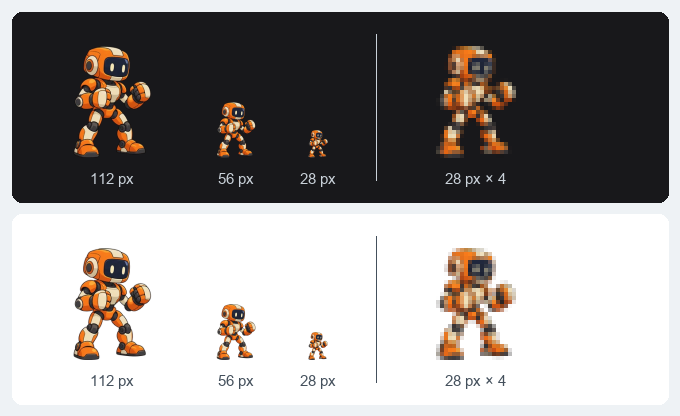
ツールが書き出した3枚のPNGを、暗いチャット背景と明るいチャット背景に、ファイルのピクセル数のまま並べています。右端は28 pxのファイルを4倍に拡大したものです。画像を選択すると原寸で表示されます。
スタンプの出来は28 pxのファイルで判断します。TwitchのAPIでは28 pxがスケール1.0、56 pxが2.0、112 pxが3.0です(Get Channel Emotes)。スタンプガイドのヒントにも、28 pxには細部や文字を入れる余地がほとんどないとあります。上の拡大図では、ロボットのバイザーは幅数ピクセルの暗いかたまりになり、中の目はつながって見え、こぶしはそれぞれ数ピクセルしかありません。同じキャラクターでも顔から肩までを切り取れば、そのピクセルを顔に使えます。
手動モードのファイルサイズは、2つのヘルプページで数字が違います。要件のページは静止画のスタンプを1 MBまでとし、アップロードガイドは手動モードの3ファイルをそれぞれ100 KB未満としています。普通に書き出せば、どちらの数字にも届きません。112 × 112ピクセルの画像は12,544ピクセルで、8ビットRGBAのデータはPNGで圧縮する前でも50,176バイトです。画像編集ソフトが大きなメタデータを埋め込まない限り、100 KBを超えません。ロボットの3ファイルは18.6 KB、5.7 KB、1.8 KBで、サイズ変更ツールは静止画の各ファイルを厳しいほうの100 KBで判定します。
1 MBの上限が効くのは、画像1枚でアップロードする場合です。Twitchは4096 pxまで受け付けますが、配信される最大サイズは112 pxなので、解像度を上げてもファイルが重くなるだけです。このロボットの1024 pxのPNGは509 KBあります。元画像を448 pxや560 pxのように112の整数倍にしておくと、3サイズのどれでも、スタンプの1ピクセルが元画像の正方形のブロックをちょうど平均した色になります。ドット絵は28 pxのキャンバスに描き、くっきりした拡大で大きくします。元の1ピクセルが、56 pxのファイルでは2 × 2、112 pxのファイルでは4 × 4のブロックになります。
アニメーションスタンプ:最大60フレームのGIF
アニメーションスタンプは、同じピクセルサイズのGIFです。Twitchが加えるルールは3つあります。最大60フレームであること、1秒間に3回を超えて点滅やちらつきをさせないこと、そしてアップロード方法ごとのファイルサイズ上限です。Twitchが縮小するGIF 1枚は1 MBまで、自分で用意する3枚は各512 KBまでです。アニメーションスタンプには専用のスロットがあり、パートナーとアフィリエイトそれぞれの数はアニメーションスタンプのページに載っています。
私たちのループでは、ファイルサイズより先にフレーム数の上限に近づきました。動くスタンプ作成のページにある4つの作例は、15 FPSで56〜58フレーム、4秒弱です。112 pxのGIFは256色をすべて残して229〜300 KBでした。手を振るロボットは112 pxで229 KB、56 pxで72 KB、28 pxで22 KBです。
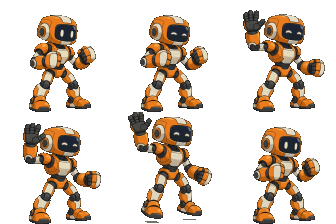


60フレームで作れる長さは、フレームレートで変わります。
| フレームレート | 60フレームで作れる最長の長さ |
|---|---|
| 10 FPS | 6秒 |
| 15 FPS | 4秒 |
| 24 FPS | 2.5秒 |
| 30 FPS | 2秒 |
60フレームを超えるGIFは、フレームを減らす必要があります。サイズ変更ツールはフレームを均等に間引き、残したフレームの表示時間を延ばすので、動きの速さは変わりません。それでも512 KBを超える場合は、まず色数を、次にフレーム数を減らし、何を変えたかを表示します。
別の画像をアップロードしない限り、GIFの最初のフレームがスタンプの静止サムネイルになります。ループは、1枚だけでも意味が伝わるポーズから始めてください。
静止画のスタンプをTwitch側で動かすこともできます。同じページにある「簡単アニメーション」は、112〜4096 pxで1 MBまでの正方形PNGに、シェイク、レイヴ、ロール、スピン、スライドイン、スライドアウトの6種類から1つを適用します。
バッジのサイズ:72・36・18 px
サブスクバッジは背景が透明なPNGで、72・36・18 pxの3サイズ、各25 KBまでです。Twitchのバッジガイドに自動変換の方法はなく、3サイズすべてを自分でアップロードします。アップロード画面にはサイズごとの枠があります。バッジフレアは、ティア2とティア3のサブスクライバーのバッジに重ねて表示される飾りです。ティアごとに同じ3サイズ、合計6枚が必要です。ビッツバッジも同じ3サイズのPNGです。こちらのページにファイルサイズの記載はなく、アニメーションのビッツバッジには対応していないと書かれています。
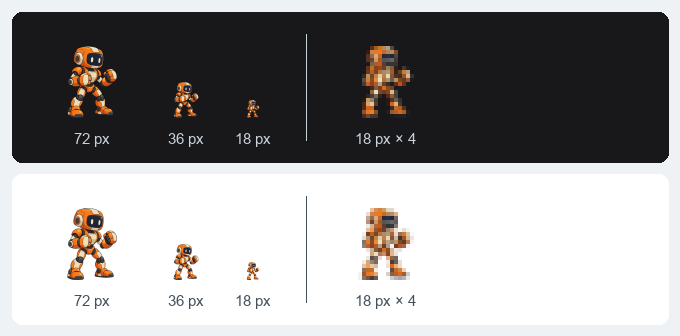
72・36・18 pxのバッジのファイルを、ピクセル数のまま並べています。右端は18 pxのファイルを4倍に拡大したものです。
25 KBの上限に余裕がある理由は、スタンプと同じです。72 × 72ピクセルの画像は、圧縮前のピクセルデータで20,736バイトです。ロボットのバッジは8.6 KB、2.7 KB、950バイトでした。
厳しいのは、18 pxで何が見えるかのほうです。拡大図のとおり、このサイズのロボットはオレンジとクリーム色のいくつかのかたまりになります。バッジは、輪郭のはっきりした単純な形1つにまとめてください。継続期間ごとにバッジを変えるなら、色の違いは18 pxでも見分けられます。絵柄の違いは、ほとんど見分けられません。
ファイルを作り、アップロード前に確認する
- Twitch スタンプ サイズ変更ツールを開き、PNG・JPEG・WebP・GIFのいずれかをドロップします。
- Twitch エモート(スタンプ) にチェックを入れます。バッジも必要なら Twitch バッジ にもチェックを入れます。それぞれの3サイズが一度に作られます。
- 暗いチャット背景と明るいチャット背景でプレビューを見比べます。絵が正方形いっぱいに収まるよう、余白をトリミング はオンのままにします。28 pxのキャンバスに描いたドット絵は くっきり(ドット絵向け) を選び、トリミングをオフにすると、すべてのピクセルが整数倍に拡大されます。
- 各ファイルの下の行を確認します。ファイルサイズと、上限に収まっているかどうかが表示されます。1ファイルずつ、またはすべてをZIPでダウンロードします。
スタンプをアップロードするには、クリエイターダッシュボードで 視聴者向け報酬 → スタンプ → サブスクライバースタンプ の順に開きます。バッジは 収益化 → サブスク → サブスクライバーバッジ にあります。新しいスタンプは、チャンネルが即時アップロードの対象でなければ審査を待ちます。バッジは保存するとすぐに表示されます。
同じ絵でも、Discordでは別のファイルが必要です。絵文字は128 px、スタンプは320 pxで、形式も上限も異なります。Discordのスタンプは英語でstickerと呼ばれる機能で、Twitchのスタンプとは別のものです。Discordスタンプのサイズガイドで両方を説明しています。